Acrobat なしで PDF ファイルを無料で結合する方法 — 2026
PDF を 1 つの順序立ったファイルに結合 — 無料、どの端末でも、アップロードなし・アカウント不要。Mac、Windows 11、スマホでの方法も。
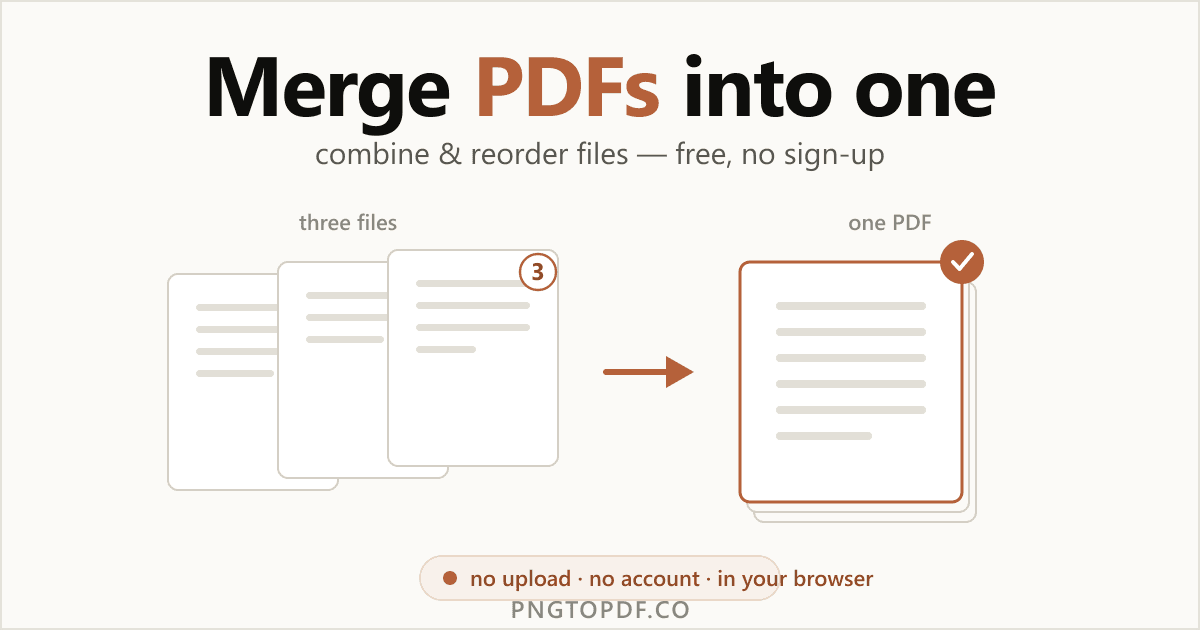
PDF を結合するとは、2 つ以上のファイルを1 つの順序立った文書にまとめることです。レポートの章をつなぎ合わせたり、スキャンの前に表紙を付けたり、請求書・領収書・契約書をまとめて 1 つのファイルとしてメールしたりします。これは最もよくある PDF 作業の 1 つでありながら、Adobe では数回無料で試したあとにサインインを求められる作業でもあります。これを行うのに Acrobat のサブスクリプションも、アカウントすら必要ありません。
このガイドでは、2026 年に有効なあらゆる方法を取り上げます。最速のブラウザ内ルート(無料・登録不要・何もアップロードしない)に加え、Mac、Windows 11、iPhone、Android の標準機能です。さらに、結合がファイルの画質やサイズに何をするのか、そしてどのオンラインツールが機密文書に本当に安全なのかを見分ける方法も正確に学べます。
なぜ PDF を結合するのか?
結合とは、複数のファイルを 1 つの整った文書にまとめることです。よくある理由は次のとおりです。
- 送るファイルを 1 つに。添付を 3 つにする代わりに、カバーレター・履歴書・ポートフォリオを 1 つの添付ファイルにまとめます。
- 分割された文書を組み立て直す。スキャンした章や、分割されて届いた文書を 1 つの PDF につなぎ直します。
- 書類をまとめる。経費精算や確定申告のために、請求書・領収書・明細書を結合します。
- 一式を組み立てる。契約書とその付録、あるいは申請書とその添付書類を、正しい順序に並べます。
- プロジェクトを保管する。関連する PDF のフォルダーを、検索できる 1 つのファイルにまとめます。
逆に、大きな PDF を分割したいですか? それは別の作業です。 PDF を分割する方法をご覧ください。
最も簡単な方法:PDF をオンラインで結合する(登録不要)
最速の方法には、ソフトもアカウントも要りません。クライアントサイドの結合ツールはすべてをブラウザのタブ内で行うため、ドキュメントがコンピューターから出ることはありません。当社の 無料 PDF 結合ツールでの手順は次のとおりです。
- 1結合ツールを開くpngtopdf.co/pdf-merge にアクセスします。インストールするものも、作成するアカウントもありません。
- 2PDF を追加するファイルをページにドラッグするか、クリックして選択します。すぐに読み込まれ、端末上にとどまります。
- 3順序に並べ替えるドラッグハンドルを使って順番を決めます。リスト上の順序が、最終的なファイルの順序になります。
- 4結合してダウンロードするPDF を結合をクリックし、1 つにまとまった文書をダウンロードします。透かしなし、登録不要です。
結合する前にファイルを並べ替える
結合では順序がすべてです。ファイルのドラッグハンドルをつかんで上下に動かし、表紙を先頭に、付録を末尾に配置します。リストの順序が、できあがる PDF のページ順になります。結合前に正しく並べておけば、あとでページを並べ替え直す必要はありません。
特定のページを並べ替える、または結合する
ファイル全体よりも細かく制御したいですか? 結合後に結果をページ整理ツールで開けば、個々のページをドラッグして動かしたり、回転させたり、不要なものを取り除いたりできます。当社の PDF 整理ツール はまさにそれを行え、同じローカル完結の方法で ページを削除する こともできます。
PDF をオンラインで結合するのは安全ですか?
それはツール次第です。人気のあるオンライン結合ツールのほとんどは、あなたのファイルをアップロードしてサーバーで結合し、数時間後に削除します。Smallpdf は約 1 時間以内、iLovePDF と Sejda は約 2 時間以内、Soda PDF は約 1 日以内です。チラシなら問題ない時間ですが、銀行の明細書、税務書類、契約書、身分証では本当に気をつけるべき点です。
クライアントサイドの結合ツールはすべてをブラウザ内で実行するため、ファイルが送信されることはありません。傍受されるものも、アカウントもなく、ページが読み込まれたあとはオフラインでも動作します。簡単な見分け方として、クライアントサイドのツールはほぼ瞬時に結合でき、接続を切っても動作し続けます。
| 方法 | ファイルをアップロード? | アカウント? | 透かしや上限? |
|---|---|---|---|
| ブラウザ内・ローカル(当社のツール) | いいえ — 端末上にとどまる | いいえ | なし — 最大 50 ファイル |
| クラウド型結合ツール(Smallpdf、iLovePDF) | はい | 無料枠あり、その後 Premium | 1 日や機能の上限あり |
| Adobe オンライン | はい | サインインが必要 | 100 ファイル / 1,500 ページ |
Mac、Windows、スマホで PDF を結合する方法
すでに端末にあるものを使いたいですか? ここでは標準機能のルートと、それぞれがどこで力不足になるのかを紹介します。
Mac:Preview
- 1最初の PDF を Preview で開くファイルをダブルクリックします。Preview が標準のビューアです。
- 2サムネイルのサイドバーを表示する表示 → サムネイル を選ぶと、すべてのページを見られます。
- 32 つ目の PDF をドラッグして入れる別の PDF ファイルをサイドバーにドラッグしてページを追加し、サムネイルをドラッグして並べ替えます。
- 4結合したファイルを書き出すファイル → 書き出す を使って新しい結合 PDF として保存し、元のファイルを残します。
Preview は手軽で完全にオフラインですが、操作は面倒です。ファイルを間違った場所にドロップすると分割されることがあり、大きな文書では動作が重くなり、選んだページだけをきれいに結合する方法がありません。
Windows 11
Windows 11 には PDF を結合する機能が標準で備わっていません。ここで「Microsoft Print to PDF を使う」という助言は落とし穴です。Print to PDF は1 つのファイルを一度に再印刷するだけなので、別々の PDF を 1 つの文書に実際に結合することはできず、印刷によってクリックできるリンクやしおりが失われることもあります。Windows で本物の無劣化な結合をするなら、ブラウザ内の結合ツールが最もシンプルな無料の選択肢です。インストールも Adobe も不要です。
iPhone & Android
iPhone では Files アプリで PDF を結合できます。選択をタップし、ファイルを選んで長押しし、「PDF を作成」を選びます(または Markup メニューを使って追加します)。Android には標準の結合機能がないので、最も簡単なルートは Chrome でブラウザベースの結合ツールを開くことです。クライアントサイドのツールはローカルで処理するため、スマホでの結合もデスクトップと同じくプライバシーが守られます。ファイルがスマホから出ることはありません。
結合すると画質は下がる?(画像も結合する)
結合は無劣化です。結合ツールは各ページをテキストや画像を再エンコードせずに新しい文書へコピーするため、結果は元のファイルと寸分違わず鮮明で、フォントも保たれます。1 つだけ知っておくべき点はこれです。結合後のファイルサイズはおおよそ元のファイルの合計になるので、大きなスキャンをいくつも結合すると大きな PDF になります。
- 結合したファイルが大きすぎる?結合前に画質を下げるのではなく、あとで PDF を圧縮する ようにしましょう。
- 写真を含めたい?まず JPG を PDF に変換で変換してから、できあがったページをほかの PDF と結合します。
無料 vs 有料:誰も言わない制限
「無料」が無制限を意味することはめったにありません。主要な結合ツールの多くは、便利な部分をサインインやサブスクリプションの裏に隠しており、その上限は実際にぶつかるまで見落としがちです。
| ツール | 無料の制限 | アカウント? |
|---|---|---|
| pngtopdf.co | 最大 50 ファイル、透かしなし、1 日の上限なし | いいえ |
| Adobe オンライン | 約 2 回の結合後にサインイン。100 ファイル / 1,500 ページ | はい |
| Xodo(無料オンライン) | 1 日 2 ファイル | それ以上は必要 |
| Sejda | 50 ページ / 50 MB、1 時間に 3 タスク | それ以上は必要 |
当社は制限をはっきり示しています。1 回の処理につき最大 50 個の PDF、アカウントなし、透かしなしです。そして結合がサーバーではなくブラウザ内で動くため、実際の上限は誰かの有料クォータではなく、あなたの端末のメモリです。
よくある質問
PDF ファイルを無料で 1 つの文書に結合するには?
pngtopdf.co の /pdf-merge のような無料のブラウザ内結合ツールを開き、2 つ以上の PDF を追加し、好きな順序にドラッグして並べ替え、結合をクリックするだけです。1 つにまとまった PDF が手に入ります。Acrobat もアカウントも不要で、クライアントサイドのツールなら何もアップロードされることはありません。
Adobe Acrobat なしで PDF ファイルを結合するには?
Acrobat はまったく必要ありません。ブラウザベースの結合ツールならインストールもサインインもなしで PDF をまとめられますし、Mac の Preview はファイルを標準機能で結合でき、スマホでも結合できます。Acrobat は無料で 2 回ほど結合するとサインインを求めてきますが、ブラウザ内ルートにはそうした制限がありません。
PDF をオンラインで結合するのは安全ですか — ファイルはアップロードされますか?
それはツール次第です。多くのオンライン結合ツールはファイルをサーバーにアップロードし、数時間後に削除します(Smallpdf は約 1 時間、iLovePDF や Sejda は約 2 時間、Soda PDF は約 24 時間)。pngtopdf.co のようなクライアントサイドの結合ツールはすべてをブラウザ内で処理するため、ファイルが送信されることはありません。銀行の明細書、税務書類、契約書には最も安全な選択肢です。
Mac で Preview を使って PDF を結合するには?
最初の PDF を Preview で開き、サムネイルのサイドバーを表示し(表示 → サムネイル)、2 つ目の PDF ファイルをサイドバーにドラッグしてページを追加します。サムネイルをドラッグして並べ替え、ファイル → 書き出す で結合した PDF を保存します。Preview はオフラインで動きますが、扱えるのはファイル全体の単位に限られ、大きな文書では操作が面倒になりがちです。
追加ソフトなしで Windows 11 で PDF ファイルを結合するには?
Windows 11 には PDF を結合する機能が標準で備わっていません。よく言われる回避策「Print to PDF」を 1 ファイルずつ使う方法では、別々の PDF を 1 つに結合することは実際にはできず、リンクやしおりが失われることもあります。確実な無料ルートはブラウザ内の結合ツールで、インストールなしで無劣化にファイルをまとめられます。
iPhone や Android で PDF ファイルを結合するには?
iPhone では Files アプリで PDF を結合できます。ファイルを選択し、長押しして「PDF を作成」を選ぶか、Markup メニューを使います。Android には標準の結合機能がないので、Chrome でブラウザベースの結合ツールを開きましょう。クライアントサイドのツールはスマホでも同じように動き、ファイルは端末から出ず、何もアップロードされません。
ファイルを並べ替えたり、特定のページだけを結合したりできますか?
はい。優れた結合ツールなら、まとめる前にファイルを好きな順序にドラッグできるので、表紙を先頭に、付録を末尾に配置できます。ページ単位のツールならさらに踏み込んで、各 PDF から選んだページだけを結合できます。結合後に並べ替えたい場合は、pngtopdf.co/pdf-organize のようなページ整理ツールを使いましょう。
結合すると PDF の画質は下がりますか?
いいえ。結合は各ページをテキストや画像を再エンコードせずに新しい文書へコピーするため、画質は元のファイルと同じで、フォントも保たれます。無劣化です。結合後のファイルサイズはおおよそ元のファイルの合計になります。それが大きすぎる場合は、あとで圧縮しましょう。
PDF と画像(JPG/PNG)を 1 つのファイルに結合できますか?
ほとんどの PDF 結合ツールでは直接はできません。まず画像を PDF に変換してから結合します。pngtopdf.co の /jpg-to-pdf は JPG や PNG の写真を PDF のページに変換するので、それをほかの PDF と 1 つの文書にまとめられます。
ファイルサイズや数の制限はありますか、登録は必要ですか?
pngtopdf.co では、アカウントなし・透かしなし・1 日の上限なしで、1 回の処理につき最大 50 個の PDF を結合できます。一方、Adobe はサインインが必要で 100 ファイル / 1,500 ページが上限、Xodo の無料オンライン版は 1 日 2 ファイルしか扱えません。当社の結合はブラウザ内で動くため、実際の上限はサーバーのクォータではなく端末のメモリです。
まとめ
PDF の結合は手早く、無料で、Acrobat もアカウントも必要ありません。最速のルートはブラウザ内の結合ツールです。ファイルを追加し、順序にドラッグして並べ替え、1 つにまとまった PDF をダウンロードするだけ。無劣化で、文書は完全にあなた自身の端末にとどまります。Mac の Preview は簡単な作業ならオフラインで動きますが、Windows には本当の標準機能がなく、そのためどのプラットフォームでもブラウザツールが最も簡単な無料の選択肢になります。
試してみる準備はできましたか? 今すぐ PDF を結合する — 無料、プライバシー保護、アップロードなし。ほかにもお探しですか? 代わりに PDF を分割する 方法や、 PDF を圧縮する 方法もご覧ください。