Acrobat なしで PDF からページを抽出する方法(無料)— 2026
任意の PDF から1ページやカスタム範囲を取り出す — 無料、どのデバイスでも、アップロードなし。元のファイルはそのまま残ります。
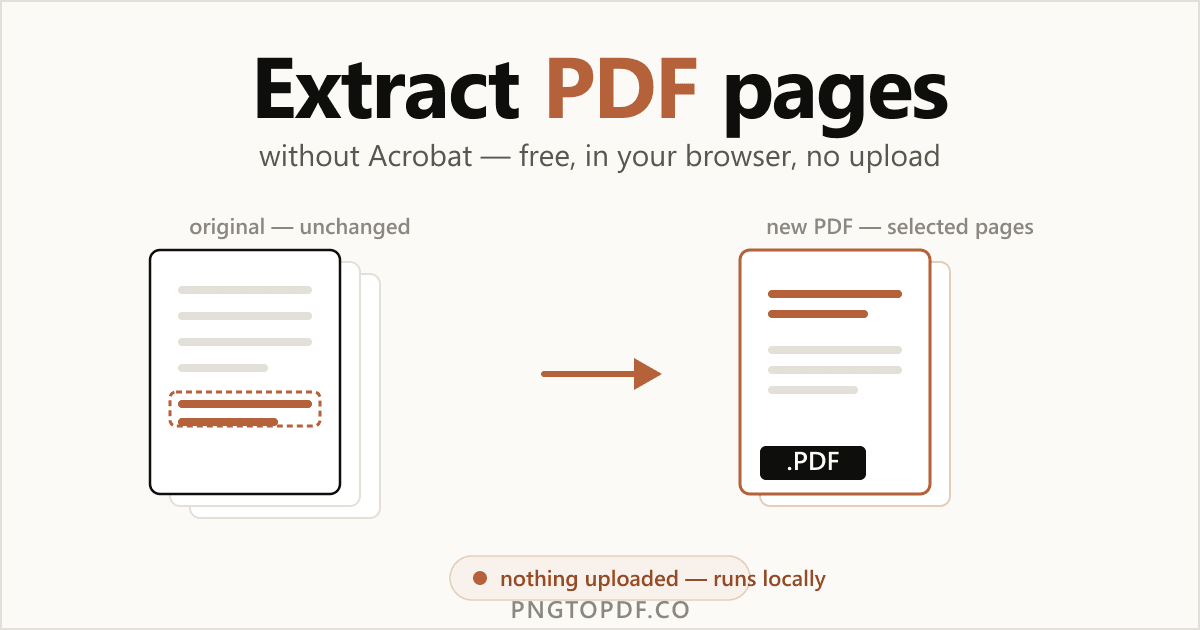
PDF から数ページを取り出すだけなら、月額 $19.99 の Acrobat サブスクリプションは必要ありません。 ページの抽出とは、要するに 選んだページを真新しいファイルにコピーする ことで、 元の文書には一切手を加えません。これは最もよくある PDF 作業の1つです。 契約書の関係するページだけを送る、領収書を1枚だけ保管する、あるいは1ページだけを取り出して 単体でメールするといった場面です。
このガイドでは、2026 年に実際に使える方法をすべて紹介します。最速のブラウザ内ルート (無料で 何もアップロードしない)、Windows と Mac の組み込み Print-to-PDF テクニック、 そして1ページだけや 1,3,5-8 のようなカスタム範囲を選ぶ方法です。さらに、抽出、分割、削除 の違いも学べるので、最初から正しいものを選べるようになります。
PDF からページを抽出する理由は?
抽出とは、大事な数ページだけを残し、残りは置いておくことです。よくある理由はこちらです。
- 関係するページだけを送る。 40 ページ全体ではなく、契約書の 4~6 ページだけを共有する。
- 領収書や請求書を1枚だけ保管する。 銀行明細から1ページだけ取り出して単独で保存する。
- 1つの章やセクションを共有する。 長いレポートや教科書から1つの章だけを抜き出す。
- 1ページだけをメール用に保存する。 1 ページ目を単体の1ページ PDF 添付に変える。
- 保管用に各ページを分ける。 選択した各ページを一度にそれぞれ個別のファイルとしてエクスポートする。
逆のことをしたい、つまり文書は残して不要なページだけを取り除きたい場合はどうでしょう?それは ページ削除の出番です。
抽出・分割・削除:どれを使うべき?
この3つは常に混同されがちで、間違ったものを選ぶと時間を無駄にします。シンプルな違いはこちらです。
- 抽出 — 選んだページを新しい PDF にコピーする。元はそのまま。数ページだけ残したいときに最適。
- 分割 — 1つの PDF を、通常は範囲やNページごとに複数のファイルに分ける。大きな文書をいくつかに分けるのに最適。 PDF を複数ファイルに分割を参照。
- 削除 — 不要なページを文書そのものから取り除く。ほとんどを残したいときに最適。
| 操作 | 内容 | 元は変わる? | 出力 |
|---|---|---|---|
| 抽出 | 選んだページをコピー | いいえ | 新しい PDF(または個別ファイル) |
| 分割 | いくつかに分ける | いいえ | 複数の PDF |
| 削除 | ページを取り除く | はい(より小さい新しい PDF) | ページの少ない1つの PDF |
最も簡単な方法:オンラインでページを抽出(アップロードなし)
最速の方法は、ソフトもアカウントも不要です。クライアントサイドの抽出ツールはすべてをブラウザのタブ内で 行うので、文書がパソコンから出ることはありません。当社の 無料 PDF ページ抽出ツールでの見た目と動作はこちらです。
- 1抽出ツールを開くpngtopdf.co/extract-pdf-pages にアクセス。インストールも登録も不要です。
- 2PDF を追加するファイルをページにドラッグするか、クリックして選択します。すぐに読み込まれ、デバイスから出ることはありません。
- 3必要なページを選ぶページのサムネイルをクリックするか、ページ入力欄に 1,3,5-8 のように範囲を入力します。両者は連動します。
- 4出力を選んでダウンロード1つにまとめた PDF か、各ページを個別ファイル(ZIP)にするかを選び、ダウンロードします。元のファイルはそのまま残ります。
1,3,5-8 のような範囲でページを選ぶ
数ページならサムネイルのクリックで十分ですが、それ以上になると範囲入力欄のほうがはるかに速いです。 記法はシンプルで、カンマ が個々のページを区切り、ハイフン が連続範囲を示します。つまり 1,3,5-8 はページ 1, 3, 5, 6, 7, 8 を選択します。 入力欄を編集するとサムネイルが更新され、サムネイルをクリックすると入力欄が更新されます。どちらでも 速いほうを使えます。
1つにまとめた PDF か個別ファイルか
抽出には2つの出力があり、どちらが適切かは次に何をするかによります。
- 1つにまとめた PDF は、選んだすべてのページを1つの新しい文書にまとめて保ちます。 契約書の数ページを1つの添付として送るのに最適です。
- 個別ファイル は、選択した各ページをそれぞれ個別の PDF として保存し、ZIP にまとめます。 まさに「ページを個別ファイルに抽出」と検索する人が求めているものです。
PDF の1ページを無料で保存する方法(組み込み機能)
オンラインツールを一切使いたくない場合は? Windows と Mac はどちらも、組み込みの「PDF に印刷」機能を 使って1ページ、あるいは範囲を保存できます。ちょっとした1ページには本当に便利ですが、知っておくべき 注意点が1つあります。
Windows:Microsoft Print to PDF
Windows 10 と 11 には、紙の代わりに PDF を書き出す仮想プリンターが含まれています。
- 1PDF を開いて Ctrl+P を押すブラウザや Edge を含む、任意の PDF ビューアーを使えます。
- 2「Microsoft Print to PDF」を選ぶプリンターのドロップダウンから選択します。
- 3残すページを入力するページ欄に 3 のような1ページ、または 1-5,8 のような範囲を入力します。
- 4印刷して保存「印刷」をクリックし、新しい PDF の名前と保存場所を指定します。
Mac:Preview
macOS には組み込みのルートが2つあり、どちらも無料でオフラインです。
- 1Preview で PDF を開くファイルをダブルクリックします。Preview が既定のビューアーです。
- 2Cmd+P を押すページ欄に、必要なページや範囲を入力します。例:2,5,7-9。
- 3PDF として保存左下の PDF ドロップダウンをクリックし、「PDF として保存」を選びます。
- 4またはサムネイルのサイドバーを使うサイドバーで Cmd キーを押しながらページをクリックし、編集 → コピー、続いてファイル → クリップボードから新規作成、で保存します。
オンラインで PDF のページを抽出するのは安全?
それはツール次第です。契約書のページ、銀行明細、身分証明書は、あなたが扱う最も機密性の高いファイルの 部類に入ります。だからこそ、それがどこへ行くかが重要なのです。
ほとんどのオンライン抽出ツールは、ファイルをサーバーに アップロード し、 クラウドで処理して、「1時間以内に」削除すると約束します。クライアントサイド の 抽出ツールは違います。すべてをブラウザ内で実行するので、ファイルが送信されることはありません。 傍受されるものも、他人のサーバーにキャッシュされるものもありません。簡単な見分け方として、 クライアントサイドのツールは「アップロード中…」のバーが出ずにほぼ即座に動作し、インターネット接続を 切っても動き続けます。
| 方法 | ファイルをアップロード? | オフラインで動く? | 元は変わる? |
|---|---|---|---|
| ブラウザ内・ローカル(当社のツール) | いいえ — デバイスに残る | はい | いいえ |
| クラウド抽出ツール | はい | いいえ | いいえ |
| Adobe オンライン | はい | いいえ | いいえ |
| Print to PDF | いいえ | はい | いいえ |
抽出したページが手に入ったら、メールで送る前に パスワードで保護 することもできます。こちらもブラウザ内でローカルに行われます。
トラブルシューティング:ページを抽出できないのはなぜ?
抽出がうまくいかない場合、たいていは次のいずれかです。
- PDF がパスワード保護されている。 まず正しいパスワードを使って ロックを解除 してから、通常どおりページを抽出する必要があります。
- スキャンされた画像 PDF である。 朗報です。テキストではなくページ全体をコピーするので、 ページは問題なく抽出できます。
- 巨大なファイルでタブがメモリ不足になった。 他のタブを閉じてもう一度試すか、 非常に大きな文書にはデスクトップの方法を使いましょう。
よくある質問
Acrobat なしで PDF からページを抽出するには?
pngtopdf.co の抽出ツールのような無料のブラウザ内ツールを使いましょう。PDF を追加し、必要なページのサムネイルをクリックするか 1,3,5-8 のように範囲を入力して、新しい PDF をダウンロードするだけです。Acrobat も登録も不要で、クライアントサイドのツールならファイルが一切アップロードされません。
PDF の1ページだけを別ファイルとして保存するには?
無料の抽出ツールで PDF を開き、そのページだけを選択してエクスポートすれば、新しい1ページの PDF になり、元のファイルはそのまま残ります。Windows では Ctrl+P を押して「Microsoft Print to PDF」を選び、その1ページの番号を入力して保存することもできます。
ページを抽出すると元の PDF は変わりますか?
いいえ。抽出は選択したページを新しいファイルにコピーするだけで、元の PDF はそのままの状態を保ちます。これはページを文書そのものから取り除くページ削除との決定的な違いです。
PDF の抽出と分割の違いは?
抽出は、自分で選んだ特定のページを1つの新しい PDF にまとめて取り出すことです。分割は、PDF を通常は範囲やNページごとに複数のファイルに分けることです。数ページだけ残したいときは抽出、大きな文書をいくつかに分けたいときは分割を使いましょう。
1つの PDF ではなく個別のファイルとしてページを抽出できますか?
はい。優れた抽出ツールには2つの出力モードがあります。選択したページを1つの PDF にまとめるか、各ページをそれぞれ個別の PDF として保存して ZIP にまとめるかです。pngtopdf.co の抽出ツールは両方に対応しています。
1, 3 と 5~8 のような範囲のページを抽出するには?
ページ入力欄に範囲を入力します。カンマで個々のページを区切り、ハイフンで連続範囲を示すので、1,3,5-8 はページ 1, 3, 5, 6, 7, 8 を選択します。サムネイルのグリッドと範囲入力欄は、どちらを編集しても連動して同期します。
オンラインで PDF からページを抽出するのは安全ですか?
ツールによります。多くはファイルをサーバーにアップロードしますが、pngtopdf.co のようなクライアントサイドのツールはすべてをブラウザ内で処理するため、文書がデバイスから出ることはなく、契約書や身分証明書にも安全です。簡単な見分け方として、ローカルで動くツールはインターネット接続を切っても動き続けます。
パスワード保護された PDF からページを抽出できますか?
直接はできません。まず正しいパスワードを使ってパスワードを解除し、それから通常どおりページを抽出する必要があります。一方、スキャンされた画像 PDF は、テキストではなくページ全体をコピーするので問題なく抽出できます。
まとめ
PDF からページを抽出するのは、速く、無料で、Acrobat も必要ありません。覚えておくべき肝心な点は、 抽出は選んだページを新しいファイルにコピーし、元のファイルはそのまま残すということです。1ページや カスタム範囲には、文書を完全に自分のデバイス内に保つ無料のブラウザ内抽出ツールが最速のルートです。
試してみますか? 今すぐページを抽出 — 無料、プライベート、アップロードなし。ほかに必要なものは? 代わりに PDF を分割 したり ページを削除 する方法も学べます。