Acrobat なしで PDF をトリミングする方法(無料・登録不要)— 2026
PDF の余白を切り取るか、スキャンの白い余白を自動トリミング — 無料、どの端末でも、アップロードなし・アカウント不要。
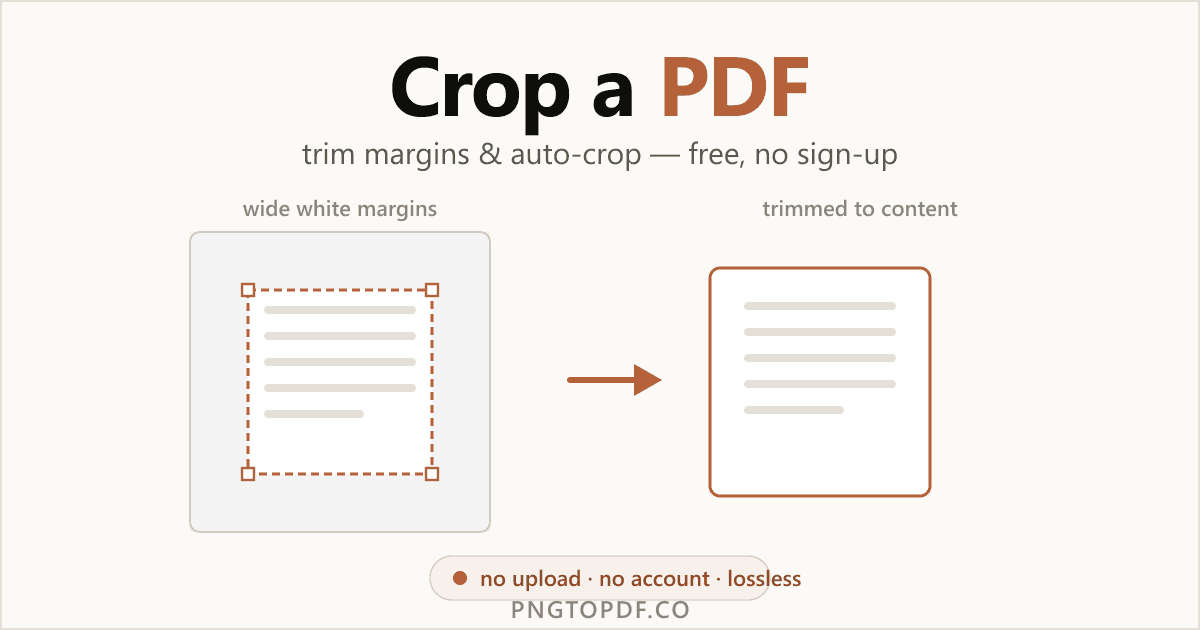
PDF のトリミングは、各ページの表示範囲を切り取る操作です。スキャンの白い余白を切り落としたり、ヘッダーやフッターを取り除いたり、レイアウトを整えたりするのに使います。Adobe ではサインインを求められがちな作業ですが、Acrobat のサブスクリプションも、アカウントすら必要ありません。
このガイドでは、2026 年に有効なあらゆる方法を取り上げます。最速のブラウザ内ルート(無料・登録不要・何もアップロードしない)、スキャンの白い余白を削除するワンクリックの自動トリミング、そして Mac と Windows の標準機能(避けるべきものも含む)です。さらに、トリミングがファイルに実際に何をするのかも正確に学べます。多くの人が思っているのとは少し違うからです。
なぜ PDF をトリミングするのか?
トリミングとは、ページ上で見たくないものを切り取ることです。よくある理由は次のとおりです。
- スキャンの白い余白を削除する。スキャナーは幅広い縁を残します。トリミングでページをコンテンツに合わせて引き締めます。
- ヘッダーやフッターを取り除く。不要な見出し、透かしの帯、ページの装飾を切り取ります。
- ラベルやレシートを切り詰める。配送ラベルやレシートを、必要な部分だけに切り詰めます。
- スライドやスクリーンショットを整える。取り込んだスライドを、きれいで統一された枠にトリミングします。
- スマホで読みやすくする。余白を切り取り、小さな画面でテキストが占める割合を増やします。
表示範囲だけでなく、ページの実際の用紙サイズそのものを変えたい場合は? それは別の作業です。 ページサイズを変更する(リサイズ)をご覧ください。
トリミングが実際にすること(トリミング・リサイズ・圧縮の違い)
この 3 つの操作は絶えず混同されます。わかりやすく言うと次のとおりです。
- トリミングはページの表示範囲を変えます。
- リサイズは用紙の物理的な寸法(A4、Letter…)を変えます。 PDF をリサイズするをご覧ください。
- 圧縮はファイルの容量(メガバイト)を減らします。 圧縮するをご覧ください。
ほとんどのガイドが説明しない点はこれです。トリミングは、ページの CropBox を設定することで選択範囲の外側を非表示にするだけで、コンテンツはファイル内に残ります。これには 3 つの正直な意味があります。
- 無劣化です。何も再エンコードされないため、画質はそのままです。
- 元に戻せます。非表示のコンテンツが残るため、トリミングは取り消せます。
- 通常はファイルが小さくなりません。データは依然として残っています。サイズを減らすには、トリミングのあとに圧縮しましょう。
| 操作 | 変わるもの | 元に戻せる? | ファイルが小さくなる? |
|---|---|---|---|
| トリミング | 表示範囲 | はい | 通常いいえ |
| リサイズ | ページ寸法 | はい | 通常いいえ |
| 圧縮 | ファイルサイズ(MB) | いいえ | はい |
最も簡単な方法:PDF をオンラインでトリミングする(登録不要)
最速の方法には、ソフトもアカウントも要りません。クライアントサイドのトリミングツールはすべてをブラウザのタブ内で行うため、ドキュメントがコンピューターから出ることはありません。当社の 無料 PDF トリミングツールでの手順は次のとおりです。
- 1トリミングツールを開くpngtopdf.co/crop-pdf にアクセスします。インストールするものも、作成するアカウントもありません。
- 2PDF を追加するファイルをページにドラッグするか、クリックして選択します。すぐに読み込まれ、端末上にとどまります。
- 3トリミングを設定する残したい範囲を枠でドラッグして囲む、正確な余白を入力する、または自動トリミングをクリックして余白を自動で切り取ります。
- 4ページを選んでダウンロードするトリミングをすべてのページ、範囲、または 1 ページだけに適用し、トリミングした PDF をダウンロードします。
枠をドラッグする、または正確な余白を入力する
どれだけ正確さが必要かに応じて、トリミングを設定する方法は 2 つあります。手早く視覚的にトリミングするなら枠をドラッグします。コーナーのハンドルをつかんで引っ張るだけです。あるいは、正確な量を切り取りたいときは、ミリメートル、インチ、ポイント単位で正確な余白を入力します(上・下・左・右)。たとえば各辺をきっかり 10 mm 切り取る、といった具合です。
すべてのページ、範囲、または 1 ページだけをトリミングする
同じトリミングをドキュメント全体に、 2-8 のような範囲に、または1 ページだけに適用できます。すべてのページを同じ枠にトリミングするのは、スキャンしたドキュメントに統一された余白なしのページを与える最速の方法です。
スキャンした PDF の白い余白を削除する方法(自動トリミング)
白い(あるいは黒い)縁は、スキャンにつきものの古典的な問題です。スキャナーはあなたのページだけでなく、原稿台全体を取り込むからです。自動トリミングはそれをワンクリックで解決します。ツールが各ページを解析し、実際のコンテンツが始まり終わる位置を見つけ、その端にトリミングを合わせます。これはトリミングツールの中で最大の時短機能であり、多くのオンラインツールはこれを提供していないか、先にファイルをアップロードさせます。
Mac と Windows で PDF をトリミングする方法(標準機能)
オフラインのままにしておきたいですか? Mac は PDF を標準でトリミングできます。Windows は事情が異なります。
Mac:Preview
- 1Preview で PDF を開くファイルをダブルクリックします。Preview が標準のビューアです。
- 2ツール → 矩形選択 を選ぶ残したい範囲を枠でドラッグして囲みます。
- 3ツール → 切り取り を選ぶPreview がページを選択範囲に合わせて切り取ります(Cmd+K も使えます)。
- 4新しいコピーを書き出すファイル → 書き出す を使って新しいファイルとして保存し、元のファイルを残します。
Preview は便利ですが、制約があります。手動のみ(自動トリミングなし)で、数値で余白を入力する欄がなく、一度に 1 ページずつしか扱えず、範囲への一括適用もできません。
Windows
Windows には PDF トリミング機能が標準で備わっておらず、よく言われる「Snipping Tool を使う」という助言は落とし穴です。スクリーンショットはページを画像にラスタライズするため、PDF ではなく PNG や JPG になってしまいます。サイズが大きくなりがちで、拡大するとぼやけて見え、選択可能なテキストもすべて失われます。Windows で本物の無劣化なトリミングをするには、代わりにブラウザ内のトリミングツールを使いましょう。
PDF をオンラインでトリミングするのは安全ですか?
それはツール次第です。ほとんどのオンライントリミングツールはあなたのファイルをアップロードしてサーバーに送り、一部は(Adobe を含めて)トリミングするだけのためにアカウントへのサインインを求めます。クライアントサイドのトリミングツールはすべてをブラウザ内で実行するため、ファイルが送信されることはありません。傍受されるものも、アカウントもなく、オフラインでも動作します。簡単な見分け方として、クライアントサイドのツールはほぼ瞬時にトリミングでき、接続を切っても動作し続けます。
| 方法 | ファイルをアップロード? | アカウント? | 無劣化な PDF? |
|---|---|---|---|
| ブラウザ内・ローカル(当社のツール) | いいえ — 端末上にとどまる | いいえ | はい |
| クラウド型トリミングツール | はい | 場合による | はい |
| Adobe オンライン | はい | はい | はい |
| Windows のスクリーンショット | いいえ | いいえ | いいえ — 画像になる |
よくある質問
Acrobat なしで PDF をトリミングするには?
pngtopdf.co の /crop-pdf のような無料のブラウザ内トリミングツールを使いましょう。PDF を追加し、残したい範囲をドラッグで囲むか、自動トリミングをクリックして白い余白を切り取り、ダウンロードするだけです。Acrobat もアカウントも不要で、クライアントサイドのツールならファイルがアップロードされることもありません。
スキャンした PDF の白い余白を削除するには?
スキャンをトリミングツールで開き、ワンクリックの自動トリミングを使いましょう。コンテンツの端を検出し、周囲の余白を切り取ります。あとはプレビューをひと目確認し、ゴミのような点で枠が広がっていればドラッグで微調整します。
PDF のトリミングは永久的ですか、それとも元に戻せますか?
pngtopdf.co を含むほとんどのツールでは、トリミングはページの CropBox を設定するもので、選択範囲の外側を削除するのではなく非表示にします。そのため可逆かつ無劣化です。非表示になったコンテンツは、別の方法で取り除くまでファイル内に残ります。
トリミングで PDF のファイルサイズは小さくなりますか?
たいていはあまり小さくなりません。トリミングはコンテンツを非表示にするだけで、元のデータは削除しないため、容量はほぼ変わりません。ファイルを小さくしたい場合は、トリミングのあとに圧縮しましょう。
トリミングすると PDF の画質は下がりますか?
いいえ。トリミングはページの表示範囲を変えるだけで、何も再エンコードしません。そのため、テキストも画像も元のままの鮮明さを保ちます。
PDF のすべてのページを一度にトリミングできますか?
はい。優れたトリミングツールなら、同じトリミングをすべてのページに、2-8 のような範囲に、あるいは特定の 1 ページだけに適用できます。pngtopdf.co のトリミングツールはこの 3 つすべてに対応しています。
Windows で無料で PDF をトリミングできますか?
Windows には PDF トリミング機能が標準で備わっておらず、Snipping Tool はスクリーンショットを撮るだけです。それは PDF ではなく画像で、サイズが大きくなりがちな上に、選択可能なテキストも失われます。無料のブラウザ内トリミングツールなら、ファイルを本物の無劣化な PDF のまま保てます。
PDF をオンラインでトリミングするのは安全ですか?
ツールによります。多くはファイルをアップロードし、一部(Adobe など)はアカウントを必要とします。pngtopdf.co のようなクライアントサイドのトリミングツールはすべてをブラウザ内で処理するため、ドキュメントが端末から出ることはありません。簡単な見分け方として、ローカルで動くツールはインターネット接続を切っても動作し続けます。
まとめ
PDF のトリミングは手早く、無料で、Acrobat もアカウントも必要ありません。それが何をするのかを覚えておきましょう。選択範囲の外側をすべて非表示にすることで表示範囲を切り取るため、トリミングは無劣化かつ可逆ですが、その分ファイルは通常小さくなりません。余白を切り取ったりスキャンを自動トリミングしたりするなら、最速のルートは、ドキュメントを完全にあなた自身の端末にとどめておく無料のブラウザ内トリミングツールです。
試してみる準備はできましたか? 今すぐ PDF をトリミングする — 無料、プライバシー保護、アップロードなし。ほかにもお探しですか? ページサイズを変更する 方法や、 PDF を圧縮する 方法もご覧ください。