TIFF を PDF に変換する方法(ページを失わずに)
複数ページの TIFF スキャンは、Acrobat や macOS のプレビューでも 1 ページの PDF になってしまうことがあります。なぜ起きるのか、送る前の確認方法、そしてアップロードせずに変換する方法。
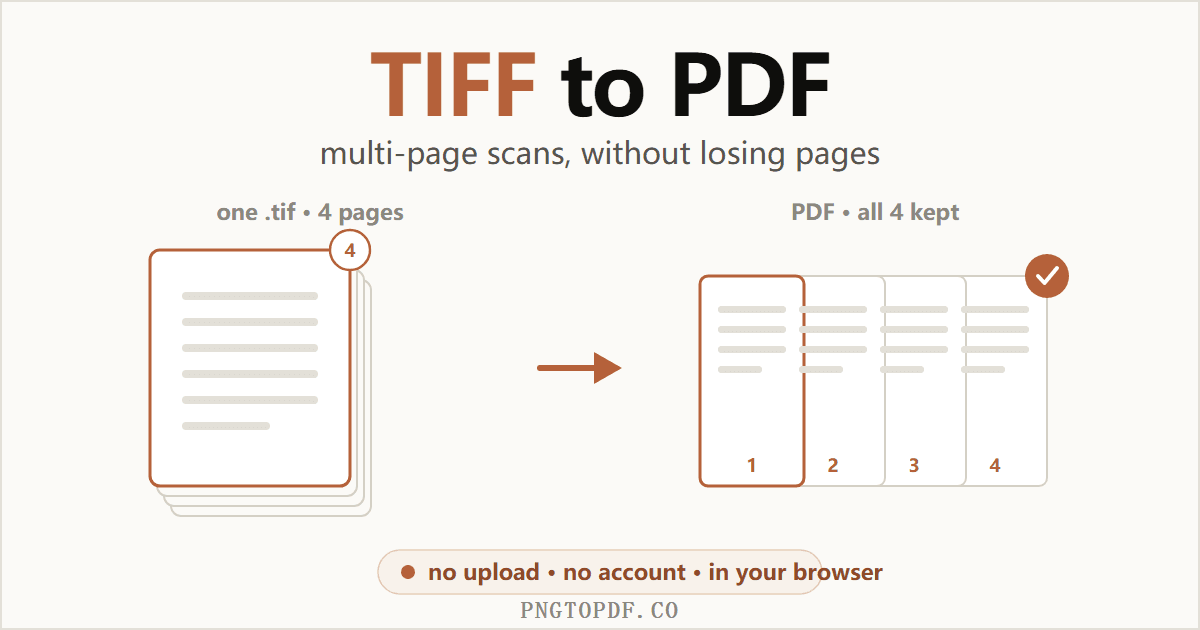
TIFF は、スキャナーや FAX ゲートウェイ、記録管理システムが何十年も使ってきた形式です。文書のすべての ページを劣化なく 1 つのファイルに収める —— アーカイブが求めるのはまさにそれであり、誰かがそれをメール で送ってきた瞬間に厄介になるのもまさにそのためです。.tif をダブルクリックすると、OS が たまたま関連付けている画像ビューアが開き、たいていは 1 ページだけを表示して、残りをめくる・印刷する・ 共有する手立ては見当たりません。
PDF に変換すれば、そのすべてが解決します。ただしこの変換には、驚くほど多くの人 —— Adobe Acrobat や macOS のプレビューの利用者を含む —— が引っかかる落とし穴があり、しかもそれを警告している記事はほぼ ありません。複数ページのスキャンが、気づかないうちに 1 ページの PDF になって出てくるのです。この記事では、変換そのものに加えて、ページを失わない方法、ファイルサイズがどうなるか、そして 変換後も文字が検索できないままである理由を扱います。
なぜ TIFF を PDF に変換するのか
問題は形式そのものではなく、それを取り巻く状況にあります。人が変換する理由は次のとおりです。
- 誰も開けない。ブラウザは TIFF を表示しません。スマートフォンも大半は同様です。PDF なら、どんな機器でもどこでも、説明書なしに開きます。
- 大きすぎて送れない。スキャンは 1 文書あたり 10〜50 MB になることがざらです。同じ ページを PDF にすれば、たいていその何分の一かで済みます。
- アップロードフォームが受け付けない。行政ポータル、保険金請求、求人応募、裁判所の 電子提出システムは、PDF しか受け付けないことが非常に多いのです。
- 文書として振る舞ってほしい。ページ番号、並び順、他ファイルとの結合、署名 —— PDF では当たり前のことが、TIFF では一つひとつ面倒です。
誰も警告しないマルチページの落とし穴
これは変換前に知っておくべき最も重要なことであり、この記事が存在する理由でもあります。マルチページ TIFF は、1 つのファイルの中にページを画像ディレクトリの連なりとして格納します。多くのビューアは最初の ディレクトリを読み、それを表示して、そこで止まります。スキャンは 1 ページものに見えるので、疑う理由が ありません —— そして変換ツールもまったく同じことをするのです。
結果として、12 ページの契約書だったものが 1 ページの PDF になります。ページ数をたまたま覚えていない かぎり、出来上がりのどこにも「おかしい」と思わせるものはありません。これは些末な不具合でもありません。 Adobe 自身のコミュニティフォーラムには 「1 ページ目しか変換されない」という長期のスレッドがあり、macOS のプレビューには 本来のページの代わりに 1 ページ目を繰り返す既知の癖があり、広く使われている img2pdf ライブラリにも 同じ内容の issue が立てられました。
TIFF の本当のページ数を調べる方法
Windows のエクスプローラーも macOS の Finder も、TIFF を 1 枚の画像として表示し、ページ数は示しません。 多くの人が引っかかるのはこのためです。確実な方法は 2 つ。変換前にページごとのサムネイルを描くツールに 放り込んで数える。あるいはオープンソースの libtiff 付属ツールで tiffinfo scan.tif を実行 すれば、ファイル内のすべてのディレクトリが一覧表示されます。
ブラウザで TIFF を PDF に変換する
これが最短の手順であり、ファイルが自分のパソコンから出ない唯一の方法でもあります。インストール不要、 アカウント不要、しかもマルチページのスキャンもきちんと扱われます。
- 1変換ツールを開いて TIFF を追加する
- 2ページ数を確認するスキャンの各ページが個別のサムネイルとして表示されます。ここがマルチページの落とし穴を見抜く 機会です。12 ページの契約書がサムネイル 12 枚として並べば、変換で失われるものはありません。
- 3順番とページサイズを決める順番を変えたければサムネイルをドラッグします。「ページに合わせる」はスキャンの比率を保ちます。 印刷する場合や、標準的なページを求めるシステムへ提出する場合は、A4 や Letter の固定サイズの ほうが適しています。
- 4変換してダウンロードするPDF はブラウザ内で組み立てられ、そのままダウンロードフォルダーに保存されます。何も送信されない ので、保存期間を気にする必要も、あとで消すべき控えもありません。
Windows の場合
TIFF を右クリックして印刷を選び、プリンターに Microsoft Print to PDF を指定して印刷します。先にエクスプローラーで複数ファイルを選択 しておけば、まとめて 1 つにできます。Windows の「フォト」もマルチページ TIFF を開けますが、ページ送りの 操作は見落としやすい位置にあります。
難点は自由度です。ページサイズと余白は印刷ダイアログの判断に委ねられ、ページの並べ替えもできません。 一回きりの用事なら十分ですが、どこかへ提出する文書となると物足りません。
Mac の場合
プレビューでファイルを開き、ファイル → PDF として書き出すを選びます。 プレビューはマルチページ TIFF をきちんと認識し、サイドバーに全ページを表示するので、書き出す前に サイドバーを確認してください。
その他のオンライン変換サービス
きちんと対応しているサービスは少なくありません。PDF24 は「TIFF の各ページが PDF の各ページになる」と 明記しており、これはまさに望ましい挙動です。代償として、変換は同社のサーバー上で行われ、ファイルは 1 時間後に削除されます。TIFF の中身は圧倒的にスキャンした契約書、診療記録、訴訟書類であることを考えると、 アップロードは一度考え直す価値があります —— ブラウザ内で動く変換ツールなら、この問いそのものが不要です。
PDF はほぼ確実に小さくなります
変換すると容量が増えると思っている人には意外な話です。TIFF は通常、非圧縮か軽い可逆方式で保存されます。 どこかへ送るためではなく、アーカイブとしての忠実さのために設計された形式だからです。300 dpi のカラー ページ 1 枚は、非圧縮なら 25 MB を超える生の画素データになります。
そのページが PDF に入るとき、画像は途中で圧縮されます。40 MB のスキャンが 5 MB 未満に収まるのはごく 普通のことで、文書ページ上で見て分かる違いはたいていありません。それでもメール添付には大きすぎるなら、 あとから PDF 圧縮に通してください。
なお、逆方向はその反対です。PDF を TIFF に変換するとファイルは劇的に大きくなります。コンパクトな文字指示を実際の画素へ置き換えるからです。
それでも文字は検索できません
もう一つ、はっきり伝えておくべきことがあります。スキャナーや FAX から出てきた TIFF は、ページの写真です。 文字は一つも格納されておらず、あるのは明暗の画素の並びだけ —— それがあなたの目に言葉のように見えている にすぎません。その画像を PDF で包んでも、中身の性質は変わりません。
ですから変換後も、文書を検索することも、一文を選択することも、段落をコピーすることもできず、スクリーン リーダーも読み上げられません。それが必要なら OCRを使います。形を認識し、画像の上に見えないテキスト層を敷いてくれます。ページの見た目はまったく同じまま、 Ctrl+F が突然効くようになります。
複数の TIFF を 1 つの文書にまとめる
スキャナーは 1 文書につき 1 ファイルではなく、1 バッチにつき 1 ファイルを吐くことがよくあります。その 結果、本来ひとまとまりであるはずの TIFF が何個も手元に残ります。それらをまとめて変換ツールに追加し、 結合オプションを有効のままにしてください。各ファイルが、サムネイルを並べた順番どおりに自分のページを 1 つの PDF へ差し出します。
その TIFF のいくつかがそれ自体マルチページなら、ページ数の確認がいちばん効いてきます。1 ページ目しか 読まない変換ツールは、正常に動いているように見せながら文書の大半を黙って落とします。あとから組み立てる ほうがよければ、各ファイルを個別に変換してから PDF を結合してください。
まとめ
TIFF から PDF への変換は 30 秒で終わる作業で、日常的に失敗するのは「存在を知らなかったページを失う」 という一点だけです。送る前にページ数を確認し、容量は増えるより減ると考え、そして中の文字は OCR を かけるまで画素のままだと覚えておいてください。まずは 無料のブラウザ内変換ツールから試すのがおすすめです。マルチページのスキャンを正しく扱い、ファイルは端末から出ません。
よくある質問
TIFF を PDF に変換するには?
ブラウザで TIFF → PDF の変換ツールを開き、ファイルをドロップして結果をダウンロードします。pngtopdf.co/tiff-to-pdf のようにクライアント側で動くツールなら、変換はお使いのマシン上で完結するため、スキャンがアップロードされることはありません。Windows では「フォト → 印刷 → Microsoft Print to PDF」、Mac では「プレビュー → ファイル → PDF として書き出す」でも可能です。
TIFF は複数ページあるのに、PDF が 1 ページしかありません。なぜ?
ほとんどの画像ビューアがマルチページ TIFF の 1 ページ目しか表示せず、多くの変換ツールもその 1 ページ目しか読まないからです。残りのページは TIFF の中にそのまま残っています。何も削除されていません。ファイル内のすべての画像ディレクトリをたどる変換ツールが必要です。これは Acrobat、macOS のプレビュー、いくつかのライブラリに対して長年寄せられてきた不満です。
自分の TIFF が実際に何ページあるか、どうすれば分かりますか?
ファイルマネージャーは教えてくれませんし、多くのビューアも同じです。いちばん簡単なのは、変換前にページ数を示してくれるツールに放り込むこと。pngtopdf.co/tiff-to-pdf はファイルを読み込んだ時点で 1 ページにつき 1 枚のサムネイルを表示するので、数えるだけで分かります。コマンドラインなら、libtiff の tiffinfo がファイル内のすべてのディレクトリを一覧してくれます。
PDF は TIFF より大きくなりますか、小さくなりますか?
ほぼ必ず小さくなります。しかも多くの場合、劇的に。TIFF は非圧縮か、軽い可逆圧縮で保存されるのが普通ですが、PDF に入る画像は取り込み時に圧縮されます。40 MB のスキャンが 5 MB 未満に収まるのは日常茶飯事です。これは PDF を TIFF に変換する場合とは正反対で、そちらはファイルが大幅に大きくなります。
変換後に文字を検索したりコピーしたりできますか?
変換だけではできません。スキャナーや FAX から出てきた TIFF は、ページを撮った写真です。中に文字はなく、あるのは画素だけです。それを PDF に入れても文字が生まれるわけではありません。検索可能にするには OCR が必要で、形を読み取って画像の上に見えないテキスト層を重ねます。
オンラインで TIFF を PDF に変換しても安全ですか?
それはツール次第です。多くのオンライン変換サービスはファイルをサーバーにアップロードし、1 時間または 1 日以内に削除すると約束します。TIFF の中身は圧倒的にスキャンした契約書、診療記録、訴訟書類なので、この点は軽くありません。ブラウザ内で動く変換ツールなら、そもそもファイルを送信しません。
複数の TIFF ファイルを 1 つの PDF にまとめるには?
すべてを一度に追加し、結合オプションを有効のままにします。各ファイルが、あなたが並べた順番どおりに 1 ページまたは複数ページを 1 つの文書へ寄せ集めます。そのうちの TIFF 自体がマルチページであれば、その全ページが順番どおり保たれるはずです。
そもそもなぜスキャナーは PDF ではなく TIFF を出すのですか?
TIFF は PDF が登場するはるか以前から文書画像の標準であり、今も多くのスキャナー、FAX ゲートウェイ、記録管理システムの既定の出力です。すべてのページを 1 つのファイルに劣化なく格納する形式で、アーカイブが求めるのはまさにそれです。ただ、開くのも共有するのも厄介というだけです。
.tif と .tiff の違いは?
違いはありません。同じ形式に対する拡張子の 2 通りの綴りで、拡張子が 3 文字までに制限されていた時代の名残です。片方を扱えるツールはもう片方も扱えます。
逆に PDF を TIFF に戻すこともできますか?
できます。PDF の各ページが画像へラスタライズされ、それらを 1 つのマルチページ TIFF として保存できます。FAX、裁判所への提出、アーカイブの各システムが通常求めるのはこの形です。ただしファイルはかなり大きくなります。コンパクトな文字指示を実際の画素へ置き換えるからです。