JPG を PDF に変換する無料の方法(アップロードなし)— 2026
写真を 1 つの PDF に — 無料、どの端末でも、何もアップロードせずに。複数の JPG を順番にまとめ、画質を保ち、横向きの写真を直します。
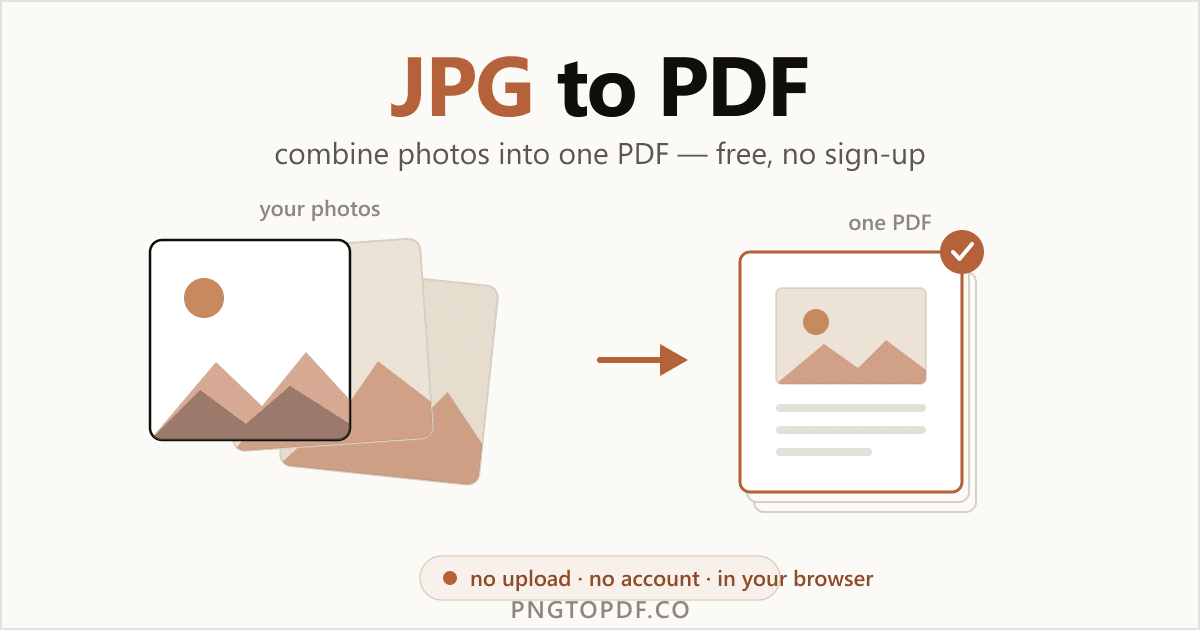
JPG はカメラの形式です。レシートやメモのページ、送り返す必要のあるフォームを撮影したとき、スマホが保存するのがこの形式です。それらの写真を1 つの PDFにまとめれば、どの端末でも同じように開け、メールやアップロードがしやすい、すっきりとレイアウトの固定された 1 つのファイルになります。手早く済む作業で、Acrobat もアプリもアカウントも必要ありません。
このガイドでは、2026 年に有効なあらゆる方法を取り上げます。最速のブラウザ内ルート(無料・登録不要・何もアップロードしない)、複数の写真を正しい順番で 1 つの PDF にまとめる方法、Windows・Mac・iPhone・Android の標準機能、そして他のほとんどのガイドが正直に説明しない 2 つのこと、すなわち変換が JPEG の画質に実際に何をするのかと、なぜ写真が横向きになることがあるのかです。
なぜ JPG を PDF に変換するのか?
バラバラの写真が入ったフォルダは共有しづらいものですが、1 つの PDF ならそうではありません。人々が変換するよくある理由は次のとおりです。
- レシートと経費精算。レシートを 1 枚ずつ撮影し、経費精算書や会計士向けに 1 つの PDF にまとめます。
- 撮影したドキュメント。複数ページのフォームや契約書、手紙の写真を、送り返せる本物のドキュメントに変えます。
- 宿題とノート。手書きのページやホワイトボードの写真を 1 つのファイルにまとめてアップロードします。
- 身分証と申請書類。パスポート、免許証、添付写真を順番どおりに並べ、フォーム提出用の 1 つの PDF にまとめます。
- 固定レイアウト。PDF のページはどこでも同じに見えるため、他人のビューアで写真が再配置されたりサイズを変えられたりしません。
写真ではなくスクリーンショットや透過グラフィックを扱っていますか? その場合は PNG のほうが向いています。 PNG を PDF に変換する方法をご覧ください。手短に言うと、PNG は無劣化(スクリーンショットや線画に最適)で、 JPG は不可逆(写真向け)です。
最も簡単な方法:JPG をオンラインで PDF に変換する(登録不要)
最速の方法には、ソフトもアカウントも要りません。クライアントサイドの変換ツールはすべてをブラウザのタブ内で行うため、写真がコンピューターやスマホから出ることはありません。当社の 無料 JPG-to-PDF 変換ツールでの手順は次のとおりです。
- 1変換ツールを開くpngtopdf.co/jpg-to-pdf にアクセスします。インストールするものも、作成するアカウントもありません。
- 2JPG を追加する写真をページにドラッグするか、クリックして選択します。一度に最大 50 枚まで。すぐに読み込まれ、端末上にとどまります。
- 3並べ替えてオプションを設定するサムネイルをドラッグして正しい順番に並べ、お好みでページサイズ・向き・余白を選びます。既定のままでも構いません。
- 4変換してダウンロードする「PDF に変換」をクリックして、まとめた 1 つのファイルをダウンロードするか、別々の PDF を ZIP で受け取ります。透かしも登録もありません。
複数の JPG を 1 つの PDF にまとめる方法
写真をまとめて追加し、サムネイルをドラッグして好きな順番に並べます。画面上の順番がそのまま PDF のページの順番になります。 「1 つの PDF にまとめる」をオンにしておけば、各画像が 1 つのドキュメントの個別のページになります。別々のファイルがよいですか? それをオフにして、まとめて ZIP でダウンロードします。
JPG を PDF に変換すると画質は落ちますか?
ここで、ほとんどのツールが省く正直な話をします。JPG はそもそも不可逆で、カメラはファイルを保存した瞬間に一部のデータを捨てています。PDF への変換はそれを元に戻すものではなく、高画質設定ならページ上の写真は元と同じに見えます。目に見える劣化を加えることはありません。中や低の設定は、ファイルを小さくするために意図的に画像を再圧縮するもので、鮮明さをサイズと引き換えにする唯一の場面です。
なぜ写真が PDF で横向きになるのか?(EXIF の向き)
これは多くの変換ツールがつまずくところです。スマホは写真のピクセルを平らに保存し、カメラをどちら向きに構えていたかを記録する小さな EXIF の「向き」タグを付け加えます。そのタグを無視するツールは生のピクセルをレンダリングするため、縦向きの写真が横倒しになって出てきます。優れた変換ツールはそのタグを読み取り、写真を正しい向きで表示します。pngtopdf.co は各画像をブラウザが表示するとおりにレンダリングするため、スマホが記録した向きが保たれ、手動で回転させる必要はありません。
各端末で JPG を PDF に変換する方法
標準のツールを使いたいですか? どのプラットフォームにもルートはありますが、ほとんどは写真をブラウザのタブにドロップするより手間がかかります。
Windows 11 & 10
- 1File Explorer で JPG を選ぶ最初の 1 枚をクリックし、残りを Ctrl を押しながらクリックします。順番はこの段階ではまだ問いません。
- 2右クリック → 印刷メニューから「印刷」を選んで印刷ダイアログを開きます。
- 3「Microsoft Print to PDF」を選ぶプリンターとして設定し、レイアウトを選び、「印刷」をクリックして画像を 1 つの PDF にまとめます。
これは使えますが、写真を簡単には並べ替えられず、余白やページサイズのプリセットもありません。順番やレイアウトを思いどおりにするには、 オンライン変換ツール のほうが簡単です。
Mac
- 1Finder で写真を選ぶPDF に入れたい画像をすべて選択します。
- 2右クリック → Quick Actions → Create PDFmacOS が選んだ写真からすぐに 1 つの PDF を作ります。
- 3必要なら Preview で並べ替える結果を Preview で開き、サムネイルをドラッグして順番を直したら、ファイル → 書き出す を選びます。
iPhone & Android
JPG はたいていカメラロールにあるので、スマホは変換に最も手軽な場所であることが多いです。iPhone では Photos を開き、「選択」をタップして写真を選び、共有 → プリント を選んでプレビューで指を外側に広げると PDF になります。Android には一貫した標準ルートがないので、Chrome で変換ツールを開きます。いずれにせよ、クライアントサイドのツールなら写真はスマホ上にとどまり、何もアップロードされません。
最適な用途:レシート、スキャン、宿題、身分証
JPG は写真の形式なので、最も役立つ変換はグラフィックではなく実生活で撮ったものです。
- 経費精算書。レシートを 1 枚ずつ撮影し、日付順に並べ替えて 1 つの PDF にまとめて添付します。
- カメラでスキャンしたドキュメント。フォームや手紙の全ページを撮影し、1 つの複数ページ PDF にまとめます。
- 宿題と学習ノート。手書きのページの写真を 1 つのファイルにまとめ、ポータルにアップロードします。
- 身分証と申請書類一式。パスポート、免許証、証明写真を必要な順番でまとめます。
写真には 1 つ落とし穴があります。大きな PDF になりがちなことです。結果が大きすぎて送れない場合は、 画像から小さな PDF を作る ガイドが、読みやすさを損なわずに小さくする最良の方法を説明します。
安全ですか? そして本当に無料ですか?
それは完全にツール次第です。ほとんどのオンライン変換ツールはあなたの写真をアップロードしてサーバーに送り、1 時間以内に削除すると約束します。旅行の 1 枚なら問題ありませんが、身分証や自分の情報が載ったレシートとなるとそうはいきません。クライアントサイドの変換ツールはすべてをブラウザ内で実行するため、画像が送信されることはありません。傍受されるものも、アカウントもなく、ページが読み込まれればオフラインでも動作します。
| 方法 | 写真をアップロード? | アカウント? | 透かしや上限は? |
|---|---|---|---|
| ブラウザ内・ローカル(当社のツール) | いいえ — 端末上にとどまる | いいえ | いいえ — 最大 50 枚 |
| クラウド型変換ツール | はい — 「約 1 時間で削除」 | 場合による | Pro プランの後ろに隠れることが多い |
| jpg2pdf 系の無料ツール | はい | いいえ | 約 20 ファイルの上限 |
ローカルのツールとクラウドのツールを手早く見分ける方法があります。クライアントサイドの変換ツールは接続を切っても動き続け、何もアップロードもダウンロードもしないためほぼ瞬時に終わります。
よくある質問
JPG を PDF に変換すると画質は下がりますか?
下げる設定を選んだ場合だけです。JPG はそもそも不可逆な形式で、カメラが保存した時点で一部のデータは捨てられています。それを PDF に入れても、高画質のままなら余分な劣化はなく、写真は元と同じに見えます。低い画質設定は画像を再圧縮してファイルを小さくするもので、画質をサイズと引き換えにする唯一の場面です。
写真が PDF で横向きや回転した状態になるのはなぜで、どう直しますか?
スマホは写真を平らな状態で保存し、どちらが上かを示す EXIF の「向き」タグを付け加えます。一部の変換ツールはそのタグを無視するため、画像が回転して出てきます。pngtopdf.co は各写真をブラウザが表示するとおりにレンダリングするため、スマホが記録した正しい向きが保たれ、手動で回転させる必要はありません。
複数の JPG を 1 つの PDF にまとめ、正しい順番に並べるには?
写真をまとめて追加し、サムネイルをドラッグして好きな順番に並べます。画面上の順番がそのままページの順番になります。「1 つの PDF にまとめる」をオンにしておけば、各画像が 1 つのドキュメントのページになります。pngtopdf.co は 1 バッチ最大 50 枚まで対応します。
一度に何枚の画像を変換できますか?
pngtopdf.co なら 1 バッチ最大 50 枚まで、無料・アカウント不要です。1 つの PDF にまとめることも、画像ごとに別々の PDF にして 1 つの ZIP でまとめてダウンロードすることもできます。比較すると、一部のツール(jpg2pdf.com など)は無料プランを 20 ファイルに制限しています。
iPhone でアプリなしに JPG を PDF へ変換するには?
Photos を開き、「選択」をタップして写真を選び、共有 → プリント を選びます。プリントプレビューで 2 本の指を外側に広げると PDF になり、保存や共有ができます。あるいは Safari で pngtopdf.co/jpg-to-pdf を開くだけでも、何もインストールせず、何もアップロードせずにスマホ上で動作します。
Windows 11 や 10 で JPG を PDF へ変換するには?
File Explorer で JPG を選び、右クリックして「印刷」を選んだら、プリンターとして「Microsoft Print to PDF」を選んで印刷します。これで選んだ画像が 1 つの PDF にまとまります。ドラッグで並べ替えたり、ページサイズを調整したり、ほかの PDF と結合したりするには、ブラウザ内の変換ツールのほうが簡単です。
Mac で JPG を PDF へ変換するには?
Finder で画像を選び、右クリック → Quick Actions → Create PDF を選ぶと、選んだ写真から 1 つの PDF が作られます。あるいは Preview で開いて ファイル → PDF として書き出す を使います。どちらもオフラインですが、オンラインの変換ツールのような余白やページサイズのプリセットはありません。
無料ですか? 透かしが付いたり、登録が必要だったりしませんか?
pngtopdf.co は無料で、透かしもアカウントも不要です。多くの「無料」変換ツールは便利な機能を Pro プランの後ろに隠したり、出力に透かしを加えたりします。変換はブラウザ内で実行されるため、回収すべきサーバーコストもなく、登録するものもありません。
JPG を PDF にオンラインで変換するのは安全ですか? 写真はアップロードされますか?
それはツール次第です。多くは画像をサーバーにアップロードし、1 時間以内に削除すると主張します。pngtopdf.co のようなクライアントサイドの変換ツールはすべてをブラウザ内で処理するため、写真が端末から出ることはありません。身分証やレシート、その他の個人的なものには、より安全な選択です。
JPG ベースの PDF が大きすぎてメールで送れません。小さくするには?
写真は重い PDF になりがちなので、これはよくあることです。変換前に低い画質設定を選ぶか、できあがったファイルを圧縮しましょう。画像から小さな PDF を作るガイドをご覧になるか、結果を pngtopdf.co/pdf-compress に通してください。
まとめ
JPG を PDF に変換するのは手早く、無料で、Acrobat もアプリも必要ありません。最速のルートはブラウザ内の変換ツールです。写真を追加し、ドラッグで順番に並べ、まとめた 1 つの PDF をダウンロードします。画像は完全にあなた自身の端末にとどまります。写真を保つために画質を高画質に保ち、優れた変換ツールはスマホが記録した EXIF の向きを尊重して写真を正しい向きで表示してくれることを覚えておきましょう。
試してみる準備はできましたか? 今すぐ JPG を変換する — 無料、プライバシー保護、アップロードなし。代わりにスクリーンショットを扱っていますか? PNG を PDF にをご覧になるか、 画像から小さな PDF を作る方法を学びましょう。