PDF のページサイズを変更する方法 — A4 にリサイズ(無料)— 2026
どんな PDF でも A4、Letter、カスタムサイズに無料でリサイズ — どの端末でも、アップロードなし。さらに誰も説明しないリサイズと圧縮の違いも。
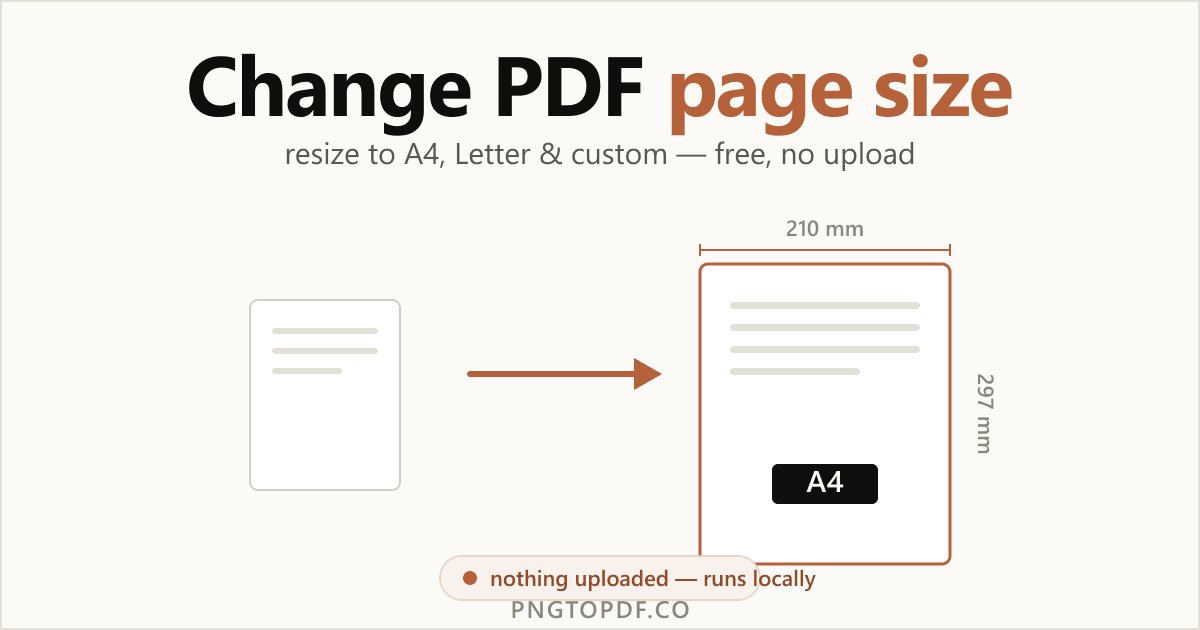
「PDF をリサイズする」には、まったく異なる 2 つの意味があり、これを混同することが間違ったツールを選ぶ一番の原因です。PDF の ページサイズ — A4 か Letter かといった物理的な寸法 — を変えることもできれば、 ファイル容量 — 占めるメガバイト — を小さくすることもできます。このガイドが扱うのは前者、つまり実際のページの寸法を変える方法です。
ここでは、どんな PDF でも A4、Letter、カスタムサイズにリサイズする方法を — 無料で、どの端末でも、 何もアップロードせずに — 学べます。さらに、他のどのガイドも説明しない部分、つまり 3 つのコンテンツのスケールオプション(フィット、中央、引き伸ばし)がページの見た目を実際にどう変えるのかも解説します。
リサイズと圧縮:実際に必要なのはどっち?
これが誰もがつまずく違いです。名前は似ていますが、正反対の仕事をします。
リサイズはページの物理的な寸法を変えます。例えば Letter サイズのページを A4 にする、といった具合です。圧縮はレイアウトと寸法をそのまま保ったまま、ファイルの容量(メガバイト)を減らします。ページが間違ったサイズで印刷されるならリサイズが必要です。ファイルがメールに添付するには大きすぎるなら、代わりに PDF を圧縮してください。
| 目的 | 使うもの | 寸法は変わる? | MB は変わる? |
|---|---|---|---|
| 用紙サイズに合わせる/印刷する | リサイズ | はい | 通常は変わらない |
| 送るためにファイルを小さくする | 圧縮 | いいえ | はい |
標準的な PDF のページサイズ(A4、Letter、Legal & その他)
リサイズのほとんどは標準サイズに合わせるためのものです。よく使われるものを正確な寸法とともに挙げます。
| サイズ | ミリメートル | インチ | 主な用途 |
|---|---|---|---|
| A4 | 210 × 297 | 8.27 × 11.69 | 国際標準、ビジネス文書 |
| Letter | 215.9 × 279.4 | 8.5 × 11 | 米国・カナダ・メキシコの標準 |
| Legal | 215.9 × 355.6 | 8.5 × 14 | 契約書、法律文書 |
| A3 | 297 × 420 | 11.69 × 16.54 | ポスター、表計算、図面 |
| A5 | 148 × 210 | 5.83 × 8.27 | 小冊子、メモ、チラシ |
A4 と Letter:大西洋を挟んだ違い
A4 と Letter は近いものの同一ではありません。A4 は幅が狭く縦に長く(210 × 297 mm)、Letter は幅が広く縦に短い(215.9 × 279.4 mm)です。このわずかな差こそ、米国のクライアントから届いた文書がヨーロッパで奇妙な余白や行の切れ落ちを起こす(あるいはその逆の)理由です。現地の標準にリサイズすれば解決し、フィットオプション(後述)を使えばその過程でコンテンツを安全に保てます。
一番簡単な方法:PDF をオンラインでリサイズ(アップロードなし)
最も速い方法は、ソフトもアカウントも不要です。クライアントサイドのリサイザーはすべてをブラウザのタブ内で行うため、ドキュメントがパソコンから出ることはありません。私たちの 無料 PDF リサイザーでの手順は次のとおりです。
- 1リサイザーを開くpngtopdf.co/resize-pdfにアクセスします。インストールも登録も不要です。
- 2PDF を追加するファイルをページ上にドラッグするか、クリックして選択します。すぐに読み込まれ、端末内に留まります。
- 3目標サイズを選ぶプリセット(A4、Letter、Legal、A3、A5…)を選ぶか、カスタムの幅 × 高さを mm、in、pt で入力するか、パーセントでスケールします。
- 4スケール方法を選んでダウンロードフィット、中央、引き伸ばしを選んでダウンロードします。すべての処理はブラウザ内でローカルに実行されます。
プリセット、カスタム寸法、パーセント
新しいサイズの指定方法は、必要に応じて 3 通りあります。
- プリセット — 標準用紙(A4、Letter、Legal、A3、A5 など)をワンクリックで。
- カスタム寸法 — 特定のサイズが必要なときに、正確な幅 × 高さをミリメートル、インチ、ポイントで入力。
- パーセント — 用紙サイズを選ばずに比率を保ったまま縮小・拡大したいときに、例えば 50% にスケール。
フィット・中央・引き伸ばし:コンテンツのスケール方法
これはほぼすべての他のガイドが飛ばすステップですが、リサイズした PDF が正しく見えるかどうかを左右します。ページのサイズが変わると、コンテンツをそこに配置する必要があり、その方法は 3 つあります。
- フィット(デフォルト):コンテンツを比率を保ったままスケールし、歪みなく新しいページいっぱいに収めます。ほぼすべてのリサイズで正しい選択です。
- 中央:コンテンツを元のサイズのまま、新しいページの中央に配置し、周囲に余白を追加します。再スケールせずに余白を統一したいときに最適です。
- 引き伸ばし:コンテンツを新しいページにぴったり埋まるよう強制します。比率が異なると歪むことがあります。本当に端から端まで埋める必要があるときだけ使ってください。
すべてのページを同じサイズにする方法(統一)
1 ページ目は縦向き、次は横長のスキャン、3 ページ目は妙なサイズ — そんな PDF を開いたことはありませんか?異なるソースのファイルを組み合わせると起こります。リサイズで解決できます。1 つの目標サイズ — 例えば A4 — を設定すれば、すべてのページがそれに揃い、文書全体が一貫して印刷・スクロールできます。一部のページだけ統一したい場合は、優れたリサイザーならページ範囲を指定して変更を適用できます。
オンラインツールなしで PDF をリサイズする(標準機能)
オフラインで済ませたいですか?Mac も Windows も標準ソフトで PDF のページサイズを変更できますが、知っておくべき制限がいくつかあります。
Mac:Preview
- 1PDF を Preview で開くファイルをダブルクリックします。Preview がデフォルトのビューアーです。
- 2ファイル → プリント を選ぶダイアログが折りたたまれている場合は「詳細を表示」をクリックします。
- 3用紙サイズを選ぶ用紙サイズのドロップダウンから目標サイズを選びます。Preview がページを合わせてスケールします。
- 4PDF として保存左下の PDF ドロップダウンをクリックし、「PDF として保存」を選びます。
Preview は標準サイズなら手軽ですが、プリセットの一覧は少なく、常にフィットでスケールします。中央、引き伸ばし、パーセントのオプションはありません。
Windows
Windows には標準の PDF リサイザーがありません。よくある回避策は次のとおりです。
- 元のアプリから。PDF が Word から作られたものなら、そこでページサイズを変更し(レイアウト → サイズ)、PDF に再エクスポートします。
- Microsoft Print to PDF。PDF を開いて Ctrl+P を押し、「Microsoft Print to PDF」を選んで用紙サイズを設定します。ただしスケールの制御は限られます。
PDF をオンラインでリサイズしても安全?
それはツール次第です。多くのオンラインリサイザーはファイルをサーバーにアップロードし、処理して、後で削除すると約束します。クライアントサイドのリサイザーは違います。すべてをブラウザ内で実行するため、ファイルが送信されることはなく、傍受されるものも、どこかにキャッシュされるものもありません。簡単な見分け方として、クライアントサイドのツールは「アップロード中…」のバーが出ずほぼ瞬時に動作し、インターネット接続を切っても動き続けます。
| 方法 | アップロードする? | オフラインで動く? | 登録は必要? |
|---|---|---|---|
| ブラウザ内・ローカル(当ツール) | いいえ — 端末内に留まる | はい | いいえ |
| クラウドリサイザー | はい | いいえ | 多くの場合必要 |
| Mac Preview | いいえ | はい | いいえ |
印刷用にリサイズしたら、今度はメールで送る必要が出てきましたか?その後で メール用に圧縮 できます。これもブラウザ内でローカルに行われます。
よくある質問
PDF のページサイズを A4 に変更するには?
pngtopdf.co のリサイズツールのような無料のリサイザーを開き、PDF を追加して A4 プリセット(210 × 297 mm)を選び、コンテンツのスケール方法を指定してダウンロードします。無料で Acrobat も不要、クライアントサイドのツールならファイルがアップロードされることもありません。
PDF のリサイズと圧縮の違いは?
リサイズはページの物理的な寸法(A4、Letter、カスタム)を変更します。圧縮はレイアウトを保ったままファイルの容量(メガバイト)を減らします。印刷時にページサイズがおかしいならリサイズ、メールに添付するには大きすぎるなら圧縮を使います。
PDF をリサイズするとファイル容量(MB)は小さくなる?
必ずしもそうではありません。ページサイズとファイル容量は別物です。ページを縮小しても中身の画像やフォントは同じなので、メガバイトはほとんど変わらないこともあります。ファイル自体を小さくしたいなら、代わりに圧縮ツールを使ってください。
リサイズすると PDF の品質は下がる?
テキストとベクターグラフィックスは劣化なくスケールするので、どんなサイズでも鮮明なままです。画像は表示時にビューアーで再サンプリングされますが、埋め込まれたデータは保持されるため、リサイズした PDF も新しい寸法できれいに印刷できます。
フィット・中央・引き伸ばしの違いは?
フィットはコンテンツを比率を保ったまま拡大縮小し、歪みなく新しいページいっぱいに収めます(通常はこれを選びます)。中央は元のサイズを保ったまま余白を追加します。引き伸ばしはぴったり埋まるよう強制するためコンテンツが歪むことがあり、端から端まで埋めたいときだけ使います。
PDF のすべてのページを同じサイズにするには?
1 つの目標サイズ(例えば A4)を設定し、すべてのページに適用します。サイズがばらばらのページもすべて揃います。スキャンとエクスポートが混在する PDF に便利です。pngtopdf.co のリサイザーなら、ページ範囲を指定して適用することもできます。
PDF を Letter から A4(または A4 から Letter)に変換するには?
反対のプリセットを選んでリサイズします。A4(210 × 297 mm)は Letter(215.9 × 279.4 mm)より幅が狭く縦に長いので、フィットオプションを使えば端を切り落とすことなく安全にコンテンツをスケールできます。
PDF をオンラインでリサイズしても安全?
ツールによります。多くはファイルをサーバーにアップロードしますが、pngtopdf.co のようなクライアントサイドのリサイザーはすべてブラウザ内で処理するため、ドキュメントが端末から出ることはありません。簡単な見分け方として、ローカルツールはインターネット接続を切っても動作し続けます。
まとめ
PDF のページサイズの変更は手早く無料で、Acrobat も必要ありません。重要な違いを覚えておきましょう。リサイズはページの寸法を変え、圧縮はファイルのメガバイトを変えます。目的に合った方を選んでください。A4、Letter、カスタムサイズには、ドキュメントを自分の端末に留めたままにする無料のブラウザ内リサイザーが最速の手段です。そしてフィット/中央/引き伸ばしの選択は、どの標準ツールも提供しない制御を与えてくれます。
試してみますか? 今すぐ PDF をリサイズ — 無料、プライベート、アップロードなし。代わりにファイル容量を小さくしたいですか? 圧縮ツールを使ってください。