AI が生成した物語を印刷できる PDF の本にする方法
1 行のプロンプトから手に取れる本へ。物語を生成し、ページに組み、何もアップロードせずに印刷できる PDF を作ります。
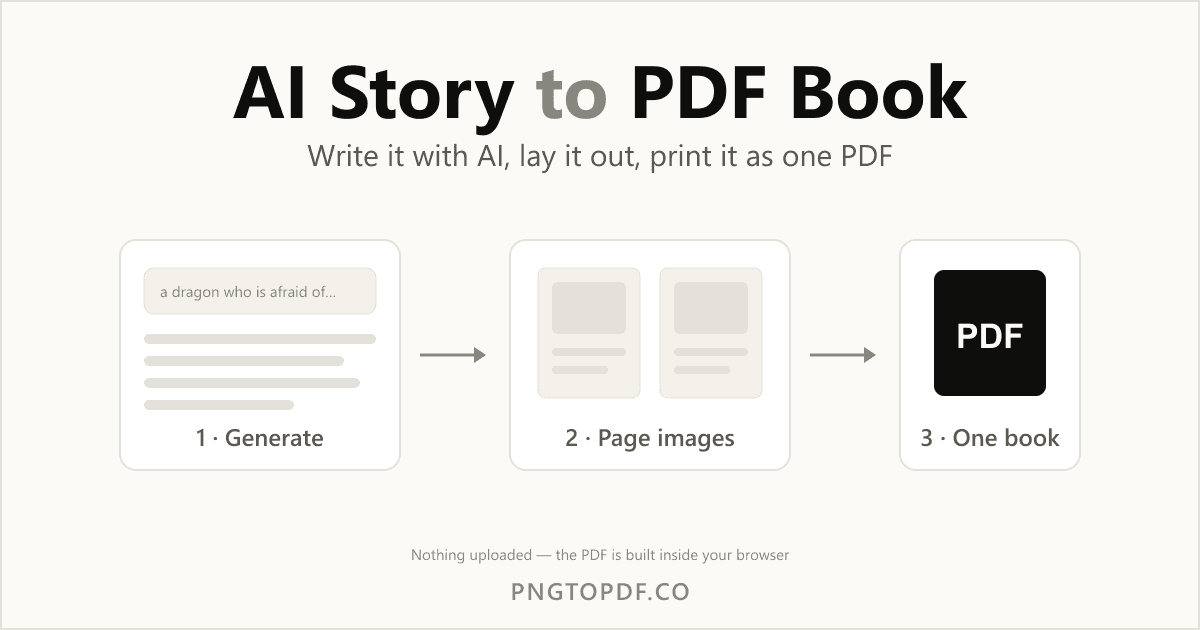
AI の物語ジェネレーターは、30 秒ほどで寝かしつけ用の物語を書き上げてくれます。書けないのは「本」のほう —— 表紙があり、ページが順に並び、自宅のプリンターでも、コピー店でも、祖父母のタブレットでも同じに見える固定レイアウトです。この最後のひと区間が PDF で、所要時間はおよそ 10 分です。
この記事では全工程をたどります。物語を書き、ページに変え、何もアップロードせずに 1 つの PDF にまとめ、ページ番号・表紙・本当にメールで送れるファイルサイズで仕上げるまで。さらに、多くの解説が触れないページサイズ、印刷余白、そして著作権の実情も扱います。
この方法で作れるもの
工程はあえて単純です —— 本文、ページ、1 つの PDF。それでも AI 物語の使い道のほとんどをカバーします。
- その子だけの寝かしつけ絵本。お子さんを主人公にして印刷・製本すれば、この先 2 年は毎晩読めます。
- 教室用の読み物。読解レベルをそろえた短編をクラス分だけ印刷したり、学校のどの端末でも開ける PDF として配ったり。
- 二言語の読本。同じ物語を 2 言語で、1 ページに 1 言語ずつ。語学学習者向けです。
- 贈り物・記念品。家族旅行やペットの物語を写真入りで組み、1 冊だけ印刷して贈る。
- 見本やサンプル章。チャットのログの塊ではなく、文書として渡したい草稿に。
ステップ 1 —— 物語を書く
レイアウトより先に本文です。 Story-AI のような無料ツールなら、1 行のプロンプトが数秒で完成した物語になり、書き出す前にジャンル・長さ・トーンを指定できます。アイデア・プロット・キャラクターの各ジェネレーターに加え、挿絵付きの物語と二言語リーダーもあります。ここでは好都合で、印刷して本にする価値が高いのは、まさにその挿絵版と二言語版だからです。
この段階で押さえておきたい点が 2 つあります。後から直すとレイアウトのやり直しになるためです。
- シーン単位で書かせる。プロンプトに「2〜3 文の短いシーン 12 個に分けて」と加えます。12 シーンはそのまま 12 ページ。指定しないと地続きの文章になり、後で手作業で切り分けることになります。
- レイアウト前に読む。生成された物語はぶれます —— 途中で登場人物の名前が変わる、結末が急ぎ足になる。まだ文字だけのうちに直しましょう。
ステップ 2 —— 物語をページにする
PDF のページは固定の長方形なので、形は先に決めます。自宅やコピー店で刷るならA4 か レター —— 用紙トレイに入っているのがそれだからです。正方形判は絵本らしく見えますが、基本的にオンデマンド印刷が前提になります。どれを選ぶにせよ、一度決めたらその寸法で全ページを組みます。
専用ソフトは不要で、次のどれでも構いません。
- スライド。Google スライド、Keynote、PowerPoint。スライドサイズをページサイズに合わせ、1 スライド 1 シーンで作り、画像か PDF に書き出します。
- Canva などのデザインツール。同じページ上で挿絵と文字を組み合わせたいときに最適です。
- ワープロ。文字だけの読み物なら十分。全ページに絵が入るなら不向きです。
- 画像だけ。物語に生成済みの挿絵が付いているなら、画像ファイルをそのまま変換ツールに入れ、レイアウト工程は省けます。
仕上がった各ページを画像として書き出します。文字・線画・ベタ塗り中心のページは PNG(可逆なので文字がにじみません)、写真中心のページは JPG(ファイルがずっと軽くなります)。詳しくは PNG と PDF の違いをどうぞ。ファイル名は読む順に並ぶよう 01.png、02.png、03.png のように付けておくと、後の自分が助かります。
ステップ 3 —— アップロードせずに 1 つの PDF にする
ここでページ画像の束を 1 つの文書にします。ブラウザー内で動く変換ツールがクラウドサービスに勝つのがこの場面です。未発表の原稿、子どもの名前、家族の写真は、他人のサーバーに置きたいものではありません。当サイトの変換ツールはすべてブラウザーのタブ内で動作し、ページが端末から出ることはありません。
- 1変換ツールを開くPNG のページなら pngtopdf.co、JPG のページなら pngtopdf.co/jpg-to-pdf。インストールもアカウントも不要です。
- 2全ページをまとめて追加フォルダーごとドラッグします。1 回につき最大 50 枚で、絵本には十分です。サムネイルはすぐ表示されます。
- 3ページを並べ替えるサムネイルをドラッグして順序を整えます。画面上の並びが、そのまま完成 PDF のページ順です。横倒しになったページはその場で回転できます。
- 4ページサイズと余白を設定A4 かレターを選び、余白を決めます。「フィット」は各ページ画像を欠けさせず収め、少しの余白はプリンターがつかむ余地になります。
- 5変換してダウンロード「1 つの PDF にまとめる」を有効のままにすれば全シーンが 1 冊になります。透かしなし、登録なしです。
ページがすでに PDF の場合
表紙は別ツール、本文はまた別ツールから書き出した場合は PDF 結合を使います。考え方もプライバシーも同じで、手順は PDF ファイルを結合する方法にあります。
ステップ 4 —— 本として仕上げる
「画像の束」か「本として読めるもの」かを分けるのは、いくつかの小さな仕上げです。
- ページ番号。ページ番号を追加に通し、表紙をスキップして本文 1 ページ目から番号を始めます。
- 表紙と扉。画像をもう 2 枚作って先頭に置くか、後から結合します。
- 正しい印刷サイズ。組んだサイズが違っていたら、全部書き出し直さずに PDF のサイズ変更で A4 やレターに合わせます。
- 共有用の軽いファイル。挿絵入りの本は重くなります。メール用には PDF を圧縮し、印刷用にはフルサイズの元ファイルを残します。重さの正体は 画像から小さい PDF を作る方法で解説しています。
- 下書きの印。感想をもらうために回すなら、 透かしを入れておけば、誤って旧版を刷られずに済みます。
印刷前に確認すること
家庭用プリンターは紙の端まで刷れません。挿絵を裁ち落としで作ると、四辺に 5 mm ほどの白フチが出るか、「用紙に合わせる」を選んだ場合はわずかに切れます。余白に余裕をもって組めば、この問題は起きません。
折り本にするなら、多くの印刷ダイアログに小冊子や 2 ページ割付があり、ページ順を自動で組み替えてくれます。総ページ数が 4 の倍数のときが一番きれいなので、必要なら末尾に白ページか「おわり」のページを足してください。あと、30 部刷る前にまず 1 部。紙の色は画面よりいつも沈みます。
正直な限界
ひと晩かける前に知っておきたいこと。
- 生成された物語には編集者が要る。構成はたいてい成立し、文もたいてい及第点で、細部はときどき間違っています。全ページ読んでください。
- 挿絵の絵柄はぶれる。1 枚ずつ生成した画像で、同じ登場人物を 12 ページ通して保つのは難しい。毎回まったく同じ描写をプロンプトに入れると多少改善しますが、完全には解決しません。
- 出版の規定は地域差がある。米国では純粋に機械生成の文章は原則登録できず、あなたの編集や構成は対象になり得ます。他国は事情が異なり、オンデマンド印刷各社にも独自の AI 開示ポリシーがあります。販売前に確認を。
- PDF は固定レイアウトで、電子書籍ではない。印刷は美しく、リフローはまったくしません。Kindle に載せるなら EPUB が適切です。
よくある質問
AI が生成した物語を PDF にする一番簡単な方法は?
まず本文を生成し、各シーンを 1 ページとしてレイアウトします(スライド、文書ページ、挿絵画像のいずれでも構いません)。そのページを PNG または JPG で書き出し、ブラウザーだけで動く画像→PDF 変換ツール(pngtopdf.co など)に入れて、1 つに結合したファイルをダウンロードします。アップロードはなく、アカウントも不要です。
小さな絵本を作るのに Photoshop や InDesign は必要ですか?
必要ありません。12〜24 ページの物語なら Google スライド、Keynote、PowerPoint、Canva で十分です。スライドサイズを仕上がりのページサイズに合わせ、1 スライド 1 シーンで作り、画像または PDF として書き出します。本格的な組版ソフトが効いてくるのは、本 1 冊分の分量からです。
オンラインで PDF を作るとき、ページはアップロードされますか?
ツールによります。多くのオンライン変換サービスはファイルをサーバーへ送り、後で削除すると約束します。pngtopdf.co はすべてブラウザー内で処理するため、ページが端末から出ることはありません。子どもの名前、家族写真、未発表の原稿が入っている本ではここが重要です。
物語の PDF にページ番号を付けるには?
先に PDF を作り、その後 pngtopdf.co/add-page-numbers に通します。位置を選べるほか、表紙をスキップして、扉ではなく本文 1 ページ目から番号が始まるようにできます。
挿絵入り PDF が大きすぎてメールで送れません。
画像の多い本はすぐ重くなります。完成ファイルを pngtopdf.co/pdf-compress で圧縮するか、変換前にページ画像を低めの品質で書き出し直してください。印刷用には未圧縮版を残し、メールには圧縮版を送ります。
AI 物語ジェネレーターで書いた本を販売・出版できますか?
規定は国やプラットフォームごとに異なり、更新も続いています。米国では、純粋に機械が生成した文章は原則として著作権登録が認められない一方、あなた自身の編集・取捨選択・構成は保護対象になり得ます。オンデマンド印刷サービスには独自の AI 開示ポリシーもあります。販売前に、使う予定のプラットフォームの最新規約を確認してください。
印刷する物語本のページサイズは?
自宅やコピー店で印刷するなら A4 か US レター。給紙トレイに入っているのがその用紙だからです。20×20 cm のような正方形は絵本らしく見えますが、たいていオンデマンド印刷が前提になります。サイズはレイアウト前に決めてください。後から変えると全部やり直しです。
二言語版を作るには?
各シーンを 2 回組む(1 言語 1 ページ)か、同じページに両言語を置き、訳文を小さめの級数で下に添えます。先に両言語のページを生成して順序をそろえておけば、変換ツール上の並び順がそのまま本の順序になります。
まとめ
いまや執筆が一番速い工程です。 Story-AI のようなツールでシーン単位の物語を生成し、各シーンを 1 ページに組み、画像として書き出し、 pngtopdf.co で 1 つの PDF に結合する —— 無料、アカウント不要、ページは終始あなたの端末の中です。ページ番号を付け、メール用に圧縮版を作り、元ファイルを印刷しましょう。
プロンプトから手に取れる本まで、ひと晩あれば十分です。