KI-Geschichte in ein druckfertiges PDF-Buch verwandeln
Vom einzeiligen Prompt zum Buch in der Hand: Geschichte erzeugen, Seiten setzen und ein druckfertiges PDF bauen, ohne etwas hochzuladen.
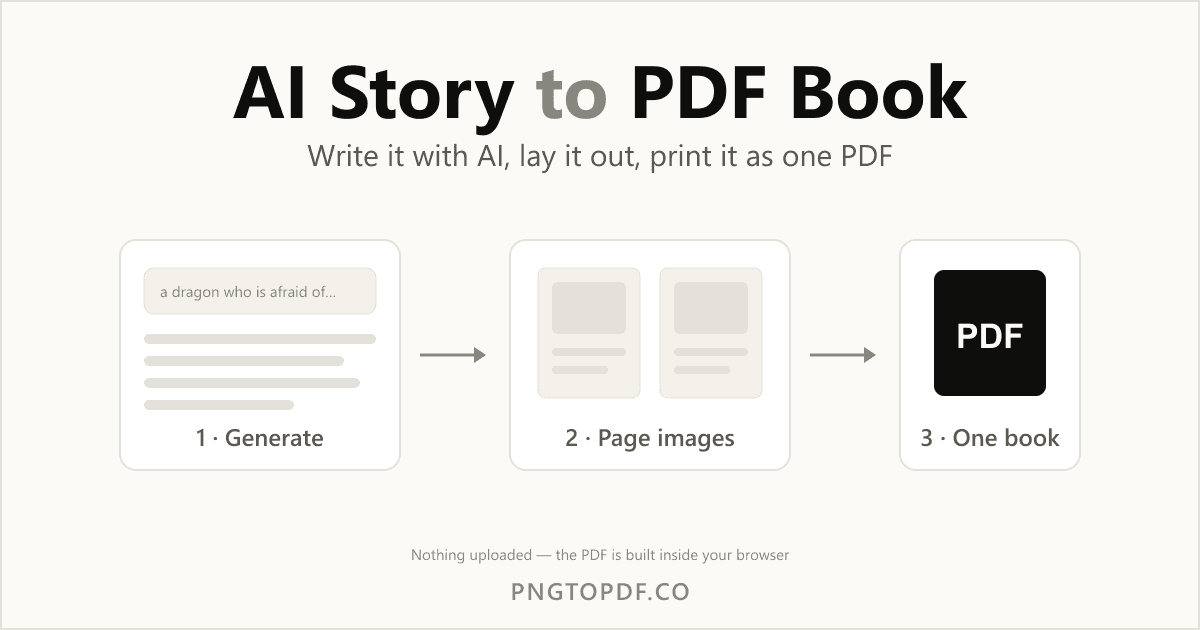
Ein KI-Geschichtengenerator liefert Ihnen in etwa dreißig Sekunden eine fertige Gutenachtgeschichte. Was er nicht liefert, ist ein Buch – etwas mit Cover, geordneten Seiten und festem Layout, das auf Ihrem Drucker, im Copyshop und auf dem Tablet der Großeltern gleich aussieht. Dieses letzte Stück ist ein PDF, und es dauert rund zehn Minuten.
Diese Anleitung geht den ganzen Weg: die Geschichte schreiben, sie in Seiten verwandeln, ein einziges PDF bauen – ohne irgendetwas hochzuladen – und es mit Seitenzahlen, Cover und einer wirklich versendbaren Dateigröße abschließen. Dazu kommt, was die meisten Anleitungen auslassen: Seitenformate, Druckränder und wie es um das Urheberrecht tatsächlich steht.
Was sich damit wirklich machen lässt
Der Ablauf ist bewusst einfach – Text, dann Seiten, dann ein PDF – und deckt fast alles ab, was Leute mit einer KI-Geschichte vorhaben:
- Ein persönliches Gutenachtbuch. Ihr Kind als Hauptfigur, gedruckt und geheftet, die nächsten zwei Jahre lang jeden Abend vorgelesen.
- Lesehefte für die Klasse. Eine kurze Geschichte auf einem bestimmten Leseniveau, als Klassensatz gedruckt oder als PDF verteilt, das sich auf jedem Schulgerät öffnet.
- Ein zweisprachiges Lesebuch. Dieselbe Geschichte in zwei Sprachen, eine pro Seite, für Sprachlernende.
- Ein Geschenk oder Andenken. Eine Geschichte über eine Familienreise oder ein Haustier, mit Fotos gesetzt, einmal gedruckt und verschenkt.
- Eine Leseprobe. Ein Entwurf, den Sie als Dokument verschicken wollen und nicht als Wand aus Chatverlauf.
Schritt 1 – die Geschichte schreiben
Beginnen Sie mit dem Text, nicht mit dem Layout. Ein kostenloses Werkzeug wie Story-AI macht aus einem einzeiligen Prompt in Sekunden eine vollständige Geschichte und lässt Sie Genre, Länge und Tonfall vorher festlegen. Es gibt dort außerdem eigene Generatoren für Ideen, Handlung und Figuren, dazu Geschichten mit Bildern und einen zweisprachigen Lesemodus – praktisch, denn genau die illustrierte und die zweisprachige Fassung lohnen sich als gedrucktes Buch.
Zwei Dinge sollten hier stimmen, weil späteres Korrigieren das Layout kostet:
- Fordern Sie die Geschichte in Szenen an. Ergänzen Sie den Prompt um etwas wie „teile sie in 12 kurze Szenen mit je 2–3 Sätzen“. Zwölf Szenen werden zwölf Seiten. Sonst bekommen Sie Fließtext und müssen ihn von Hand zerlegen.
- Lesen Sie sie vor dem Layout. Generierte Geschichten driften: Ein Figurenname ändert sich mittendrin, oder das Ende kommt zu schnell. Reparieren Sie das, solange es noch reiner Text ist.
Schritt 2 – aus der Geschichte Seiten machen
Eine PDF-Seite ist ein festes Rechteck, also legen Sie die Form jetzt fest. A4 oder Letter, wenn zu Hause oder im Copyshop gedruckt wird – dieses Papier liegt dort bereit. Ein quadratisches Format wirkt mehr nach echtem Bilderbuch, bedeutet aber meist Print-on-Demand. Was auch immer Sie wählen: einmal festlegen und alles darauf setzen.
Professionelle Software ist nicht nötig. Alles davon funktioniert:
- Präsentationsprogramme. Google Präsentationen, Keynote oder PowerPoint. Foliengröße auf das Seitenformat stellen, eine Szene pro Folie, dann als Bilder oder direkt als PDF exportieren.
- Canva oder ein ähnliches Designwerkzeug. Am besten, wenn Illustration und Text auf derselben Seite zusammenkommen sollen.
- Eine Textverarbeitung. Gut für ein reines Textbuch mit Kapiteln, weniger gut, wenn jede Seite ein Bild trägt.
- Nur Bilder. Wenn die Geschichte schon mit generierten Illustrationen kommt, ziehen Sie die Bilddateien direkt in den Konverter und überspringen das Layout.
Exportieren Sie jede fertige Seite als Bild. PNG für Seiten mit vor allem Text, Strichzeichnung oder flächiger Farbe – verlustfrei, die Buchstaben bleiben scharf. JPG für fotografische Seiten, dort wird die Datei deutlich kleiner. Unser Vergleich von PNG und PDF geht tiefer darauf ein. Benennen Sie die Dateien so, dass sie in Lesereihenfolge sortieren – 01.png, 02.png, 03.png – Ihr späteres Ich wird es Ihnen danken.
Schritt 3 – ein PDF bauen, ohne etwas hochzuladen
Jetzt wird aus dem Stapel Seitenbilder ein Dokument. Hier schlägt ein Browser-Konverter den Cloud-Dienst: ein Manuskript, der Name eines Kindes und Familienfotos gehören nicht auf den Server einer fremden Firma. Unsere Konverter laufen vollständig in Ihrem Browser-Tab – die Seiten verlassen Ihr Gerät nie.
- 1Konverter öffnenFür PNG-Seiten pngtopdf.co aufrufen, für JPG-Seiten pngtopdf.co/jpg-to-pdf. Nichts zu installieren, kein Konto.
- 2Alle Seiten auf einmal hinzufügenZiehen Sie den ganzen Ordner hinein – bis zu 50 Bilder pro Durchgang, reichlich für ein Bilderbuch. Die Vorschaubilder erscheinen sofort.
- 3Seiten in Reihenfolge bringenZiehen Sie die Vorschaubilder, bis die Abfolge stimmt. Was Sie auf dem Bildschirm sehen, ist die Seitenreihenfolge im fertigen PDF. Quer liegende Seiten einfach drehen.
- 4Seitenformat und Rand einstellenA4 oder Letter wählen und einen Rand festlegen. „Einpassen“ zeigt jedes Seitenbild vollständig; ein kleiner Rand gibt dem Drucker Halt.
- 5Konvertieren und herunterladenLassen Sie „zu einem PDF zusammenfügen“ aktiv, damit alle Szenen ein Buch ergeben, und laden Sie herunter. Kein Wasserzeichen, keine Anmeldung.
Wenn Ihre Seiten schon PDFs sind
Cover aus dem einen Programm, Innenteil aus dem anderen? Dann fügen Sie sie mit PDF zusammenfügen zusammen – gleiche Idee, gleiche Privatsphäre, Schritt für Schritt erklärt in PDF-Dateien zusammenfügen.
Schritt 4 – das Buch fertigstellen
Ein paar Kleinigkeiten entscheiden, ob es „ein Stapel Bilder“ ist oder sich wie ein Buch liest:
- Seitenzahlen. Schicken Sie die Datei durch Seitenzahlen hinzufügen und überspringen Sie das Cover, damit die Zählung auf der ersten Textseite beginnt.
- Cover und Titelseite. Als zwei weitere Bilder anlegen und voranstellen – oder nachträglich hinzufügen.
- Das richtige Druckformat. Falsch gesetzt? PDF-Größe ändern auf A4 oder Letter, statt alles neu zu exportieren.
- Eine leichte Kopie zum Teilen. Illustrierte Bücher sind schwer – PDF komprimieren für die E-Mail, das Original in voller Größe für den Druck behalten. Unser Beitrag zu kleineren PDFs aus Bildern erklärt, woher das Gewicht wirklich kommt.
- Eine Entwurfsmarkierung. Geht es zum Gegenlesen herum? Ein Wasserzeichen verhindert, dass jemand die falsche Fassung druckt.
Vor dem Druck prüfen
Heimdrucker drucken nicht bis an den Papierrand. Laufen Ihre Illustrationen bis außen, rechnen Sie mit einem weißen Rand von etwa 5 mm pro Seite – oder mit leichtem Beschnitt, wenn Sie „an Seite anpassen“ wählen. Mit großzügigem Rand gesetzt, wird daraus nie ein Problem.
Für ein gefaltetes Heft bieten die meisten Druckdialoge ein Broschüren- oder 2-auf-1-Layout, das die Seiten selbst umsortiert – am besten funktioniert das, wenn die Seitenzahl durch vier teilbar ist, also am Ende notfalls eine leere Seite oder eine „Ende“-Seite ergänzen. Und drucken Sie ein Exemplar, bevor Sie dreißig drucken: Farben auf Papier sind immer matter als auf dem Bildschirm.
Die ehrlichen Grenzen
Gut zu wissen, bevor Sie einen Abend investieren:
- Generierte Geschichten brauchen eine Redaktion. Der Aufbau trägt meist, die Sätze sind meist ordentlich, und die Details stimmen manchmal nicht. Lesen Sie jede Seite.
- Der Illustrationsstil driftet. Einzeln erzeugte Bilder halten eine Figur über zwölf Seiten selten gleich. Die Figur in jedem Prompt wortgleich zu beschreiben hilft, löst es aber nicht ganz.
- Die Veröffentlichungsregeln sind unterschiedlich. In den USA lässt sich rein maschinell erzeugter Text in der Regel nicht registrieren, Ihre Bearbeitung und Anordnung dagegen schon; andere Länder handhaben es anders, und Print-on-Demand-Plattformen haben eigene KI-Offenlegungsregeln. Prüfen Sie das vor dem Verkauf.
- Ein PDF ist festes Layout, kein E-Book. Es druckt hervorragend und fließt überhaupt nicht um. Wenn das Ziel ein Kindle ist, ist EPUB das richtige Format.
Häufige Fragen
Wie mache ich am einfachsten ein PDF aus einer KI-generierten Geschichte?
Erst den Text erzeugen, dann jede Szene als Seite anlegen (eine Folie, eine Dokumentseite oder ein illustriertes Bild), diese Seiten als PNG oder JPG exportieren und in einen Bild-zu-PDF-Konverter ziehen, der im Browser läuft – etwa pngtopdf.co. Heraus kommt eine einzige zusammengefügte Datei. Nichts wird hochgeladen, kein Konto nötig.
Brauche ich Photoshop oder InDesign für ein kleines Bilderbuch?
Nein. Für ein Buch mit 12 bis 24 Seiten reichen Google Präsentationen, Keynote, PowerPoint oder Canva: Foliengröße auf das Seitenformat stellen, eine Szene pro Folie, dann als Bilder oder als PDF exportieren. Professionelle Satzsoftware lohnt sich erst bei Projekten in Buchlänge.
Werden meine Seiten hochgeladen, wenn ich das PDF online baue?
Das hängt vom Werkzeug ab. Die meisten Online-Konverter schicken Ihre Dateien an einen Server und versprechen, sie später zu löschen. pngtopdf.co läuft vollständig in Ihrem Browser, die Seiten verlassen Ihr Gerät also nie – wichtig, wenn im Buch der Name eines Kindes, Familienfotos oder ein unveröffentlichtes Manuskript stecken.
Wie füge ich Seitenzahlen in ein Geschichtenbuch als PDF ein?
Erst das PDF bauen, dann die Datei durch pngtopdf.co/add-page-numbers schicken. Sie wählen die Position und können das Cover überspringen, damit die Zählung auf der ersten Textseite beginnt und nicht auf dem Titelblatt.
Mein illustriertes PDF ist riesig. Wie bekomme ich es klein genug für eine E-Mail?
Bildlastige Bücher wachsen schnell. Komprimieren Sie die fertige Datei unter pngtopdf.co/pdf-compress oder exportieren Sie die Seitenbilder vor dem Konvertieren mit geringerer Qualität. Die unkomprimierte Fassung behalten Sie zum Drucken, die komprimierte verschicken Sie.
Darf ich ein Buch verkaufen, das ein KI-Geschichtengenerator geschrieben hat?
Die Regeln unterscheiden sich je nach Land und Plattform und ändern sich laufend. In den USA lässt sich rein maschinell erzeugter Text in der Regel nicht urheberrechtlich registrieren, Ihre eigenen Bearbeitungen, Auswahl und Anordnung dagegen schon. Print-on-Demand-Marktplätze haben zusätzlich eigene Offenlegungsrichtlinien zu KI. Prüfen Sie die aktuellen Bedingungen der Plattform, bevor Sie etwas verkaufen.
Welches Seitenformat eignet sich für ein gedrucktes Geschichtenbuch?
A4 oder US Letter, wenn Sie zu Hause oder im Copyshop drucken – dieses Papier liegt dort in den Fächern. Quadratische Formate wie 20×20 cm wirken mehr nach Bilderbuch, bedeuten aber meist einen Print-on-Demand-Dienst. Legen Sie das Format vor dem Layout fest; ein späterer Wechsel wirft alles um.
Wie mache ich eine zweisprachige Fassung?
Legen Sie jede Szene zweimal an – eine Seite pro Sprache – oder setzen Sie beide Sprachen auf dieselbe Seite, die Übersetzung kleiner darunter. Erzeugen Sie die Seiten zuerst in beiden Sprachen, halten Sie die Reihenfolge synchron, und die Reihenfolge im Konverter wird zur Reihenfolge im Buch.
Fazit
Das Schreiben ist inzwischen der schnelle Teil. Erzeugen Sie die Geschichte szenenweise mit einem Werkzeug wie Story-AI, setzen Sie jede Szene als Seite, exportieren Sie die Seiten als Bilder und fügen Sie sie auf pngtopdf.co zu einem PDF zusammen – kostenlos, ohne Konto und mit den Seiten durchgehend auf Ihrem eigenen Gerät. Seitenzahlen ergänzen, eine Kopie für die E-Mail komprimieren, das Original drucken.
Vom Prompt zum Buch in der Hand, an einem Abend.