Kleineres PDF aus Bildern erstellen (erst komprimieren)
Ein aus Fotos erstelltes PDF ist nur so klein wie die Fotos darin. Hier ist die Lösung in zwei Schritten: erst die Bilder komprimieren, dann konvertieren – für ein PDF, klein genug zum Mailen.
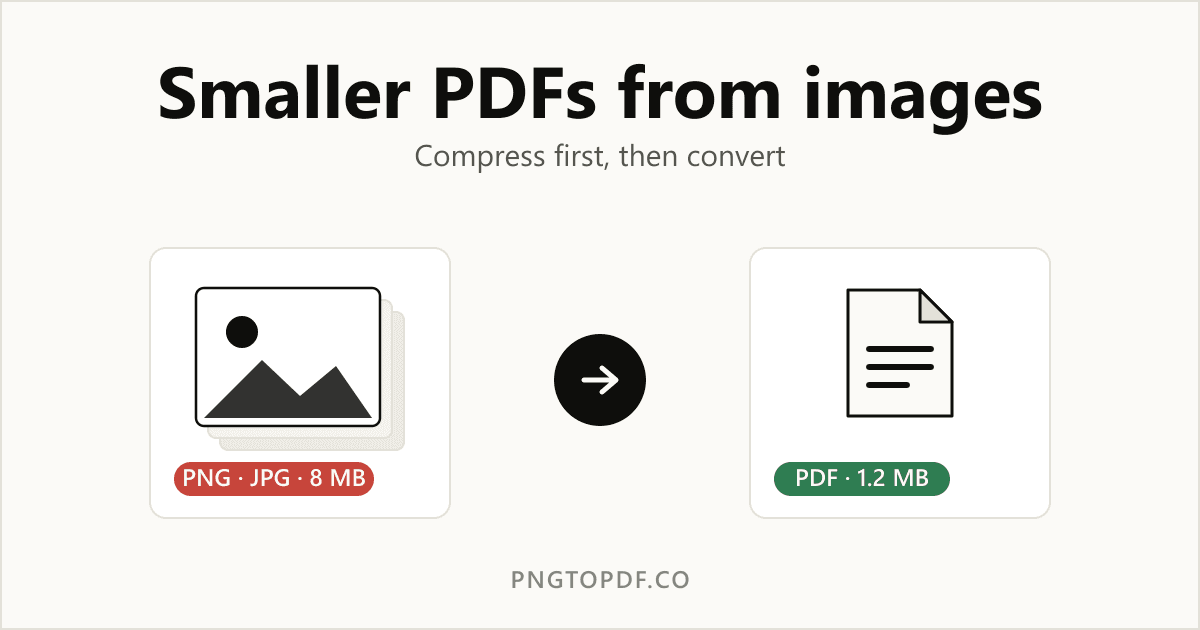
Du ziehst eine Handvoll Fotos in einen Konverter, bekommst ein PDF zurück – und es ist 25 MB groß, zu schwer zum Mailen. Der Übeltäter ist fast nie das PDF-Format selbst, sondern die Bilder darin. Ein aus Bildern erstelltes PDF ist ungefähr so schwer wie die Bilder, die du hineingegeben hast. Der wirksamste Weg zu einem kleinen, teilbaren PDF ist deshalb, die Bilder zuerst zu komprimieren und dann zu konvertieren. Hier ist das genaue Vorgehen – und warum es funktioniert.
Warum bildbasierte PDFs so groß werden
Wenn du PNGs oder JPGs in ein PDF umwandelst, platziert der Konverter jedes Bild auf eine Seite. Er verkleinert sie nicht wie von Zauberhand: Ein 6-Megapixel-Handyfoto, das 5 MB auf der Festplatte belegt, ist im PDF immer noch rund 5 MB groß. Stapele zehn davon, und dein „Dokument“ schießt über 50 MB hinaus. Zwei Dinge treiben dieses Gewicht:
- Auflösung – weit mehr Pixel, als ein Bildschirm oder Drucker tatsächlich zeigen kann.
- Kodierung – PNG ist verlustfrei, daher sind fotografische PNGs besonders schwer; ein unkomprimiertes Bild trägt Details mit sich, die niemand je sieht.
Behebst du die Bilder, behebst du das PDF. Jedes Bild zu verkleinern, bevor es überhaupt den Konverter erreicht, ist der Unterschied zwischen einem 25-MB-Anhang und einem mit 1–2 MB.
Die Lösung: erst komprimieren, dann konvertieren
Zwei schnelle Schritte, beide kostenlos und beide vollständig im Browser laufend – deine Dateien werden nie auf einen Server hochgeladen.
Schritt 1: komprimiere deine Bilder
Schicke deine Fotos vor dem Konvertieren durch einen Bildkompressor. Ein Tool wie der Bildkompressor von TinyImagePro verkleinert JPG-, PNG-, WebP- und AVIF-Dateien direkt im Browser, mit einem Qualitätsregler, mit dem du ein Quäntchen Detail gegen eine viel kleinere Datei tauschst. Rund 80 % Qualität sind der Sweet Spot: optisch fast identisch, oft nur ein Bruchteil der ursprünglichen Größe. Es verarbeitet alles lokal, sodass – genau wie beim Konverter, den du gleich nutzt – nichts dein Gerät verlässt.
Schritt 2: konvertiere die komprimierten Bilder in ein PDF
Gib nun die kleineren Bilder in einen Konverter. Nutze unseren PNG-zu-PDF-Konverter für Screenshots und Grafiken oder den JPG-zu-PDF-Konverter für Fotos. Weil die Bilder bereits schlank sind, ist es auch das entstehende PDF: dieselben Seiten, derselbe lesbare Inhalt, ein Bruchteil der Megabyte.
Schon ein großes PDF vorhanden?
Wenn das überdimensionierte PDF bereits existiert und du die Originalbilder nicht zur Hand hast, kannst du es direkt mit unserem PDF-Kompressor zusammendrücken. Er komprimiert die im Dokument eingebetteten Bilder neu – das Beste nach dem vorherigen Verkleinern. Für das kleinstmögliche Ergebnis gewinnt das vorherige Komprimieren der Bilder allerdings weiterhin.
Tipps für das kleinste PDF
- Passe die Auflösung an den Zweck an. Zum Lesen am Bildschirm müssen Bilder selten breiter als ~1500–2000 px sein. Druck braucht mehr; E-Mail fast nie.
- Nutze JPG für Fotos, PNG für Grafiken. Fotos komprimieren als JPG weit kleiner; behalte PNG für Logos, Screenshots und alles mit scharfen Kanten oder Transparenz.
- Komprimiere einmal, nicht zweimal. Ein bereits komprimiertes Bild erneut zu komprimieren fügt nur Artefakte hinzu, ohne viel zu sparen. Beginne beim Original.
- Achte auf den Qualitätsregler. 80 % sind ein sicherer Standard; geh nur tiefer, wenn die Dateigröße mehr zählt als feines Detail.
Häufige Fragen
Schadet das Komprimieren der Bilder der PDF-Qualität?
Ein wenig, ganz bewusst – aber meist weit weniger, als du bemerken würdest. Bei rund 80 % Qualität ist der Unterschied am Bildschirm unsichtbar, während die Datei drastisch schrumpft. Über den Qualitätsregler behältst du die Kontrolle über diesen Kompromiss.
Soll ich die Bilder oder das PDF komprimieren?
Die Bilder vor dem Konvertieren zu komprimieren ergibt das kleinste, sauberste Ergebnis, weil du jedes Bild direkt steuerst. Das fertige PDF zu komprimieren ist die bessere Option, wenn du die Quellbilder nicht mehr hast. So oder so sind es die Bilder, die du wirklich verkleinerst.
Wird hiervon etwas auf einen Server hochgeladen?
Nein. Sowohl die Bildkomprimierung als auch die hier beschriebene PDF-Konvertierung laufen in deinem Browser, sodass deine Fotos und Dokumente auf deinem eigenen Gerät bleiben.
Welches Bildformat ergibt das kleinste PDF?
Für Fotografien erzeugen komprimierte JPGs fast immer ein kleineres PDF als PNGs. Für flache Grafiken, Logos oder Screenshots mit wenigen Farben bleibt PNG scharf und kompakt. Wähle das Format, das zum Bild passt, und komprimiere es dann.
Fazit
Ein schweres PDF ist fast immer ein Stapel schwerer Bilder in Verkleidung. Verkleinere die Bilder zuerst mit einem Bildkompressor und schicke sie dann durch unser PNG-zu-PDF- oder JPG-zu-PDF-Tool – und falls ein großes PDF schon existiert, erledige den Rest mit dem PDF-Kompressor. Erst komprimieren, dann konvertieren – und deine Dokumente bleiben klein genug zum Versenden.