PDF-Dateien kostenlos ohne Acrobat zusammenfügen — 2026
PDFs zu einer geordneten Datei kombinieren — kostenlos, auf jedem Gerät, mit nichts Hochgeladenem und ohne Konto. Plus Methoden für Mac, Windows 11 und Handy.
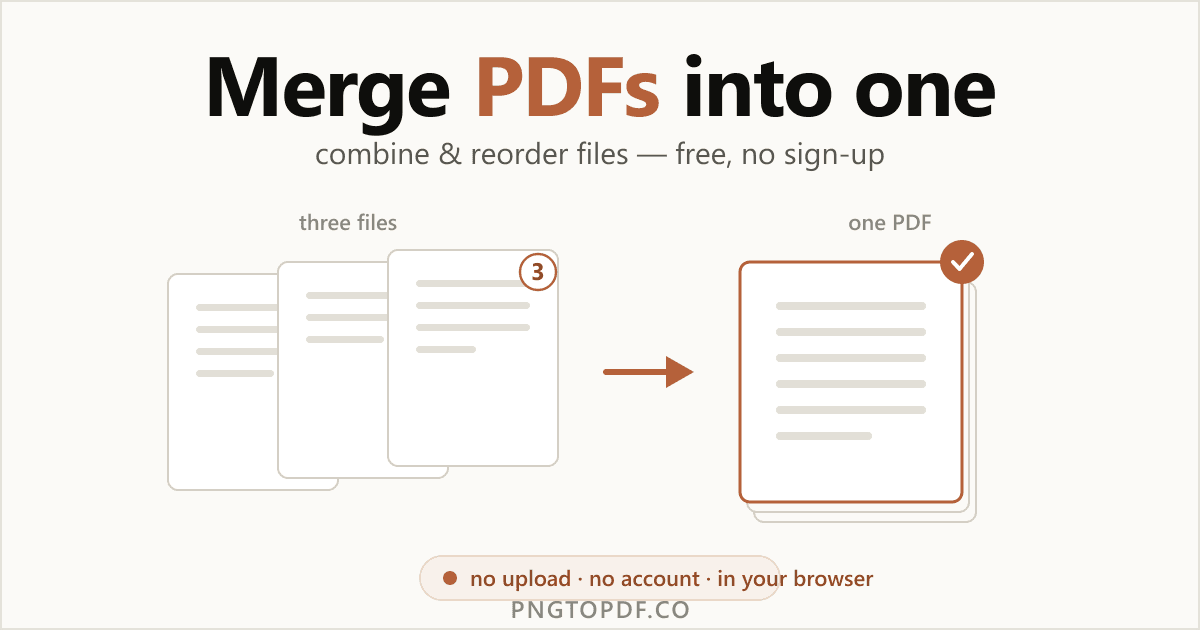
Ein PDF zusammenzufügen bedeutet, zwei oder mehr Dateien zu einem einzigen, geordneten Dokument zu verbinden — etwa Berichtskapitel aneinanderzureihen, ein Deckblatt vor einen Scan zu setzen oder Rechnungen, Belege und einen Vertrag zu einer Datei zu bündeln, um sie zu versenden. Es ist eine der häufigsten PDF-Aufgaben und eine, für die Adobe Sie nach ein paar kostenlosen Versuchen zur Anmeldung zwingt. Sie brauchen weder ein Acrobat-Abo noch überhaupt ein Konto, um es zu erledigen.
Dieser Leitfaden behandelt jede Methode, die 2026 funktioniert — den schnellsten Weg im Browser (kostenlos, ohne Anmeldung, mit nichts Hochgeladenem), sowie die integrierten Optionen auf Mac, Windows 11, iPhone und Android. Sie erfahren außerdem genau, was das Zusammenfügen mit Qualität und Größe Ihrer Datei macht und wie Sie erkennen, welche Online-Tools für sensible Dokumente wirklich sicher sind.
Warum PDFs zusammenfügen?
Beim Zusammenfügen geht es darum, mehrere Dateien zu einem ordentlichen Dokument zu machen. Die häufigsten Gründe:
- Eine Datei zum Versenden. Kombinieren Sie ein Anschreiben, einen Lebenslauf und ein Portfolio zu einem einzigen Anhang statt drei.
- Ein geteiltes Dokument wieder aufbauen. Reihen Sie gescannte Kapitel oder ein in Teilen eingetroffenes Dokument wieder zu einem PDF zusammen.
- Unterlagen bündeln. Fügen Sie Rechnungen, Belege und Auszüge für eine Spesenabrechnung oder eine Steuererklärung zusammen.
- Ein Paket zusammenstellen. Bringen Sie einen Vertrag und seine Anhänge oder einen Antrag und seine Belege in die richtige Reihenfolge.
- Ein Projekt archivieren. Fassen Sie einen Ordner zusammengehöriger PDFs zu einer durchsuchbaren Datei zusammen.
Brauchen Sie das Gegenteil — ein großes PDF auseinandernehmen? Das ist eine andere Aufgabe: siehe wie man ein PDF teilt.
Der einfachste Weg: PDFs online zusammenfügen (ohne Anmeldung)
Die schnellste Methode braucht weder Software noch ein Konto. Ein clientseitiger Zusammenführer erledigt alles in Ihrem Browser-Tab, sodass Ihre Dokumente Ihren Computer nie verlassen. So funktioniert es mit unserem kostenlosen PDF-Zusammenführer:
- 1Den Zusammenführer öffnenGehen Sie zu pngtopdf.co/pdf-merge. Nichts zu installieren, kein Konto anzulegen.
- 2Ihre PDFs hinzufügenZiehen Sie die Dateien auf die Seite oder klicken Sie zum Durchsuchen. Sie werden sofort geladen und bleiben auf Ihrem Gerät.
- 3In die richtige Reihenfolge ziehenNutzen Sie die Ziehgriffe, um die Abfolge festzulegen — die Reihenfolge in der Liste ist die Reihenfolge in der fertigen Datei.
- 4Zusammenfügen und herunterladenKlicken Sie auf PDFs zusammenfügen und laden Sie das einzelne kombinierte Dokument herunter. Kein Wasserzeichen, keine Anmeldung.
Dateien vor dem Zusammenfügen neu anordnen
Beim Zusammenfügen ist die Reihenfolge alles. Fassen Sie den Ziehgriff einer Datei und bewegen Sie sie nach oben oder unten, sodass das Deckblatt vorne steht und der Anhang hinten folgt — die Listenreihenfolge wird zur Seitenreihenfolge im fertigen PDF. Wenn Sie es vor dem Zusammenfügen richtig machen, müssen Sie die Seiten danach nicht neu sortieren.
Bestimmte Seiten neu anordnen oder zusammenfügen
Brauchen Sie feinere Kontrolle als ganze Dateien? Öffnen Sie das Ergebnis nach dem Zusammenfügen in einem Seitenorganisierer, um einzelne Seiten zu verschieben, zu drehen oder die nicht benötigten zu entfernen. Unser PDF-Organisierer macht genau das, und Sie können Seiten löschen auf dieselbe rein lokale Weise.
Ist es sicher, PDFs online zusammenzufügen?
Das hängt ganz vom Tool ab. Fast jeder beliebte Online-Zusammenführer lädt Ihre Dateien hoch auf einen Server, fügt sie dort zusammen und löscht sie ein paar Stunden später — Smallpdf innerhalb von etwa einer Stunde, iLovePDF und Sejda innerhalb von zwei, Soda PDF innerhalb eines Tages. Dieses Zeitfenster ist für einen Flyer in Ordnung, aber eine echte Überlegung bei Kontoauszügen, Steuerformularen, Verträgen oder Ausweisen.
Ein clientseitiger Zusammenführer läuft vollständig in Ihrem Browser, sodass die Dateien nie übertragen werden: nichts abzufangen, kein Konto, und es funktioniert sogar offline, sobald die Seite geladen ist. Eine schnelle Erkennung: Ein clientseitiges Tool fügt fast sofort zusammen und funktioniert auch mit ausgeschalteter Internetverbindung weiter.
| Methode | Dateien hochgeladen? | Konto? | Wasserzeichen oder Limit? |
|---|---|---|---|
| Im Browser, lokal (unser Tool) | Nein — bleibt auf dem Gerät | Nein | Nein — bis zu 50 Dateien |
| Cloud-Zusammenführer (Smallpdf, iLovePDF) | Ja | Kostenlos, dann Premium | Tages-/Funktionslimits |
| Adobe online | Ja | Anmeldung erforderlich | 100 Dateien / 1.500 Seiten |
PDFs auf Mac, Windows und dem Handy zusammenfügen
Möchten Sie lieber das nutzen, was bereits auf Ihrem Gerät ist? Hier sind die integrierten Wege — und wo jeder von ihnen an seine Grenzen stößt.
Mac: Preview
- 1Das erste PDF in Preview öffnenDoppelklicken Sie darauf; Preview ist der Standard-Viewer.
- 2Die Miniaturansicht-Seitenleiste einblendenWählen Sie Darstellung → Miniaturen, damit Sie jede Seite sehen.
- 3Das zweite PDF hineinziehenZiehen Sie eine weitere PDF-Datei in die Seitenleiste, um deren Seiten anzuhängen, und ordnen Sie dann durch Ziehen der Miniaturen neu an.
- 4Die kombinierte Datei exportierenNutzen Sie Ablage → Exportieren, um ein neues zusammengefügtes PDF zu speichern und Ihre Originale zu behalten.
Preview ist praktisch und vollständig offline, aber umständlich: Eine Datei an der falschen Stelle abzulegen kann sie aufteilen, große Dokumente werden träge, und es gibt keinen sauberen Weg, nur ausgewählte Seiten zusammenzufügen.
Windows 11
Windows 11 hat keinen integrierten PDF-Zusammenführer, und der Rat, „Microsoft Print to PDF zu verwenden“, ist hier eine Falle: Print to PDF druckt eine Datei nach der anderen erneut, kann separate PDFs also nicht wirklich zu einem einzigen Dokument zusammenfügen, und das Drucken kann anklickbare Links und Lesezeichen unbrauchbar machen. Für ein echtes, verlustfreies Zusammenfügen unter Windows ist ein Zusammenführer im Browser die einfachste kostenlose Option — keine Installation, kein Adobe.
iPhone & Android
Auf dem iPhone kann die Files-App PDFs kombinieren: Tippen Sie auf Auswählen, wählen Sie die Dateien, halten Sie sie gedrückt und wählen Sie „PDF erstellen“ (oder nutzen Sie das Markup-Menü zum Anhängen). Auf Android gibt es kein natives Zusammenführen, am einfachsten öffnen Sie also einen browserbasierten Zusammenführer direkt in Chrome. Da ein clientseitiges Tool lokal verarbeitet, ist das Zusammenfügen auf dem Handy genauso privat wie am Desktop — die Dateien verlassen nie das Telefon.
Verringert das Zusammenfügen die Qualität? (und Bilder mit zusammenfügen)
Das Zusammenfügen ist verlustfrei. Ein Zusammenführer kopiert jede Seite in ein neues Dokument, ohne Text oder Bilder neu zu codieren, sodass das Ergebnis genau so scharf ist wie die Originale und die Schriften erhalten bleiben. Eines sollten Sie erwarten: Die Größe der zusammengefügten Datei entspricht ungefähr der Summe der Eingaben, sodass das Kombinieren mehrerer großer Scans ein großes PDF ergibt.
- Zusammengefügte Datei zu groß? Verringern Sie nicht vor dem Zusammenfügen die Qualität — komprimieren Sie das PDF stattdessen danach.
- Fotos einbeziehen? Wandeln Sie sie zuerst mit JPG in PDF um und fügen Sie die entstandenen Seiten dann mit Ihren anderen PDFs zusammen.
Kostenlos vs. kostenpflichtig: die Limits, die niemand erwähnt
„Kostenlos“ bedeutet selten unbegrenzt. Die meisten gängigen Zusammenführer sperren die guten Teile hinter einer Anmeldung oder einem Abo, und die Limits sind leicht zu übersehen, bis Sie an eines stoßen:
| Tool | Kostenloses Limit | Konto? |
|---|---|---|
| pngtopdf.co | Bis zu 50 Dateien, kein Wasserzeichen, kein Tageslimit | Nein |
| Adobe online | ~2 Zusammenführungen, dann Anmeldung; 100 Dateien / 1.500 Seiten | Ja |
| Xodo (kostenlos online) | 2 Dateien pro Tag | Für mehr |
| Sejda | 50 Seiten / 50 MB, 3 Aufgaben pro Stunde | Für mehr |
Wir nennen unser Limit klar und deutlich: bis zu 50 PDFs pro Stapel, kein Konto, kein Wasserzeichen. Und da das Zusammenfügen in Ihrem Browser statt auf einem Server läuft, ist die praktische Obergrenze der Arbeitsspeicher Ihres Geräts, nicht das bezahlte Kontingent eines anderen.
Häufig gestellte Fragen
Wie füge ich PDF-Dateien kostenlos zu einem Dokument zusammen?
Öffnen Sie einen kostenlosen Zusammenführer im Browser wie /pdf-merge von pngtopdf.co, fügen Sie zwei oder mehr PDFs hinzu, ziehen Sie sie in die gewünschte Reihenfolge und klicken Sie auf Zusammenfügen. Sie erhalten ein kombiniertes PDF — kein Acrobat, kein Konto, und bei einem clientseitigen Tool wird nie etwas hochgeladen.
Wie kombiniere ich PDF-Dateien ohne Adobe Acrobat?
Sie brauchen Acrobat überhaupt nicht. Ein browserbasierter Zusammenführer kombiniert PDFs ohne Installation und ohne Anmeldung, Mac Preview fügt Dateien nativ zusammen, und Sie können sogar auf dem Handy zusammenführen. Acrobat zwingt Sie nach etwa zwei kostenlosen Zusammenführungen zur Anmeldung; der Weg im Browser hat keine solche Sperre.
Ist es sicher, PDFs online zusammenzufügen — werden meine Dateien hochgeladen?
Das hängt ganz vom Tool ab. Die meisten Online-Zusammenführer laden Ihre Dateien auf einen Server hoch und löschen sie Stunden später (Smallpdf ~1 Std., iLovePDF/Sejda ~2 Std., Soda PDF ~24 Std.). Ein clientseitiger Zusammenführer wie pngtopdf.co verarbeitet alles in Ihrem Browser, sodass die Dateien nie übertragen werden — die sicherste Wahl für Kontoauszüge, Steuerformulare oder Verträge.
Wie kombiniere ich PDFs auf einem Mac mit Preview?
Öffnen Sie das erste PDF in Preview, blenden Sie die Miniaturansicht-Seitenleiste ein (Darstellung → Miniaturen) und ziehen Sie dann eine zweite PDF-Datei in die Seitenleiste, um deren Seiten anzuhängen. Ordnen Sie durch Ziehen der Miniaturen neu an und speichern Sie das kombinierte PDF mit Ablage → Exportieren. Preview arbeitet offline, kommt aber nur mit ganzen Dateien gut zurecht und kann bei großen Dokumenten umständlich sein.
Wie füge ich PDF-Dateien unter Windows 11 ohne zusätzliche Software zusammen?
Windows 11 hat keinen integrierten PDF-Zusammenführer. Der gängige Notbehelf — „In PDF drucken“ jeweils eine Datei nach der anderen — kann separate PDFs nicht wirklich zu einem zusammenfügen und macht möglicherweise Links und Lesezeichen unbrauchbar. Der zuverlässige kostenlose Weg ist ein Zusammenführer im Browser, der Dateien verlustfrei und ohne Installation kombiniert.
Wie füge ich PDF-Dateien auf iPhone oder Android zusammen?
Auf dem iPhone kann die Files-App PDFs kombinieren: Wählen Sie sie aus, halten Sie sie gedrückt und wählen Sie „PDF erstellen“ oder nutzen Sie das Markup-Menü. Auf Android gibt es kein natives Zusammenführen, öffnen Sie also einen browserbasierten Zusammenführer in Chrome. Ein clientseitiges Tool funktioniert auf dem Handy genauso — die Dateien bleiben auf dem Telefon, nichts wird hochgeladen.
Kann ich Dateien neu anordnen oder nur bestimmte Seiten zusammenfügen?
Ja. Ein guter Zusammenführer lässt Sie die Dateien vor dem Kombinieren in jede beliebige Reihenfolge ziehen, sodass ein Deckblatt vorne steht und ein Anhang hinten folgt. Seitenbasierte Tools gehen weiter und lassen Sie nur ausgewählte Seiten aus jedem PDF zusammenfügen. Um nach dem Zusammenfügen neu anzuordnen, nutzen Sie einen Seitenorganisierer wie pngtopdf.co/pdf-organize.
Verringert das Zusammenfügen die Qualität eines PDFs?
Nein. Beim Zusammenfügen wird jede Seite in ein neues Dokument kopiert, ohne Text oder Bilder neu zu codieren, sodass die Qualität mit den Originalen identisch ist und Schriften erhalten bleiben. Es ist verlustfrei. Die Größe der zusammengefügten Datei entspricht ungefähr der Summe der Eingaben; ist das zu groß, komprimieren Sie sie anschließend.
Kann ich PDFs und Bilder (JPG/PNG) zu einer Datei zusammenfügen?
In den meisten PDF-Zusammenführern nicht direkt — wandeln Sie die Bilder zuerst in PDF um und fügen Sie sie dann zusammen. /jpg-to-pdf von pngtopdf.co verwandelt JPG- oder PNG-Fotos in PDF-Seiten, die Sie anschließend mit Ihren anderen PDFs zu einem einzigen Dokument kombinieren können.
Gibt es ein Limit für Dateigröße oder -anzahl, und muss ich mich registrieren?
Auf pngtopdf.co können Sie bis zu 50 PDFs pro Stapel zusammenfügen — ohne Konto, ohne Wasserzeichen und ohne Tageslimit. Adobe verlangt dagegen eine Anmeldung und begrenzt auf 100 Dateien / 1.500 Seiten, und der kostenlose Online-Tarif von Xodo erlaubt nur 2 Dateien pro Tag. Da unser Zusammenfügen in Ihrem Browser läuft, ist das praktische Größenlimit der Arbeitsspeicher Ihres Geräts, nicht ein Serverkontingent.
Fazit
PDFs zusammenzufügen ist schnell, kostenlos und braucht weder Acrobat noch ein Konto. Der schnellste Weg ist ein Zusammenführer im Browser: Dateien hinzufügen, in die Reihenfolge ziehen und ein kombiniertes PDF herunterladen — verlustfrei, mit den Dokumenten vollständig auf Ihrem eigenen Gerät. Macs Preview funktioniert offline für einfache Aufgaben, aber Windows hat keine echte integrierte Option, was das Browser-Tool zur einfachsten kostenlosen Wahl auf jeder Plattform macht.
Bereit, es auszuprobieren? Fügen Sie Ihre PDFs jetzt zusammen — kostenlos, privat, kein Upload. Brauchen Sie etwas anderes? Erfahren Sie, wie Sie ein PDF teilen oder eines komprimieren können.