PNG vs PDF: Welches Format solltest du verwenden? (Leitfaden 2026)
PNG ist für pixelgenaue Bilder, PDF für Dokumente mit festem Layout. Hier erfährst du, wann du welches nutzt – und wie du sie kostenlos umwandelst.
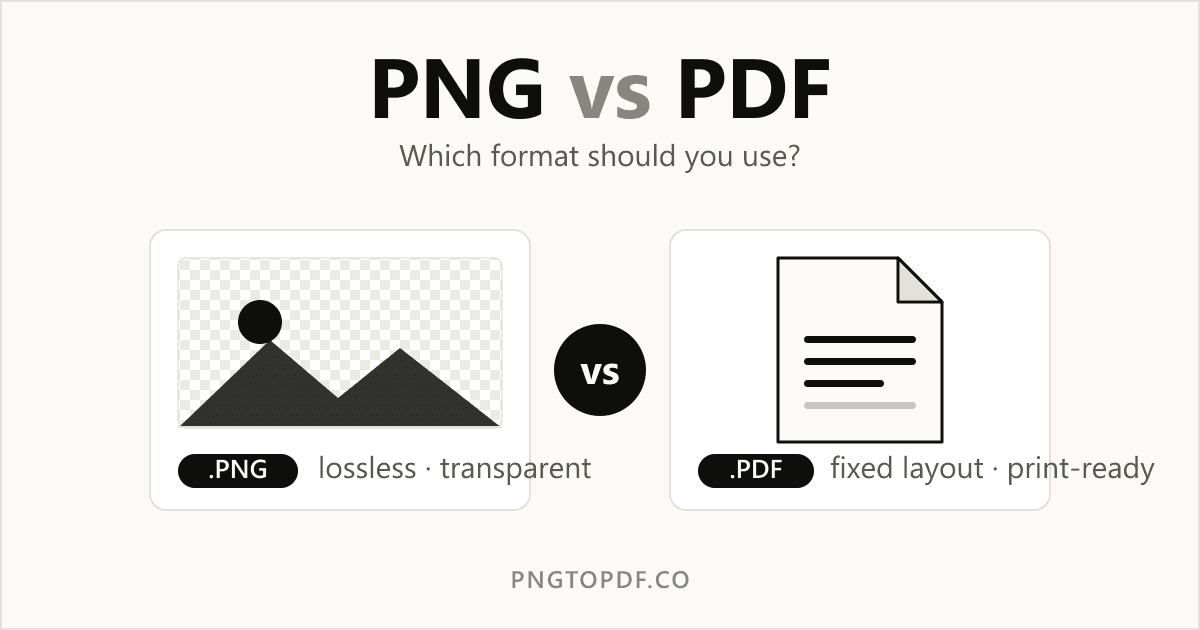
PNG und PDF gehören zu den häufigsten Dateiformaten im Web, doch sie lösen ganz unterschiedliche Aufgaben. PNG ist ein Bildformat für pixelgenaue Grafiken; PDF ist ein Dokumentformat, das ein festes Layout überall bewahrt. Wählst du das falsche, bekommst du unscharfe Screenshots, zu große E-Mail-Anhänge oder ein Logo, das seinen transparenten Hintergrund verliert. Dieser Leitfaden zeigt, wofür sich jedes Format am besten eignet – und wann du zu welchem greifen solltest.
| Auf einen Blick | PNG | |
|---|---|---|
| Typ | Rasterbild | Dokumentcontainer |
| Am besten für | Screenshots, Logos, Grafiken | Mehrseitige Dokumente, Druck |
| Transparenz | Ja | Nein (Seitenhintergrund) |
| Mehrere Seiten | Nein (ein Bild pro Datei) | Ja |
| Auswählbarer Text | Nein | Ja |
| Qualität | Verlustfrei | Bewahrt Layout & Schriften |
Was ist ein PNG?
Das PNG (Portable Network Graphics) ist ein Rasterbildformat – im Grunde ein Raster aus Pixeln. Es nutzt verlustfreie Kompression, verkleinert die Datei also, ohne Bilddaten zu verwerfen, sodass ein PNG bei jedem Öffnen oder erneuten Speichern exakt gleich aussieht. Sein wichtigstes Merkmal ist die Unterstützung eines Alphakanals: PNGs können transparente Hintergründe haben, weshalb Logos, Symbole und UI-Elemente fast immer PNGs sind.
Der Nachteil sind Größe und Skalierung. Da jedes Pixel einzeln gespeichert wird, kann ein hochauflösendes PNG groß sein, und weil es pixelbasiert ist, wird es unscharf, sobald du es über seine native Auflösung hinaus vergrößerst. Außerdem enthält ein PNG genau ein Bild – ein Seitenkonzept gibt es nicht.
Was ist ein PDF?
Das PDF (Portable Document Format) ist ein Dokumentformat. Statt eines einzelnen Bildes ist ein PDF ein Container, der Text, Vektorformen, eingebettete Schriften und Bilder über viele Seiten hinweg aufnehmen und auf jedem Gerät oder Drucker identisch darstellen kann. Diese Garantie eines festen Layouts ist der ganze Sinn: Ein Vertrag, eine Rechnung oder ein Lebenslauf sieht auf deinem Smartphone, deinem Laptop und dem Drucker des Empfängers gleich aus.
Weil PDFs echten Text einbetten können, bleibt dieser auswählbar, durchsuchbar und kopierbar (es sei denn, das PDF ist nur ein gescanntes Bild). Sie unterstützen außerdem mehrere Seiten, Lesezeichen und Formularfelder – nichts davon kann ein Bildformat.
Wann du PNG verwenden solltest
- Du brauchst einen transparenten Hintergrund: Logos, Symbole, Sticker, Overlays.
- Du speicherst einen Screenshot oder eine scharfe UI-Grafik mit Text und klaren Kanten.
- Das Bild wird erneut bearbeitet und du willst keinerlei Qualitätsverlust.
- Du platzierst nur eine einzelne Grafik auf einer Website oder in einer Folie.
Wann du PDF verwenden solltest
- Du teilst ein mehrseitiges Dokument: Berichte, E-Books, Handbücher.
- Das Layout muss zum Drucken oder Signieren exakt bleiben.
- Du möchtest, dass Empfänger den Text auswählen und durchsuchen können.
- Du bündelst mehrere Bilder in einer ordentlichen Datei zum Versenden oder Archivieren.
Der letzte Punkt ist die häufigste Überschneidung: Du sammelst einen Stapel PNG- oder JPG-Bilder und willst ein einziges Dokument, das du verschicken kannst. Wandelst du die Bilder in ein PDF um, bleiben sie in Reihenfolge, in einer Datei und in voller Qualität. Wenn das auf dich zutrifft, machen unser PNG-zu-PDF-Konverter und unser JPG-zu-PDF-Konverter genau das – komplett in deinem Browser.
Zwischen PNG und PDF konvertieren
Da die beiden Formate unterschiedliche Aufgaben erfüllen, musst du oft von einem zum anderen wechseln – und die Richtung ist entscheidend.
Bilder → PDF
Um ein oder mehrere Bilder zu einem Dokument zusammenzufügen, wandle sie in ein PDF um. Ideal für Belege, Ausweisfotos oder gescannte Seiten, die du als einzelnen Anhang verschicken willst. Kostenlos geht das mit unserem PNG-zu-PDF-Tool, und wenn das Ergebnis für die E-Mail zu schwer ist, verkleinere es danach mit dem PDF-Kompressor.
PDF → Bilder
In die andere Richtung – jede Seite eines PDFs wieder in ein hochwertiges PNG-Bild umwandeln – brauchst du, wenn du eine Seite in eine Folie einfügen, in sozialen Medien posten oder eine einzelne Abbildung aus einem Bericht ziehen willst. Ein spezialisiertes Tool wie PDF in PNG umwandeln erledigt das in einem Schritt, in deinem Browser und ohne Uploads. Wir bieten auch unseren eigenen PDF-zu-PNG-Konverter, falls du lieber auf dieser Seite bleibst.
Häufige Fragen
Was hat die bessere Qualität, PNG oder PDF?
Keines ist absolut „besser“ – sie messen Qualität unterschiedlich. PNG ist verlustfrei, das Bild verschlechtert sich also nie. PDF bewahrt Layout, Schriften und Vektortext einer ganzen Seite. Für eine einzelne Grafik gewinnt PNG; für ein gesetztes Dokument gewinnt PDF.
Kann ein PDF PNG-Bilder enthalten?
Ja. Ein PDF ist ein Container, kann also PNG- (und JPG-)Bilder auf seinen Seiten einbetten und gleichzeitig Text und Vektorinhalte enthalten. Genau das passiert, wenn du Bilder in ein PDF umwandelst.
Was ist kleiner, PNG oder PDF?
Das hängt vom Inhalt ab. Bei einem einzelnen Foto ist ein PDF, das ein komprimiertes Bild umschließt, oft kleiner als ein unkomprimiertes PNG. Bei einer einfachen Grafik mit wenigen Farben ist PNG meist kleiner. Wenn die Dateigröße zählt, komprimiere die fertige Datei, statt zu raten.
Fazit
Nutze PNG, wenn du ein einzelnes, verlustfreies Bild brauchst – besonders mit Transparenz. Nutze PDF, wenn du ein teilbares, druckfertiges, mehrseitiges Dokument mit auswählbarem Text brauchst. Und wenn du zwischen beiden wechseln musst, ist die Umwandlung kostenlos und in Sekunden erledigt. Bereit zum Ausprobieren? Jetzt PNG in PDF umwandeln.