Как превратить историю от ИИ в печатную книгу в PDF
От промпта в одну строку до книги в руках: сгенерируйте историю, сверстайте страницы и соберите печатный PDF, ничего не загружая.
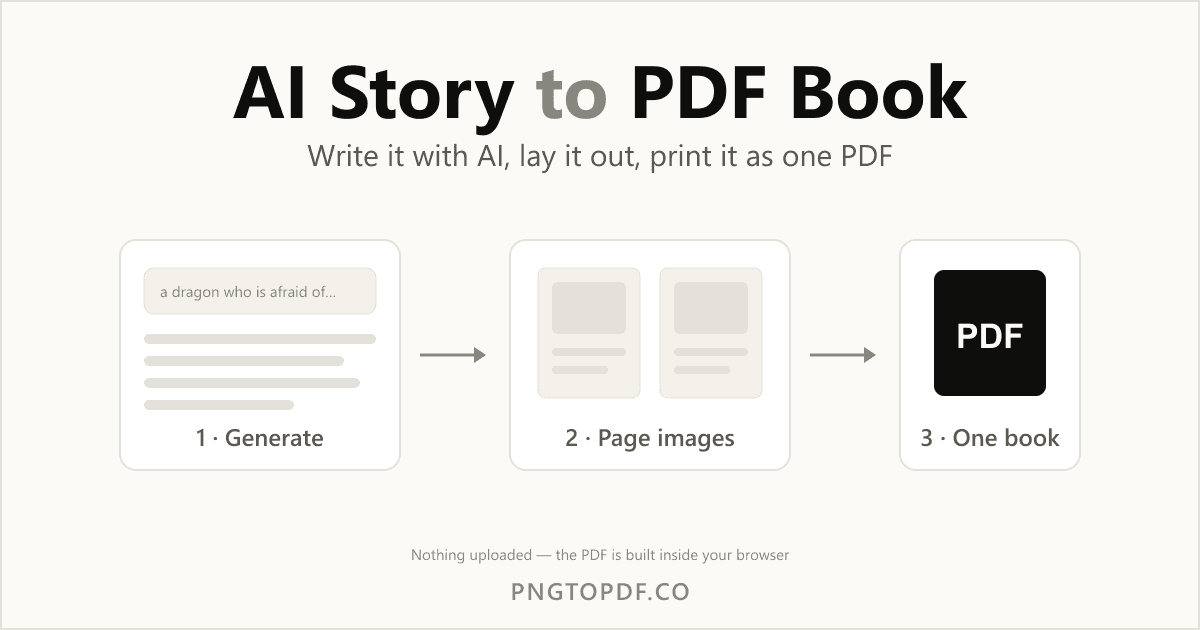
ИИ-генератор историй выдаёт готовую сказку на ночь примерно за тридцать секунд. Чего он не выдаёт, так это книги — того, где есть обложка, страницы идут по порядку, а фиксированная вёрстка выглядит одинаково на вашем принтере, в копицентре и на планшете у бабушки с дедушкой. Этот последний отрезок пути и есть PDF, и занимает он около десяти минут.
Здесь описан весь путь: написать историю, превратить её в страницы, собрать единый PDF без единой загрузки на сервер и довести до ума — нумерация, обложка и такой вес файла, который действительно отправляется письмом. Плюс то, что большинство инструкций обходит стороной: форматы страниц, поля под печать и реальное положение дел с авторским правом.
Что реально получается таким способом
Схема нарочно простая — текст, страницы, один PDF — и покрывает почти всё, чего обычно хотят от истории, написанной ИИ:
- Персональная книжка на ночь. Ваш ребёнок — главный герой; распечатать, сшить и читать каждый вечер ближайшие два года.
- Тексты для класса. Короткий рассказ на выбранном уровне чтения — напечатать на весь класс или раздать как PDF, который откроется на любом школьном устройстве.
- Двуязычная книга. Одна и та же история на двух языках, по одному на страницу, для изучающих язык.
- Подарок или память. История о семейной поездке или о собаке, свёрстанная с фотографиями и напечатанная в одном экземпляре.
- Пробная глава. Черновик, который хочется отправить документом, а не стеной переписки.
Шаг 1 — напишите историю
Начинайте с текста, а не с вёрстки. Бесплатный инструмент вроде Story-AI превращает промпт в одну строку в законченную историю за секунды и позволяет заранее задать жанр, объём и тон. Там же есть отдельные генераторы идей, сюжетов и персонажей, истории с картинками и двуязычный режим чтения — это кстати, потому что именно иллюстрированный и двуязычный варианты чаще всего и стоит превращать в печатную книгу.
Две вещи стоит сделать правильно сразу, иначе исправление обернётся переделкой вёрстки:
- Просите историю сценами. Добавьте в промпт что-то вроде «раздели на 12 коротких сцен по 2–3 предложения». Двенадцать сцен — двенадцать страниц. Без этого получится сплошная проза, которую придётся резать вручную.
- Прочитайте до вёрстки. Сгенерированные истории «плывут»: имя героя меняется на середине, финал наступает слишком быстро. Чините, пока это ещё просто текст.
Шаг 2 — превратите историю в страницы
Страница PDF — это фиксированный прямоугольник, так что форму выбирайте сразу. A4 или Letter, если печатаете дома или в копицентре: такая бумага там и лежит. Квадратный формат больше похож на настоящую книжку-картинку, но обычно означает печать по требованию. Что бы вы ни выбрали — выберите один раз и верстайте всё под него.
Профессиональные программы не нужны. Подойдёт любое из этого:
- Презентации. Google Презентации, Keynote или PowerPoint. Задайте размер слайда равным размеру страницы, по сцене на слайд, затем экспортируйте в изображения или сразу в PDF.
- Canva или похожий редактор. Лучше всего, когда иллюстрация и текст должны уживаться на одной странице.
- Текстовый редактор. Годится для книги без картинок, хуже — когда рисунок на каждой странице.
- Только изображения. Если история уже пришла со сгенерированными иллюстрациями, перетащите файлы прямо в конвертер и пропустите вёрстку.
Каждую готовую страницу экспортируйте картинкой. PNG — для страниц с текстом, штриховым рисунком или заливкой: формат без потерь, буквы остаются резкими. JPG — для фотографических страниц, там файл выходит намного легче. Подробнее о разнице — в нашем сравнении PNG и PDF. Называйте файлы так, чтобы они сортировались по порядку чтения — 01.png, 02.png, 03.png — и позже сами себе скажете спасибо.
Шаг 3 — соберите один PDF, ничего не загружая
Теперь превратите стопку изображений в документ. Здесь браузерный конвертер выигрывает у облачного сервиса: рукопись, имя ребёнка и семейные фотографии — не то, что стоит оставлять на чужом сервере. Наши конвертеры работают целиком во вкладке браузера: страницы не покидают устройство.
- 1Откройте конвертерДля страниц в PNG — pngtopdf.co, для страниц в JPG — pngtopdf.co/jpg-to-pdf. Ничего не устанавливать, аккаунт не нужен.
- 2Добавьте все страницы разомПеретащите папку целиком — до 50 изображений за раз, для книжки с картинками более чем достаточно. Миниатюры появляются сразу.
- 3Расставьте страницы по порядкуПеретаскивайте миниатюры, пока последовательность не станет верной. Что видите на экране, то и будет порядком страниц в готовом PDF. Перевёрнутую страницу можно повернуть на месте.
- 4Задайте формат и поляВыберите A4 или Letter и поле. «Вписать» показывает каждое изображение страницы целиком, а небольшое поле даёт принтеру за что взяться.
- 5Конвертируйте и скачайтеОставьте включённым «объединить в один PDF», чтобы все сцены стали одной книгой, и скачайте. Без водяного знака и регистрации.
Если страницы уже в PDF
Обложка экспортирована из одной программы, блок — из другой? Тогда соедините их через объединение PDF — та же идея и та же приватность, а пошаговая инструкция есть в статье как объединить файлы PDF.
Шаг 4 — доведите книгу до ума
Несколько мелочей отделяют «стопку картинок» от того, что читается как книга:
- Нумерация страниц. Пропустите файл через добавление номеров страниц и пропустите обложку, чтобы счёт начинался с первой страницы текста.
- Обложка и титул. Сделайте их ещё двумя изображениями и поставьте первыми — либо подклейте позже слиянием.
- Правильный печатный формат. Свёрстано не в том размере? Измените размер PDF на A4 или Letter вместо повторного экспорта всего.
- Лёгкая копия для отправки. Иллюстрированные книги тяжёлые — сожмите PDF для письма, а полноразмерный оригинал оставьте для печати. Откуда берётся вес, разбирает наш материал как сделать PDF из изображений меньше.
- Пометка «черновик». Отправляете на отзывы? Водяной знак убережёт от того, что кто-то напечатает не ту версию.
Что проверить перед печатью
Домашние принтеры не печатают до самого края листа. Если иллюстрации идут навылет, ждите белую рамку примерно по 5 мм с каждой стороны или лёгкую обрезку, если выбрать «вписать в страницу». Верстайте с запасом по полям — и проблема не возникнет.
Для сложенной книжечки в большинстве окон печати есть режим брошюры или 2 страницы на лист, который сам переставляет страницы: лучше всего он работает, когда их число кратно четырём, так что при необходимости добавьте в конец пустую страницу или страницу «конец». И напечатайте один экземпляр, прежде чем печатать тридцать: на бумаге цвета всегда глуше, чем на экране.
Честные ограничения
Что стоит знать, прежде чем потратить на это вечер:
- Сгенерированной истории нужен редактор. Структура обычно держится, фразы обычно сносные, а детали иногда неверны. Прочитайте каждую страницу.
- Стиль иллюстраций «уплывает». Картинки, сделанные по одной, редко сохраняют героя одинаковым на протяжении двенадцати страниц. Одинаковое описание персонажа в каждом промпте помогает, но полностью проблему не снимает.
- Правила публикации разные. В США чисто машинный текст, как правило, не регистрируется, а ваши правки и композиция — могут; в других странах иначе, а у площадок печати по требованию есть свои правила раскрытия ИИ. Проверьте до продажи.
- PDF — это фиксированная вёрстка, а не электронная книга. Печатается прекрасно и не перетекает вовсе. Если цель — Kindle, правильный формат EPUB.
Частые вопросы
Как проще всего превратить сгенерированную ИИ историю в PDF?
Сначала получите текст, затем соберите каждую сцену как страницу (слайд, страницу документа или иллюстрацию), экспортируйте эти страницы в PNG или JPG и перетащите их в браузерный конвертер изображений в PDF — например, pngtopdf.co — и скачайте один объединённый файл. Ничего не загружается на сервер, аккаунт не нужен.
Нужен ли Photoshop или InDesign для небольшой книжки с картинками?
Нет. Для книги на 12–24 страницы хватит Google Презентаций, Keynote, PowerPoint или Canva: задайте размер слайда равным размеру страницы, по одной сцене на слайд, затем экспортируйте в изображения или в PDF. Профессиональная вёрстка окупается только на проектах объёмом с настоящую книгу.
Загружаются ли мои страницы, когда я собираю PDF онлайн?
Зависит от инструмента. Большинство онлайн-конвертеров отправляют файлы на сервер и обещают удалить их позже. pngtopdf.co работает целиком в браузере, поэтому страницы никогда не покидают устройство — это важно, если в книге есть имя ребёнка, семейные фотографии или неопубликованная рукопись.
Как добавить нумерацию страниц в книгу-историю в PDF?
Сначала соберите PDF, затем пропустите файл через pngtopdf.co/add-page-numbers. Можно выбрать положение номера и пропустить обложку, чтобы нумерация начиналась с первой страницы текста, а не с титульной.
Иллюстрированный PDF слишком тяжёлый. Как уменьшить его для письма?
Книги с большим количеством изображений быстро набирают вес. Сожмите готовый файл на pngtopdf.co/pdf-compress или заново экспортируйте страницы с меньшим качеством перед конвертацией. Несжатую версию оставьте для печати, а по почте отправляйте сжатую.
Можно ли продавать или издавать книгу, написанную ИИ-генератором историй?
Правила отличаются от страны к стране и от площадки к площадке и постоянно меняются. В США чисто машинно сгенерированный текст, как правило, нельзя зарегистрировать как объект авторского права, а вот ваши правки, отбор и композицию — можно. У сервисов печати по требованию есть собственные правила раскрытия использования ИИ. Проверьте действующие условия площадки до того, как что-то продавать.
Какой формат страницы выбрать для печатной книги?
A4 или US Letter, если печатаете дома или в копицентре: именно такая бумага лежит в лотках. Квадратные форматы вроде 20×20 см больше похожи на настоящую книжку-картинку, но обычно требуют печати по требованию. Определитесь с форматом до вёрстки — смена размера потом означает переделку всего.
Как сделать двуязычную версию?
Сверстайте каждую сцену дважды, по странице на язык, либо разместите оба языка на одной странице, поставив перевод меньшим кеглем ниже. Сначала подготовьте страницы на обоих языках в одинаковом порядке — порядок в конвертере станет порядком в книге.
Итог
Написание теперь — самая быстрая часть. Сгенерируйте историю сценами с помощью инструмента вроде Story-AI, соберите каждую сцену как страницу, экспортируйте страницы изображениями и объедините их в один PDF на pngtopdf.co — бесплатно, без аккаунта и с файлами, которые всё время остаются на вашем устройстве. Добавьте нумерацию, сожмите копию для письма и напечатайте оригинал.
От промпта до книги, которую держишь в руках, — за один вечер.