Как бесплатно объединить файлы PDF без Acrobat — 2026
Соедините PDF в один упорядоченный файл — бесплатно, на любом устройстве, ничего не загружая и без аккаунта. Плюс методы для Mac, Windows 11 и телефона.
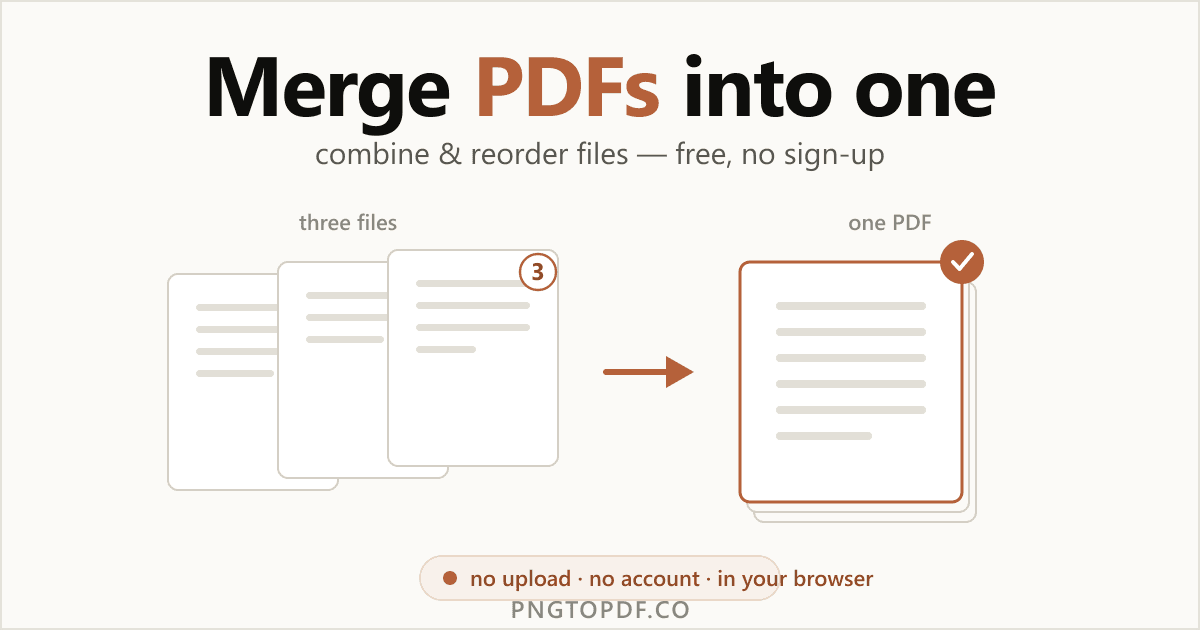
Объединить PDF означает соединить два или более файла в единый упорядоченный документ — сшить главы отчёта вместе, поставить обложку перед сканом или собрать счета, чеки и договор в один файл для отправки по почте. Это одна из самых частых задач с PDF, и та, за которую Adobe заставляет войти после пары бесплатных попыток. Вам не нужна ни подписка на Acrobat, ни даже аккаунт, чтобы это сделать.
Это руководство охватывает каждый метод, работающий в 2026 году — самый быстрый браузерный путь (бесплатно, без регистрации, ничего не загружая), плюс встроенные варианты на Mac, Windows 11, iPhone и Android. Вы также узнаете, что именно объединение делает с качеством и размером вашего файла и как определить, какие онлайн-инструменты действительно безопасны для конфиденциальных документов.
Зачем объединять PDF?
Объединение — это превращение нескольких файлов в один аккуратный документ. Частые причины:
- Один файл для отправки. Соедините сопроводительное письмо, резюме и портфолио в одно вложение вместо трёх.
- Восстановить разбитый документ. Сшейте отсканированные главы или документ, пришедший по частям, обратно в один PDF.
- Собрать документы. Объедините счета, чеки и выписки для авансового отчёта или налоговой подачи.
- Собрать пакет. Поставьте договор и его приложения или заявление и подтверждающие документы в правильном порядке.
- Заархивировать проект. Соберите папку связанных PDF в один поисковый файл.
Нужно обратное — разобрать один большой PDF? Это другая задача: смотрите как разделить PDF.
Самый простой способ: объединить PDF онлайн (без регистрации)
Самому быстрому методу не нужны ни программа, ни аккаунт. Клиентский инструмент делает всё внутри вкладки вашего браузера, поэтому ваши документы никогда не покидают компьютер. Вот как это работает с нашим бесплатным инструментом объединения PDF:
- 1Откройте инструмент объединенияПерейдите на pngtopdf.co/pdf-merge. Ничего устанавливать, никакого аккаунта создавать не нужно.
- 2Добавьте ваши PDFПеретащите файлы на страницу или нажмите, чтобы выбрать. Они загружаются мгновенно и остаются на вашем устройстве.
- 3Перетащите их в порядокИспользуйте манипуляторы перетаскивания, чтобы задать последовательность — порядок в списке становится порядком в итоговом файле.
- 4Объедините и скачайтеНажмите «Объединить PDF» и скачайте единый общий документ. Без водяного знака, без регистрации.
Измените порядок файлов перед объединением
Порядок — это всё при объединении. Возьмитесь за манипулятор перетаскивания файла и передвиньте его вверх или вниз, чтобы обложка была первой, а приложение — в конце: порядок в списке становится порядком страниц в готовом PDF. Выставьте его верно перед объединением — и не придётся переставлять страницы потом.
Переставить или объединить определённые страницы
Нужен контроль тоньше, чем целые файлы? После объединения откройте результат в органайзере страниц, чтобы перетаскивать отдельные страницы, поворачивать их или убрать ненужные. Наш органайзер PDF делает ровно это, и вы можете удалять страницы тем же локальным способом.
Безопасно ли объединять PDF онлайн?
Всё зависит от инструмента. Почти каждый популярный онлайн-инструмент объединения загружает ваши файлы на сервер, объединяет их там и удаляет через несколько часов — Smallpdf примерно за час, iLovePDF и Sejda за два, Soda PDF за сутки. Это окно нормально для листовки, но это реальное соображение для банковских выписок, налоговых форм, договоров или удостоверений.
Клиентский инструмент объединения работает полностью в вашем браузере, поэтому файлы никогда не передаются: нечего перехватывать, никакого аккаунта, и он даже работает офлайн после загрузки страницы. Быстрый способ определить: клиентский инструмент объединяет почти мгновенно и продолжает работать с отключённым соединением.
| Метод | Файлы загружаются? | Аккаунт? | Водяной знак или лимит? |
|---|---|---|---|
| В браузере, локально (наш инструмент) | Нет — остаётся на устройстве | Нет | Нет — до 50 файлов |
| Облачный (Smallpdf, iLovePDF) | Да | Бесплатный уровень, затем Premium | Дневные/функциональные лимиты |
| Adobe онлайн | Да | Требуется вход | 100 файлов / 1500 страниц |
Как объединять PDF на Mac, Windows и телефоне
Предпочитаете использовать то, что уже есть на устройстве? Вот встроенные пути — и где каждый из них не дотягивает.
Mac: «Просмотр»
- 1Откройте первый PDF в «Просмотре»Дважды кликните по нему; «Просмотр» — программа по умолчанию.
- 2Покажите боковую панель миниатюрВыберите «Вид → Миниатюры», чтобы видеть каждую страницу.
- 3Перетащите второй PDFПеретащите другой файл PDF в боковую панель, чтобы добавить его страницы, затем измените порядок перетаскиванием миниатюр.
- 4Экспортируйте объединённый файлИспользуйте «Файл → Экспортировать», чтобы сохранить новый объединённый PDF и сохранить оригиналы.
«Просмотр» удобен и полностью офлайн, но капризен: сброс файла не туда может его разбить, большие документы становятся медленными, а чистого способа объединить только выбранные страницы нет.
Windows 11
У Windows 11 нет встроенного объединения PDF, а совет «использовать Microsoft Print to PDF» здесь ловушка: «Печать в PDF» заново печатает один файл за раз, поэтому не может объединить отдельные PDF в единый документ, а печать может «сплющить» кликабельные ссылки и закладки. Для настоящего объединения без потерь на Windows браузерный инструмент — простейший бесплатный вариант, без установки, без Adobe.
iPhone & Android
На iPhone приложение «Файлы» может объединять PDF: нажмите «Выбрать», выберите файлы, зажмите и выберите «Создать PDF» (или используйте меню разметки для добавления). На Android штатного объединения нет, поэтому самый простой путь — открыть браузерный инструмент прямо в Chrome. Поскольку клиентский инструмент обрабатывает локально, объединение на мобильном так же приватно, как на компьютере — файлы никогда не покидают телефон.
Снизит ли объединение качество? (и объединение изображений тоже)
Объединение без потерь. Инструмент копирует каждую страницу в новый документ без перекодирования текста или изображений, поэтому результат ровно так же резок, как оригиналы, а шрифты сохраняются. Вот единственное, чего стоит ожидать: размер объединённого файла примерно равен сумме исходных, поэтому объединение нескольких больших сканов даёт большой PDF.
- Объединённый файл слишком большой? Не снижайте качество перед объединением — вместо этого сожмите PDF после.
- Хотите включить фотографии? Сначала конвертируйте их с помощью JPG в PDF, затем объедините получившиеся страницы с вашими другими PDF.
Бесплатно против платно: лимиты, о которых никто не упоминает
«Бесплатно» редко значит «безлимитно». Большинство популярных инструментов объединения прячут хорошее за входом или подпиской, и лимиты легко пропустить, пока не упрёшься в один:
| Инструмент | Бесплатный лимит | Аккаунт? |
|---|---|---|
| pngtopdf.co | До 50 файлов, без водяного знака, без дневного лимита | Нет |
| Adobe онлайн | ~2 объединения, затем вход; 100 файлов / 1500 страниц | Да |
| Xodo (бесплатно онлайн) | 2 файла в день | Для большего |
| Sejda | 50 страниц / 50 МБ, 3 задачи в час | Для большего |
Мы заявляем наш лимит прямо: до 50 PDF за раз, без аккаунта, без водяного знака. А поскольку объединение работает в вашем браузере, а не на сервере, практический потолок — это память вашего устройства, а не чья-то платная квота.
Частые вопросы
Как бесплатно объединить файлы PDF в один документ?
Откройте бесплатный браузерный инструмент объединения, например /pdf-merge на pngtopdf.co, добавьте два или более PDF, перетащите их в нужный порядок и нажмите «Объединить». Вы получите один общий PDF — без Acrobat, без аккаунта, а в клиентском инструменте ничего никогда не загружается.
Как объединить файлы PDF без Adobe Acrobat?
Acrobat вам вообще не нужен. Браузерный инструмент объединяет PDF без установки и без входа, «Просмотр» на Mac объединяет файлы штатно, и вы можете объединять даже на телефоне. Acrobat заставляет войти примерно после двух бесплатных объединений; у браузерного пути такого барьера нет.
Безопасно ли объединять PDF онлайн — загружаются ли мои файлы?
Всё зависит от инструмента. Большинство онлайн-инструментов объединения загружают ваши файлы на сервер и удаляют их через несколько часов (Smallpdf ~1 ч, iLovePDF/Sejda ~2 ч, Soda PDF ~24 ч). Клиентский инструмент вроде pngtopdf.co обрабатывает всё в вашем браузере, поэтому файлы никогда не передаются — самый безопасный выбор для банковских выписок, налоговых форм или договоров.
Как объединить PDF на Mac с помощью «Просмотра»?
Откройте первый PDF в «Просмотре», покажите боковую панель миниатюр («Вид → Миниатюры»), затем перетащите второй файл PDF в боковую панель, чтобы добавить его страницы. Измените порядок перетаскиванием миниатюр, затем «Файл → Экспортировать», чтобы сохранить объединённый PDF. «Просмотр» работает офлайн, но хорошо справляется только с целыми файлами и может капризничать с большими документами.
Как объединить файлы PDF на Windows 11 без дополнительного ПО?
У Windows 11 нет встроенного объединения PDF. Частый обходной путь — «Печать в PDF» по одному файлу — на самом деле не может объединить отдельные PDF в один и может «сплющить» ссылки и закладки. Надёжный бесплатный путь — браузерный инструмент, который объединяет файлы без потерь и без установки.
Как объединить файлы PDF на iPhone или Android?
На iPhone приложение «Файлы» может объединять PDF: выберите их, зажмите и выберите «Создать PDF» или используйте меню разметки. На Android штатного объединения нет, поэтому откройте браузерный инструмент в Chrome. Клиентский инструмент работает на мобильном так же — файлы остаются на телефоне и ничего не загружается.
Можно ли менять порядок файлов или объединять только определённые страницы?
Да. Хороший инструмент позволяет перетащить файлы в любой порядок перед объединением, чтобы обложка была первой, а приложение — в конце. Постраничные инструменты идут дальше и позволяют объединять только выбранные страницы из каждого PDF. Чтобы переставить после объединения, используйте органайзер страниц вроде pngtopdf.co/pdf-organize.
Снижает ли объединение качество PDF?
Нет. Объединение копирует каждую страницу в новый документ без перекодирования текста или изображений, поэтому качество идентично оригиналам, а шрифты сохраняются. Это без потерь. Размер объединённого файла примерно равен сумме исходных; если он слишком большой, сожмите его после.
Можно ли объединить PDF и изображения (JPG/PNG) в один файл?
Напрямую в большинстве инструментов объединения — нет; сначала конвертируйте изображения в PDF, затем объединяйте. /jpg-to-pdf на pngtopdf.co превращает фото JPG или PNG в страницы PDF, которые вы затем можете объединить с другими PDF в единый документ.
Есть ли ограничение на размер или число файлов, и нужно ли регистрироваться?
На pngtopdf.co вы можете объединять до 50 PDF за раз без аккаунта, без водяного знака и без дневного лимита. Для сравнения, Adobe требует входа и ограничивает 100 файлами / 1500 страницами, а бесплатный онлайн-уровень Xodo позволяет всего 2 файла в день. Поскольку наше объединение работает в вашем браузере, практический предел размера — это память вашего устройства, а не серверная квота.
Итог
Объединение PDF быстрое, бесплатное и не требует ни Acrobat, ни аккаунта. Самый быстрый путь — браузерный инструмент: добавьте ваши файлы, перетащите их в порядок и скачайте один общий PDF — без потерь, с документами, полностью оставшимися на вашем устройстве. «Просмотр» на Mac работает офлайн для простых задач, но у Windows нет настоящего встроенного варианта, что делает браузерный инструмент самым простым бесплатным выбором на каждой платформе.
Готовы попробовать? Объедините ваши PDF сейчас — бесплатно, приватно, без загрузки. Нужно что-то другое? Узнайте, как разделить PDF или сжать его вместо этого.