Как сделать PDF меньше из изображений (сначала сжатие)
PDF, собранный из фотографий, ровно настолько мал, насколько малы фото внутри него. Вот исправление из двух шагов: сначала сожмите изображения, затем конвертируйте — ради PDF, достаточно маленького для почты.
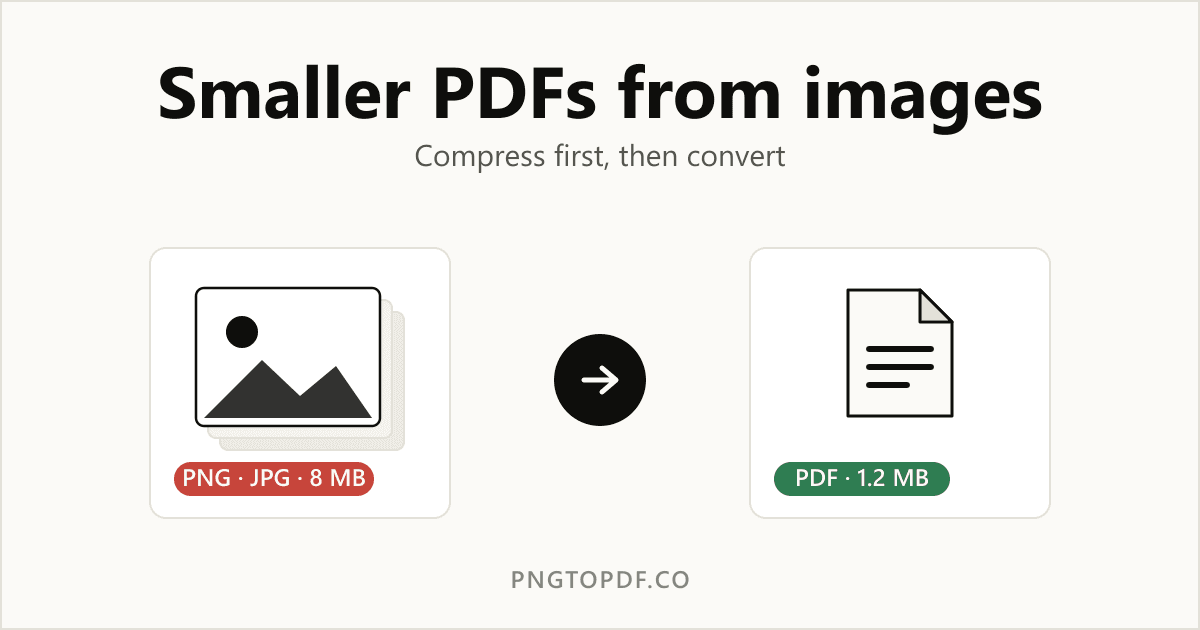
Вы перетаскиваете горсть фотографий в конвертер, получаете PDF — и он весит 25 МБ, слишком много для почты. Виноват почти всегда не сам формат PDF, а изображения внутри него. PDF, собранный из картинок, весит примерно столько же, сколько картинки, которые вы в него загрузили. Поэтому самый действенный способ получить маленький PDF для отправки — это сначала сжать изображения, а затем конвертировать. Вот как именно это сделать и почему это работает.
Почему PDF из изображений становятся такими большими
Когда вы превращаете PNG или JPG в PDF, конвертер размещает каждое изображение на странице. Он не уменьшает их волшебным образом — фото с телефона на 6 мегапикселей, весящее 5 МБ на диске, всё ещё занимает примерно 5 МБ внутри PDF. Сложите десять таких вместе, и ваш «документ» раздувается за 50 МБ. Этот вес определяют две вещи:
- Разрешение — гораздо больше пикселей, чем экран или принтер реально могут показать.
- Кодирование — PNG без потерь, поэтому фотографические PNG особенно тяжёлые; несжатое изображение несёт детали, которые никто никогда не увидит.
Исправьте изображения — и вы исправите PDF. Уменьшение каждой картинки ещё до того, как она попадёт в конвертер, — это разница между вложением на 25 МБ и на 1–2 МБ.
Решение: сначала сжать, затем конвертировать
Два быстрых шага, оба бесплатны и оба работают полностью в вашем браузере — ваши файлы никогда не загружаются на сервер.
Шаг 1: Сожмите ваши изображения
Пропустите ваши фотографии через компрессор изображений перед конвертацией. Инструмент вроде компрессора изображений TinyImagePro уменьшает файлы JPG, PNG, WebP и AVIF прямо в браузере, с ползунком качества, чтобы вы могли обменять малую долю детализации на гораздо меньший файл. Около 80% качества — золотая середина: визуально почти идентично, часто — доля исходного размера. Он обрабатывает всё локально, поэтому — как и конвертер, который вы вот-вот используете, — ничего не покидает ваше устройство.
Шаг 2: Конвертируйте сжатые изображения в PDF
Теперь подайте меньшие изображения в конвертер. Используйте наш конвертер PNG в PDF для скриншотов и графики или конвертер JPG в PDF для фотографий. Поскольку изображения уже лёгкие, получившийся PDF тоже лёгкий — те же страницы, то же читаемое содержимое, доля мегабайтов.
Уже есть большой PDF?
Если слишком большой PDF уже существует, а исходных изображений под рукой нет, вы можете сжать его напрямую нашим компрессором PDF. Он заново сжимает изображения, встроенные в документ, что является лучшей альтернативой их предварительному уменьшению. Но для минимально возможного результата сжатие изображений заранее всё же выигрывает.
Советы для самого маленького PDF
- Сопоставьте разрешение с назначением. Для чтения с экрана изображениям редко нужно быть шире ~1500–2000 пикселей. Печати нужно больше; почте — редко.
- Используйте JPG для фото, PNG для графики. Фотографии сжимаются намного меньше как JPG; сохраняйте PNG для логотипов, скриншотов и всего с резкими краями или прозрачностью.
- Сжимайте один раз, а не дважды. Повторное сжатие уже сжатого изображения лишь добавляет артефакты, почти ничего не экономя. Начинайте с оригинала.
- Следите за ползунком качества. 80% — безопасное значение по умолчанию; опускайтесь ниже только когда размер файла важнее тонких деталей.
Частые вопросы
Вредит ли сжатие изображений качеству PDF?
Немного, по замыслу — но обычно куда меньше, чем вы бы заметили. При качестве около 80% разница незаметна на экране, тогда как файл резко уменьшается. Вы сохраняете контроль над этим компромиссом с помощью ползунка качества.
Сжимать изображения или сжимать PDF?
Сжатие изображений до конвертации даёт самый маленький, самый чистый результат, потому что вы управляете каждым изображением напрямую. Сжатие готового PDF — лучший вариант, когда исходных изображений у вас больше нет. В любом случае именно изображения вы на самом деле уменьшаете.
Загружается ли что-то из этого на сервер?
Нет. И сжатие изображений, и конвертация PDF, описанные здесь, работают в вашем браузере, поэтому ваши фото и документы остаются на вашем собственном устройстве.
Какой формат изображения даёт самый маленький PDF?
Для фотографий сжатые JPG почти всегда дают меньший PDF, чем PNG. Для плоской графики, логотипов или скриншотов с малым числом цветов PNG остаётся резким и компактным. Выбирайте формат, подходящий изображению, затем сжимайте его.
Итог
Тяжёлый PDF — это почти всегда куча тяжёлых изображений под маской. Сначала уменьшите картинки компрессором изображений, затем пропустите их через наш инструмент PNG в PDF или JPG в PDF — а если большой PDF уже существует, завершите дело компрессором PDF. Сначала сжимайте, потом конвертируйте — и ваши документы останутся достаточно маленькими, чтобы их отправить.