Как извлечь страницы из PDF без Acrobat (бесплатно) — 2026
Вытащите одну страницу или свой диапазон из любого PDF — бесплатно, на любом устройстве, ничего не загружая. Оригинал остаётся нетронутым.
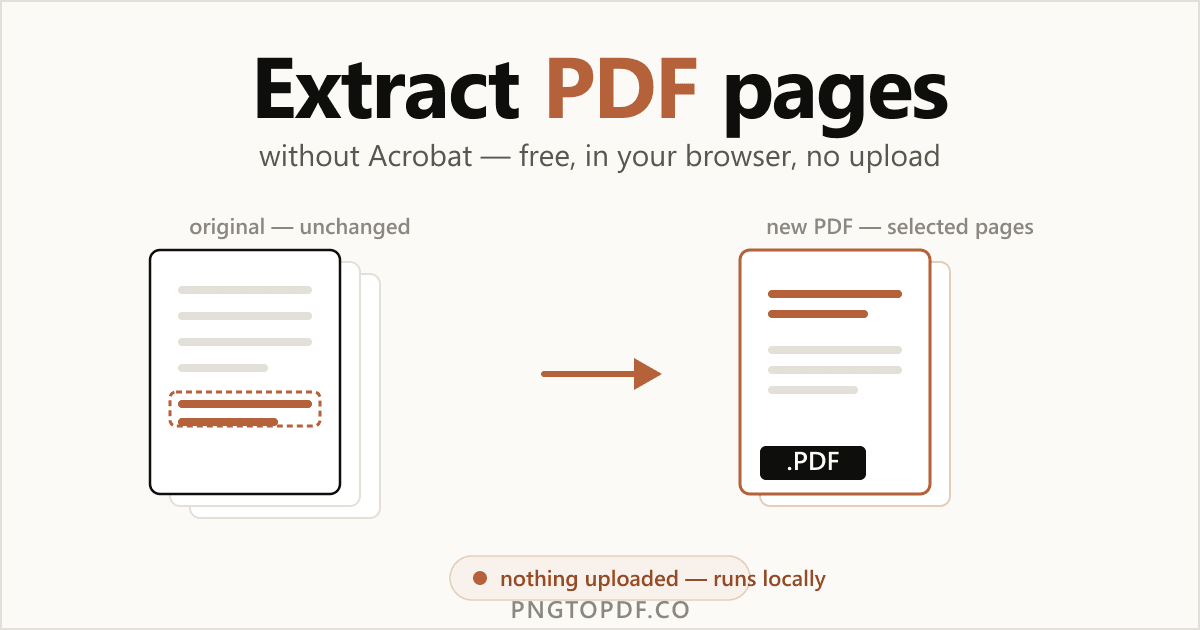
Вам не нужна подписка Acrobat за $19,99/месяц, чтобы вытащить несколько страниц из PDF. Извлечение страниц просто копирует выбранные вами страницы в совершенно новый файл — а исходный документ никогда не трогается. Это одна из самых частых задач с PDF: отправить только нужные страницы договора, подшить отдельный чек или сохранить одну страницу, чтобы отправить её отдельно.
Это руководство показывает каждый метод, который реально работает в 2026 году — самый быстрый браузерный путь (бесплатно, ничего не загружая), встроенный приём «Печать в PDF» на Windows и Mac и как выбрать одну страницу или свой диапазон вроде 1,3,5-8. Вы также узнаете разницу между извлечением, разделением и удалением страниц, чтобы выбрать правильное с первого раза.
Зачем извлекать страницы из PDF?
Извлечение — это оставить несколько важных страниц и отбросить остальные. Частые причины:
- Отправить только нужные страницы. Поделитесь страницами 4–6 договора вместо всего 40-страничного файла.
- Подшить отдельный чек или счёт. Вытащите одну страницу из банковской выписки, чтобы заархивировать её отдельно.
- Поделиться одной главой или разделом. Извлеките отдельную главу из длинного отчёта или учебника.
- Сохранить одну страницу для почты. Превратите страницу 1 в самостоятельное одностраничное вложение PDF.
- Разделить каждую страницу для архива. Экспортируйте каждую выбранную страницу как свой файл за один раз.
Хотите обратное — оставить документ, но убрать несколько нежелательных страниц? Это задача для того, чтобы вместо этого удалить страницы.
Извлечь, разделить или удалить: что вам нужно?
Эти три постоянно путают, и выбор неверного тратит время. Вот простое различие:
- Извлечь — скопировать выбранные вами страницы в новый PDF. Оригинал не тронут. Лучше всего, когда хотите оставить несколько страниц.
- Разделить — разбить один PDF на несколько файлов, обычно по диапазону или каждые N страниц. Лучше всего для разбивки большого документа на части. Смотрите разделить PDF на несколько файлов.
- Удалить — убрать нежелательные страницы из самого документа. Лучше всего, когда хотите оставить почти всё.
| Действие | Что делает | Оригинал меняется? | Результат |
|---|---|---|---|
| Извлечь | Копирует выбранные страницы | Нет | Новый PDF (или отдельные файлы) |
| Разделить | Делит на части | Нет | Несколько PDF |
| Удалить | Убирает страницы | Да (новый, меньший PDF) | Один PDF, меньше страниц |
Самый простой способ: извлечь страницы онлайн (без загрузки)
Самому быстрому методу не нужны ни программа, ни аккаунт. Клиентский экстрактор делает всё внутри вкладки вашего браузера, поэтому ваш документ никогда не покидает компьютер. Вот как это выглядит и работает с нашим бесплатным экстрактором страниц PDF:
- 1Откройте экстракторПерейдите на pngtopdf.co/extract-pdf-pages. Ничего устанавливать, нигде регистрироваться не нужно.
- 2Добавьте ваш PDFПеретащите файл на страницу или нажмите, чтобы выбрать. Он загружается мгновенно и остаётся на вашем устройстве.
- 3Выберите нужные страницыКликните по миниатюрам страниц или введите диапазон вроде 1,3,5-8 в поле страниц. Они синхронизированы.
- 4Выберите вывод и скачайтеВыберите один объединённый PDF или каждую страницу как отдельный файл (ZIP), затем скачайте. Оригинал остаётся нетронутым.
Выбор страниц диапазоном вроде 1,3,5-8
Кликать по миниатюрам нормально для пары страниц, но поле диапазона гораздо быстрее для чего-то большего. Запись проста: запятые разделяют отдельные страницы, а дефисы отмечают промежуток. Так 1,3,5-8 выбирает страницы 1, 3, 5, 6, 7 и 8. Редактируйте поле — миниатюры обновляются; кликайте по миниатюрам — обновляется поле, как вам быстрее.
Один объединённый PDF или отдельные файлы
Извлечение предлагает два вывода, и правильный зависит от того, что вы будете делать дальше:
- Один объединённый PDF держит все выбранные страницы вместе в одном новом документе — идеально для отправки нескольких страниц договора одним вложением.
- Отдельные файлы сохраняют каждую выбранную страницу как свой PDF, упакованные вместе в ZIP — ровно то, что люди имеют в виду, когда ищут «извлечь страницы в отдельные файлы».
Как бесплатно сохранить одну страницу PDF (встроенные методы)
Предпочитаете вообще не использовать онлайн-инструмент? И Windows, и Mac могут сохранить одну страницу — или диапазон — с помощью встроенной функции «печать в PDF». Это по-настоящему удобно для одной быстрой страницы, с одной оговоркой, о которой стоит знать.
Windows: Microsoft Print to PDF
Windows 10 и 11 включают виртуальный принтер, который пишет PDF вместо бумаги.
- 1Откройте PDF и нажмите Ctrl+PИспользуйте любую программу просмотра PDF, включая браузер или Edge.
- 2Выберите «Microsoft Print to PDF»Выберите его в списке принтеров.
- 3Введите страницы для сохраненияВведите одну страницу вроде 3 или диапазон вроде 1-5,8 в поле страниц.
- 4Напечатайте и сохранитеНажмите «Печать», затем выберите имя и место для нового PDF.
Mac: «Просмотр»
В macOS есть два встроенных пути, оба бесплатны и офлайн.
- 1Откройте PDF в «Просмотре»Дважды кликните по файлу; «Просмотр» — программа по умолчанию.
- 2Нажмите Cmd+PВ поле страниц введите нужную страницу или диапазон, например 2,5,7-9.
- 3Сохраните как PDFКликните по выпадающему списку PDF внизу слева и выберите «Сохранить как PDF».
- 4Или используйте боковую панель миниатюрCmd-клик по страницам в боковой панели, «Правка → Скопировать», затем «Файл → Новый из буфера обмена» и сохраните.
Безопасно ли извлекать страницы PDF онлайн?
Всё зависит от инструмента. Страница договора, банковская выписка или удостоверение — среди самых конфиденциальных файлов, с которыми вы имеете дело, поэтому важно, куда они попадают.
Большинство онлайн-экстракторов загружают ваш файл на сервер, обрабатывают его в облаке и обещают удалить «в течение часа». Клиентский экстрактор устроен иначе: он работает полностью в вашем браузере, поэтому файл никогда не передаётся. Нечего перехватывать, ничего не кэшируется на чужом сервере. Быстрый способ их различить: клиентский инструмент работает почти мгновенно без полосы «загрузка…» и продолжает работать, даже если отключить соединение.
| Метод | Файл загружается? | Работает офлайн? | Оригинал меняется? |
|---|---|---|---|
| В браузере, локально (наш инструмент) | Нет — остаётся на устройстве | Да | Нет |
| Облачный экстрактор | Да | Нет | Нет |
| Adobe онлайн | Да | Нет | Нет |
| Печать в PDF | Нет | Да | Нет |
Получив извлечённые страницы, вы можете защитить их паролем перед отправкой по почте — тоже локально, в вашем браузере.
Устранение неполадок: почему не удаётся извлечь страницы?
Если извлечение не работает, обычно это одна из этих причин:
- PDF защищён паролем. Вам нужно сначала разблокировать его с помощью правильного пароля, затем извлекать страницы обычным способом.
- Это отсканированный PDF из изображений. Хорошая новость — страницы всё равно извлекаются нормально, потому что вы копируете целые страницы, а не текст.
- Огромный файл исчерпал память вкладки. Закройте другие вкладки и попробуйте снова или используйте настольный метод для очень больших документов.
Частые вопросы
Как извлечь страницы из PDF без Acrobat?
Используйте бесплатный браузерный экстрактор, например инструмент извлечения на pngtopdf.co: добавьте PDF, кликните по нужным миниатюрам страниц или введите диапазон вроде 1,3,5-8, затем скачайте новый PDF. Нет ни Acrobat, ни регистрации — а в клиентском инструменте файл никогда не загружается.
Как сохранить одну страницу PDF как отдельный файл?
Откройте PDF в бесплатном экстракторе, выберите только эту страницу и экспортируйте — она станет новым одностраничным PDF, а ваш оригинал не тронут. На Windows вы также можете нажать Ctrl+P, выбрать «Microsoft Print to PDF», ввести один номер страницы и сохранить.
Меняет ли извлечение страниц исходный PDF?
Нет. Извлечение копирует выбранные страницы в новый файл; исходный PDF остаётся ровно таким, каким был. Это ключевое отличие от удаления страниц, которое убирает их из самого документа.
В чём разница между извлечением и разделением PDF?
Извлечение вытаскивает конкретные выбранные вами страницы в один новый PDF. Разделение делит PDF на несколько файлов, обычно по диапазону или каждые N страниц. Используйте извлечение, чтобы оставить несколько страниц; используйте разделение, чтобы разбить большой документ на части.
Можно ли извлечь страницы в отдельные файлы, а не в один PDF?
Да. Хороший экстрактор предлагает два режима вывода: объединить выбранные страницы в единый PDF или сохранить каждую страницу как отдельный PDF, упакованные вместе в ZIP. Экстрактор pngtopdf.co поддерживает оба.
Как извлечь диапазон страниц, например 1, 3 и 5–8?
Введите диапазон в поле страниц: запятые разделяют отдельные страницы, а дефисы отмечают промежуток, поэтому 1,3,5-8 выбирает страницы 1, 3, 5, 6, 7 и 8. Сетка миниатюр и поле диапазона синхронизированы при редактировании любого из них.
Безопасно ли извлекать страницы из PDF онлайн?
Это зависит от инструмента. Большинство загружают ваш файл на сервер; клиентский инструмент вроде pngtopdf.co обрабатывает всё в вашем браузере, поэтому документ никогда не покидает устройство — безопаснее для договоров и удостоверений. Быстрая проверка: локальные инструменты продолжают работать даже с отключённым соединением.
Можно ли извлечь страницы из PDF, защищённого паролем?
Не напрямую — сначала нужно снять пароль, используя правильный пароль, затем извлекать страницы обычным способом. Отсканированные PDF из изображений, наоборот, извлекаются нормально, потому что вы копируете целые страницы, а не текст.
Итог
Извлечение страниц из PDF быстрое, бесплатное и не требует Acrobat. Ключевое, что стоит помнить: извлечение копирует выбранные вами страницы в новый файл и оставляет оригинал нетронутым. Для одной страницы или своего диапазона самый быстрый путь — бесплатный браузерный экстрактор, который держит ваш документ полностью на вашем устройстве.
Готовы попробовать? Извлеките страницы сейчас — бесплатно, приватно и без загрузки. Нужно что-то другое? Узнайте, как разделить PDF или удалить страницы вместо этого.