Как удалить страницы из PDF без Acrobat (бесплатно) — 2026
Уберите одну страницу, несколько или каждую пустую страницу из любого PDF — бесплатно, на любом устройстве, ничего не загружая. Оригинал остаётся нетронутым.
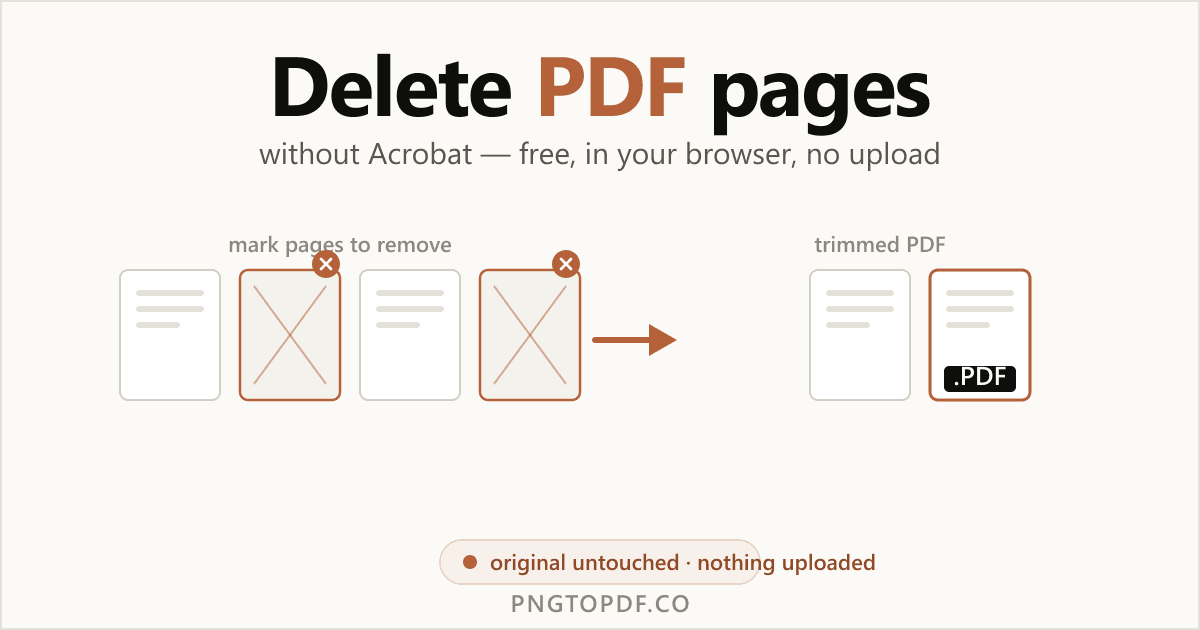
Затесавшаяся обложка, пустая страница от двустороннего скана, страница мелкого шрифта, которую вам не нужно пересылать — вам не должна требоваться платная подписка Acrobat, чтобы их убрать. Удаление страниц просто пересобирает PDF только из тех страниц, что вы оставляете, и ваш исходный файл никогда не меняется.
Это руководство охватывает каждый метод, работающий в 2026 году — самый быстрый браузерный путь (бесплатно, ничего не загружая), встроенные варианты на Mac и Windows и как убрать одну страницу, диапазон, каждую вторую страницу или все пустые страницы сразу. Вы также получите честный ответ на вопрос, который пропускает любое другое руководство: действительно ли удаление страниц делает файл меньше?
Зачем удалять страницы из PDF?
Удаление — это сохранить документ, но убрать нежелательные страницы. Частые причины:
- Убрать пустые страницы. Двусторонние сканы односторонних документов оставляют пустую страницу между каждой настоящей.
- Вырезать обложку или лист с инструкцией. Уберите титульную страницу факса или преамбулу «как это читать».
- Убрать конфиденциальные страницы перед отправкой. Отправьте отчёт без страницы, где перечислены внутренние цены.
- Удалить дубли или последнюю страницу. Уберите повторяющуюся страницу или завершающую страницу с рекламой/условиями.
Хотите оставить лишь несколько страниц вместо удаления многих? Это обратная задача — извлеките нужные страницы в новый файл.
Удалить, извлечь или разделить (и упорядочить)
Четыре инструмента звучат похоже, но делают разное. Выбор правильного экономит время:
- Удалить — убрать нежелательные страницы; оставить остальное. Результат — более короткий PDF.
- Извлечь — скопировать нужные страницы в новый файл. Смотрите извлечь страницы.
- Разделить — разбить один PDF на несколько файлов. Смотрите разделить его на несколько файлов.
- Упорядочить — переставить, повернуть и удалить в одном месте. Смотрите переставить и повернуть тоже.
| Действие | Лучше всего, когда | Результат |
|---|---|---|
| Удалить | Хотите убрать несколько страниц | Тот же PDF, меньше страниц |
| Извлечь | Хотите оставить несколько страниц | Новый PDF из выбранных страниц |
| Разделить | Нужны отдельные файлы | Несколько PDF |
| Упорядочить | Хотите переставить + повернуть + удалить | Один переставленный PDF |
Самый простой способ: удалить страницы онлайн (без загрузки)
Самому быстрому методу не нужны ни программа, ни аккаунт. Клиентский инструмент удаления делает всё внутри вкладки вашего браузера, поэтому ваш документ никогда не покидает компьютер. Вот как это работает с нашим бесплатным инструментом удаления страниц PDF:
- 1Откройте инструмент удаленияПерейдите на pngtopdf.co/delete-pdf-pages. Ничего устанавливать, нигде регистрироваться не нужно.
- 2Добавьте ваш PDFПеретащите файл на страницу или нажмите, чтобы выбрать. Он загружается мгновенно и остаётся на вашем устройстве.
- 3Пометьте страницы для удаленияКликните по миниатюрам страниц, чтобы пометить их, или введите диапазон вроде 2,5,9-11. Кликните по помеченной странице снова, чтобы отменить.
- 4Скачайте урезанный PDFНажмите «Удалить» и скачайте. Оригинал не тронут — вы получаете новую, более короткую копию.
Удалить одну страницу, несколько или каждую вторую
Сколько бы страниц ни нужно было убрать, есть быстрый способ:
- Одна страница: кликните по её миниатюре (или введите один номер).
- Несколько страниц: введите диапазон вроде
3-7или список вроде2,5,9-11— миниатюры и поле диапазона синхронизированы. - Каждая вторая страница: используйте быстрый выбор чёт/нечёт, чтобы убрать все чётные (или нечётные) страницы сразу — идеально для пустых оборотов двустороннего скана.
Как убрать пустые страницы из PDF
Пустые страницы — самая частая причина, по которой люди берутся за инструмент удаления. Они обычно появляются, когда односторонний документ сканируется в двустороннем режиме, оставляя пустую страницу после каждой настоящей. Чтобы их убрать: откройте PDF, прокрутите миниатюры и пометьте каждую пустую страницу. Если все пустые попадают на одну сторону — скажем, все чётные — быстрый выбор чёт/нечёт очищает их одним движением.
Удалить страницы без онлайн-инструмента (встроенные методы)
Предпочитаете остаться офлайн? У Mac есть по-настоящему хороший встроенный вариант; на Windows нужен обходной путь.
Mac: «Просмотр»
- 1Откройте PDF в «Просмотре»Дважды кликните по файлу; «Просмотр» — программа по умолчанию.
- 2Покажите боковую панель миниатюрВыберите «Вид → Миниатюры» (или нажмите Cmd+Option+2).
- 3Выделите и удалитеКликните по странице (Cmd-клик по нескольким), затем нажмите клавишу Delete.
- 4Сохраните новую копиюИспользуйте «Файл → Экспортировать как», чтобы сохранить новый файл, и ваш оригинал останется целым.
Windows
У Windows нет встроенного удаления страниц PDF. Два обходных пути:
- Заново экспортировать из исходного приложения. Если PDF пришёл из Word, удалите страницы там и экспортируйте снова.
- Приём браузера «печатать только то, что оставляешь». Откройте PDF, нажмите Ctrl+P, выберите «Microsoft Print to PDF» и в поле страниц введите только те страницы, которые хотите оставить — например
1-4,6-10, чтобы убрать страницу 5. Загвоздка: вы перечисляете страницы для сохранения, а не для удаления, что становится неудобным при разрозненных удалениях.
Делает ли удаление страниц PDF меньше?
Часто немного, но не всегда сильно — и это удивляет людей. Убирание страницы отбрасывает её содержимое, но PDF делит ресурсы между страницами: встроенные шрифты, повторяющиеся логотипы и изображения, используемые в нескольких местах, остаются в файле. Поэтому документ на 50 страниц минус 5 страниц редко уменьшается до 90% своего размера. Если ваша настоящая цель — файл меньше (для почты или загрузки), правильный инструмент — это сжать его после удаления.
И чтобы было ясно: удаление никогда не меняет исходный файл на вашем диске. Вы скачиваете новую урезанную копию, поэтому исходный документ всегда на месте, чтобы к нему вернуться.
Безопасно ли удалять страницы PDF онлайн?
Всё зависит от инструмента. Страницы, которые вы удаляете, часто как раз конфиденциальные — внутренние заметки, личные данные на скане — поэтому важно, куда попадает файл. Большинство онлайн-инструментов удаления загружают ваш файл на сервер. Клиентский инструмент удаления работает полностью в вашем браузере, поэтому файл никогда не передаётся; нечего перехватывать, ничего не кэшируется в другом месте. Быстрый способ определить: клиентский инструмент работает почти мгновенно без полосы «загрузка…» и продолжает работать с отключённым соединением.
| Метод | Файл загружается? | Работает офлайн? | Оригинал меняется? |
|---|---|---|---|
| В браузере, локально (наш инструмент) | Нет — остаётся на устройстве | Да | Нет |
| Облачный инструмент удаления | Да | Нет | Нет (новый файл) |
| Mac «Просмотр» | Нет | Да | Да, если «Сохранить» (используйте «Экспортировать как») |
Частые вопросы
Как удалить страницы из PDF без Acrobat?
Используйте бесплатный браузерный инструмент удаления, например инструмент удаления на pngtopdf.co: добавьте PDF, кликните по миниатюрам страниц, которые хотите убрать (или введите диапазон вроде 2,5,9-11), и скачайте урезанный PDF. Нет ни Acrobat, ни регистрации — а в клиентском инструменте файл никогда не загружается.
Можно ли удалить несколько страниц сразу?
Да. Кликните несколько миниатюр, введите диапазон вроде 3-7 или используйте быстрый выбор чёт/нечёт, чтобы убрать каждую вторую страницу одним движением. Хороший инструмент также позволяет отменить пометку, кликнув по ней снова перед скачиванием.
Как убрать пустые страницы из PDF?
Откройте PDF в инструменте удаления, прокрутите миниатюры страниц, чтобы заметить пустые, пометьте их и скачайте. Пустые страницы обычно появляются от двустороннего сканирования односторонних документов — если пустые все чётные (или нечётные), быстрый выбор чёт/нечёт убирает их сразу.
Делает ли удаление страниц PDF меньше?
Обычно немного, но не сильно. Страница убирается, но общие ресурсы вроде встроенных шрифтов и повторяющихся изображений могут остаться, поэтому файл может уменьшиться не пропорционально. Если ваша цель — файл меньше, сожмите его после удаления.
Меняет ли удаление страниц мой исходный файл?
Нет. Вы скачиваете новую урезанную копию; исходный PDF на вашем устройстве остаётся ровно таким, каким был. Это отличается от приложения, которое правит файл на месте.
Можно ли отменить удаление?
До скачивания — да, кликните по помеченной странице снова, чтобы снять пометку. После скачивания новый файл окончателен, но ваш оригинал не тронут, поэтому вы всегда можете начать заново с него.
Можно ли удалять страницы из PDF на телефоне?
Да. Поскольку инструмент работает в браузере, вы можете открыть pngtopdf.co в Safari или Chrome на телефоне, пометить страницы и скачать — устанавливать приложение не нужно.
Безопасно ли удалять страницы PDF онлайн?
Это зависит от инструмента. Большинство загружают ваш файл на сервер; клиентский инструмент удаления вроде pngtopdf.co обрабатывает всё в вашем браузере, поэтому документ никогда не покидает устройство. Быстрая проверка: локальные инструменты продолжают работать даже с отключённым соединением.
Итог
Удаление страниц из PDF быстрое, бесплатное и не требует Acrobat. Помните ключевой момент: удаление сохраняет документ и убирает нежелательные страницы, а ваш исходный файл никогда не меняется — вы скачиваете новую урезанную копию. Для одной страницы, нескольких или всех пустых страниц самый быстрый путь — бесплатный браузерный инструмент удаления, который держит ваш документ на вашем устройстве.
Готовы попробовать? Удалите страницы сейчас — бесплатно, приватно и без загрузки. Нужно обратное? Узнайте, как извлечь страницы или упорядочить PDF вместо этого.