Как обрезать PDF без Acrobat (бесплатно, без регистрации) — 2026
Срежьте поля PDF или автоматически обрежьте белое пространство со скана — бесплатно, на любом устройстве, ничего не загружая и без аккаунта.
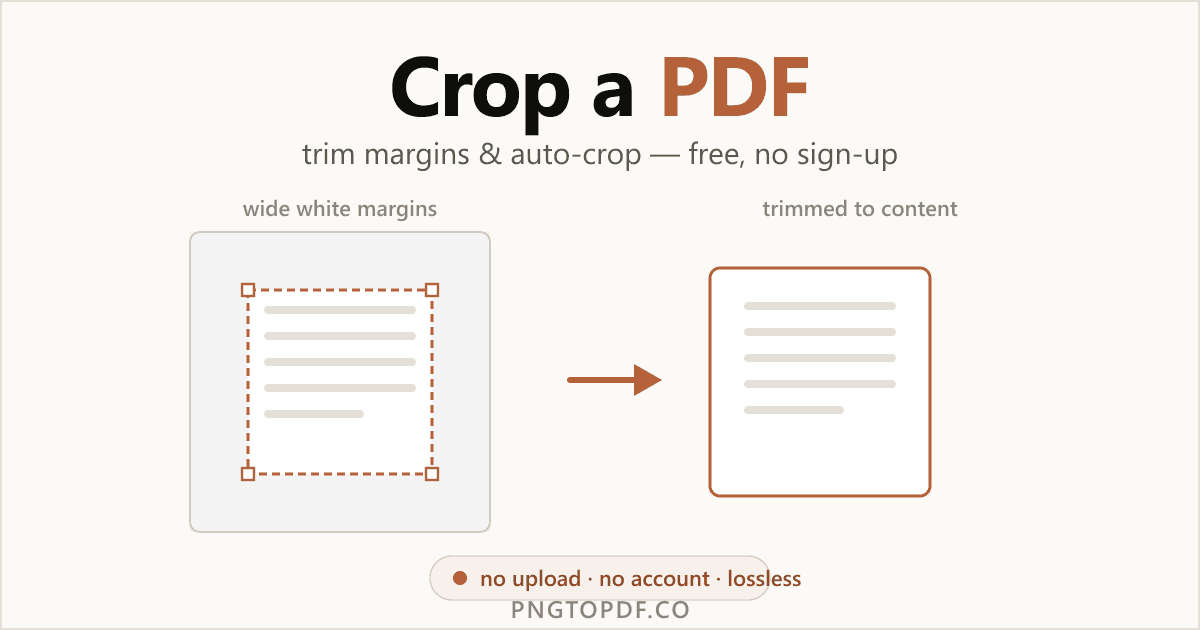
Обрезка PDF срезает видимую область каждой страницы — чтобы убрать белые поля со скана, отбросить колонтитул или привести в порядок вёрстку. Это одна из тех задач, за которую Adobe заставляет войти, но вам не нужна ни подписка Acrobat, ни даже аккаунт, чтобы её выполнить.
Это руководство охватывает каждый метод, работающий в 2026 году — самый быстрый браузерный путь (бесплатно, без регистрации, ничего не загружая), автообрезку в один клик, чтобы убрать белые поля со скана, и встроенные варианты на Mac и Windows (включая один, которого стоит избегать). Вы также узнаете, что именно обрезка делает с вашим файлом — потому что это не совсем то, что большинство предполагает.
Зачем обрезать PDF?
Обрезка — это срезать то, что вы не хотите видеть на странице. Частые причины:
- Убрать белые поля со скана. Сканеры оставляют широкие рамки; обрезка стягивает страницу к содержимому.
- Отбросить верхний или нижний колонтитул. Срежьте бегущий заголовок, полосу водяного знака или служебные элементы страницы, которые вам не нужны.
- Обрезать этикетку или чек. Срежьте транспортную этикетку или чек до одной лишь важной части.
- Привести в порядок слайды или скриншоты. Обрежьте захваченные слайды до чистой, единообразной рамки.
- Сделать страницу читаемой на телефоне. Срежьте поля, чтобы текст заполнял больше маленького экрана.
Хотите изменить сам размер бумаги страницы, а не только видимую область? Это другая задача — изменить размер страницы.
Что обрезка на самом деле делает (обрезка, изменение размера или сжатие)
Три операции постоянно путают. Вот простая версия:
- Обрезка меняет видимую область страницы.
- Изменение размера меняет физические размеры страницы (A4, Letter…). Смотрите изменить размер PDF.
- Сжатие уменьшает мегабайты файла. Смотрите сжать его.
Вот часть, которую почти никакое руководство не объясняет: обрезка прячет область за пределами вашего выбора, задавая CropBox страницы — содержимое всё ещё в файле. Это имеет три честных следствия:
- Это без потерь. Ничего не перекодируется, поэтому качество не тронуто.
- Это обратимо. Скрытое содержимое остаётся, поэтому обрезку можно отменить.
- Обычно это не уменьшает файл. Данные всё ещё там — чтобы уменьшить размер, сожмите после обрезки.
| Действие | Что меняется | Обратимо? | Уменьшает файл? |
|---|---|---|---|
| Обрезка | Видимая область | Да | Обычно нет |
| Изменение размера | Размеры страницы | Да | Обычно нет |
| Сжатие | Размер файла (МБ) | Нет | Да |
Самый простой способ: обрезать PDF онлайн (без регистрации)
Самому быстрому методу не нужны ни программа, ни аккаунт. Клиентский инструмент обрезки делает всё внутри вкладки вашего браузера, поэтому ваш документ никогда не покидает компьютер. Вот как это работает с нашим бесплатным инструментом обрезки PDF:
- 1Откройте инструмент обрезкиПерейдите на pngtopdf.co/crop-pdf. Ничего устанавливать, никакого аккаунта создавать не нужно.
- 2Добавьте ваш PDFПеретащите файл на страницу или нажмите, чтобы выбрать. Он загружается мгновенно и остаётся на вашем устройстве.
- 3Задайте обрезкуОбведите рамкой то, что нужно оставить, введите точные поля или нажмите автообрезку, чтобы срезать пустое пространство автоматически.
- 4Выберите страницы и скачайтеПримените обрезку ко всем страницам, диапазону или только к одной, затем скачайте обрезанный PDF.
Перетащите рамку или введите точные поля
Два способа задать обрезку в зависимости от того, насколько точным нужно быть. Перетащите рамку для быстрой визуальной обрезки — возьмитесь за угловой маркер и потяните. Или введите точные поля (сверху, снизу, слева, справа) в миллиметрах, дюймах или пунктах, когда нужно срезать точную величину — скажем, ровно 10 мм с каждого края.
Обрезать все страницы, диапазон или только одну
Примените одну и ту же обрезку ко всему документу, к диапазону вроде 2-8 или к одной странице. Обрезка каждой страницы по одной и той же рамке — самый быстрый способ придать отсканированному документу единообразные страницы без полей.
Как убрать белые поля из отсканированного PDF (автообрезка)
Белые (или тёмные) рамки — классическая проблема сканирования: сканер захватывает всё стекло, а не только вашу страницу. Автообрезка исправляет это в один клик — инструмент анализирует каждую страницу, находит, где реальное содержимое начинается и заканчивается, и прикрепляет обрезку к этим краям. Это самая большая экономия времени в инструменте обрезки, а большинство онлайн-инструментов либо не предлагают её, либо заставляют сначала загрузить файл.
Как обрезать PDF на Mac и Windows (встроенно)
Предпочитаете остаться офлайн? Mac может обрезать PDF штатно. С Windows дело обстоит иначе.
Mac: «Просмотр»
- 1Откройте PDF в «Просмотре»Дважды кликните по файлу; «Просмотр» — программа по умолчанию.
- 2Выберите «Инструменты → Прямоугольное выделение»Обведите рамкой область, которую хотите оставить.
- 3Выберите «Инструменты → Обрезать»«Просмотр» срежет страницу до вашего выделения (Cmd+K тоже работает).
- 4Экспортируйте новую копиюИспользуйте «Файл → Экспортировать», чтобы сохранить новый файл и сохранить оригинал.
«Просмотр» удобен, но ограничен: только вручную (без автообрезки), нет числовых полей, работает по одной странице за раз, и нет применения к диапазону.
Windows
У Windows нет встроенного инструмента обрезки PDF — а популярный совет «использовать Ножницы» здесь ловушка. Скриншот растрирует страницу в изображение, поэтому вы получаете PNG или JPG, а не PDF. Он часто больше, выглядит мягче при увеличении и теряет любой выделяемый текст. Для настоящей обрезки без потерь на Windows используйте вместо этого браузерный инструмент обрезки.
Безопасно ли обрезать PDF онлайн?
Всё зависит от инструмента. Большинство онлайн-инструментов обрезки загружают ваш файл на сервер, а некоторые — включая Adobe — заставляют войти в аккаунт просто ради обрезки. Клиентский инструмент обрезки работает полностью в вашем браузере, поэтому файл никогда не передаётся: нечего перехватывать, никакого аккаунта, и он даже работает офлайн. Быстрый способ определить: клиентский инструмент обрезает почти мгновенно и продолжает работать с отключённым соединением.
| Метод | Файл загружается? | Аккаунт? | PDF без потерь? |
|---|---|---|---|
| В браузере, локально (наш инструмент) | Нет — остаётся на устройстве | Нет | Да |
| Облачный инструмент обрезки | Да | Иногда | Да |
| Adobe онлайн | Да | Да | Да |
| Скриншот Windows | Нет | Нет | Нет — становится изображением |
Частые вопросы
Как обрезать PDF без Acrobat?
Используйте бесплатный браузерный инструмент обрезки, например /crop-pdf на pngtopdf.co: добавьте PDF, обведите рамкой то, что нужно оставить, или нажмите автообрезку, чтобы срезать белые поля, затем скачайте. Нет ни Acrobat, ни аккаунта — а в клиентском инструменте файл никогда не загружается.
Как убрать белые поля из отсканированного PDF?
Откройте скан в инструменте обрезки и используйте автообрезку в один клик, которая определяет края содержимого и срезает окружающее белое пространство. Затем взгляните на превью и перетащите для точной настройки, если случайная метка расширила рамку.
Обрезка PDF постоянна или обратима?
В большинстве инструментов, включая pngtopdf.co, обрезка задаёт CropBox страницы, который прячет область за пределами вашего выбора, а не удаляет её — поэтому она без потерь и обратима. Скрытое содержимое остаётся в файле, пока вы не уберёте его другим способом.
Уменьшает ли обрезка размер файла PDF?
Обычно немного. Обрезка прячет содержимое, но не удаляет исходные данные, поэтому мегабайты остаются примерно теми же. Если нужен файл меньше, сожмите его после обрезки.
Снизит ли обрезка качество моего PDF?
Нет. Обрезка только меняет видимую область страницы; она ничего не перекодирует, поэтому текст и изображения остаются ровно такими же резкими, как в оригинале.
Можно ли обрезать все страницы PDF сразу?
Да. Хороший инструмент обрезки позволяет применить одну и ту же обрезку к каждой странице, к диапазону вроде 2-8 или к одной странице. Инструмент обрезки pngtopdf.co поддерживает все три варианта.
Можно ли бесплатно обрезать PDF на Windows?
У Windows нет встроенного инструмента обрезки PDF, а «Ножницы» лишь делают скриншот — изображение, а не PDF, которое часто больше и теряет выделяемый текст. Бесплатный браузерный инструмент обрезки оставляет файл настоящим PDF без потерь.
Безопасно ли обрезать PDF онлайн?
Это зависит от инструмента. Большинство загружают ваш файл, а некоторые (например, Adobe) требуют аккаунт; клиентский инструмент вроде pngtopdf.co обрабатывает всё в вашем браузере, поэтому документ никогда не покидает устройство. Быстрая проверка: локальные инструменты продолжают работать с отключённым соединением.
Итог
Обрезка PDF быстрая, бесплатная и не требует ни Acrobat, ни аккаунта. Помните, что она делает: срезает видимую область, пряча всё за пределами вашего выбора, что делает обрезку без потерь и обратимой, но означает, что файл обычно не станет меньше. Для срезания полей или автообрезки скана самый быстрый путь — бесплатный браузерный инструмент обрезки, который держит ваш документ полностью на вашем устройстве.
Готовы попробовать? Обрежьте ваш PDF сейчас — бесплатно, приватно, без загрузки. Нужно что-то другое? Узнайте, как изменить размер страницы или сжать PDF вместо этого.