Как преобразовать TIFF в PDF (не потеряв страницы)
Многостраничные сканы TIFF регулярно превращаются в одностраничный PDF — в том числе в Acrobat и «Просмотре» на macOS. Почему так выходит, как проверить перед отправкой и как преобразовать, не загружая файл.
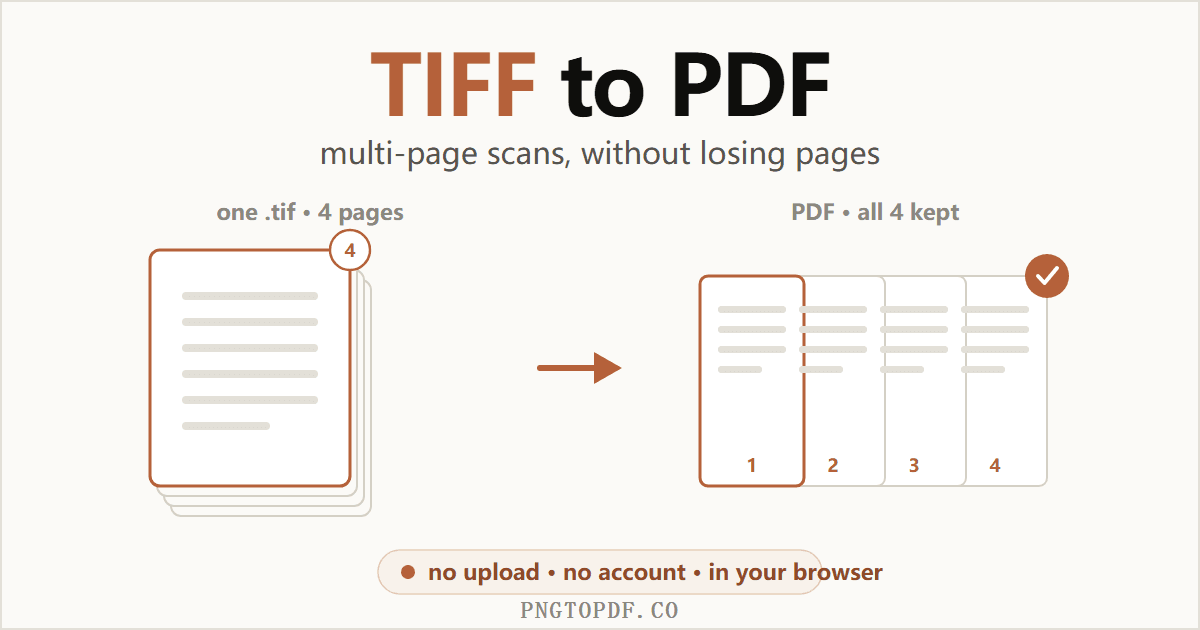
TIFF — формат, которым сканеры, факс-шлюзы и системы документооборота пользуются десятилетиями. Он хранит все страницы документа без потерь внутри одного файла: ровно то, что нужно архиву, и ровно то, что делает его неудобным в ту секунду, когда кто-то присылает вам такой файл по почте. Двойной щелчок по .tif открывает тот просмотрщик изображений, который оказался в системе, — обычно он показывает одну страницу и не даёт очевидного способа пролистать, распечатать или отправить остальные.
Преобразование в PDF решает всё это. Но именно в этом преобразовании есть ловушка, в которую попадает поразительно много людей, включая пользователей Adobe Acrobat и «Просмотра» в macOS, и почти ни одно руководство о ней не предупреждает: ваш многостраничный скан может тихо выйти одностраничным PDF. В этом материале — само преобразование, как не потерять страницы, что происходит с размером файла и почему текст после этого всё равно не будет доступен для поиска.
Зачем преобразовывать TIFF в PDF
Проблема не в самом формате, а в обстоятельствах вокруг него. Преобразуют потому, что:
- Никто не может его открыть. Браузеры не показывают TIFF. Телефоны в основном тоже. PDF открывается везде и на чём угодно, без инструкции в придачу.
- Он слишком тяжёлый для отправки. Сканы часто занимают 10–50 МБ на документ. Те же страницы в PDF обычно весят долю от этого.
- Форма загрузки его не принимает. Государственные порталы, страховые заявления, отклики на вакансии и системы судебной подачи очень часто принимают только PDF.
- Нужно, чтобы он вёл себя как документ. Нумерация, порядок, объединение с другими файлами, подпись — для PDF всё это обыденность, для TIFF мучение.
Многостраничная ловушка, о которой никто не предупреждает
Это самое важное, что стоит знать до преобразования, и причина, по которой написан этот материал. Многостраничный TIFF хранит страницы как цепочку каталогов изображений внутри одного файла. Большинство просмотрщиков читают первый каталог, показывают его и на этом останавливаются. Ваш скан выглядит одностраничным, повода подозревать обратное нет — а дальше конвертер делает ровно то же самое.
В итоге у вас одностраничный PDF там, где был договор на двенадцать страниц, и, если вы случайно не помните число страниц, в результате ничто не выглядит неправильным. Это и не редкая частность. На собственных форумах сообщества Adobe есть многолетние обсуждения того, что преобразуется только первая страница, у «Просмотра» в macOS есть задокументированная привычка повторять первую страницу вместо экспорта настоящих, а на широко используемую библиотеку img2pdf заводили такую же задачу.
Как узнать настоящее число страниц в TIFF
И «Проводник» Windows, и Finder в macOS показывают TIFF как одно изображение без счётчика страниц — именно поэтому на этом попадаются. Два надёжных способа проверить: перетащите файл в конвертер, который до преобразования рисует по миниатюре на страницу, и просто посчитайте их; либо выполните tiffinfo scan.tif из открытых утилит libtiff, которые перечислят все каталоги файла.
Преобразование TIFF в PDF прямо в браузере
Это самый быстрый путь и единственный, при котором файл остаётся на вашем компьютере. Ничего устанавливать не нужно, аккаунт не требуется, а многостраничные сканы обрабатываются как положено.
- 1Откройте конвертер и добавьте свой TIFFПерейдите в конвертер TIFF в PDF и перетащите файл. Работают и
.tif, и.tiff, и можно добавить несколько файлов сразу. - 2Проверьте число страницКаждая страница скана появляется отдельной миниатюрой. Это ваш шанс поймать многостраничную ловушку: если договор на двенадцать страниц показывает двенадцать миниатюр, при преобразовании ничего не потеряется.
- 3Задайте порядок и размер страницыПеретащите миниатюры, если нужен другой порядок. «По размеру страницы» сохраняет пропорции скана; фиксированный A4 или Letter лучше, если PDF будут печатать или подавать в систему, ожидающую стандартную страницу.
- 4Преобразуйте и скачайтеPDF собирается в вашем браузере и сохраняется прямо в папку загрузок. Ничего не передаётся, поэтому нет ни срока хранения, за которым нужно следить, ни копии, которую потом придётся удалять.
В Windows
Щёлкните по TIFF правой кнопкой, выберите Печать, укажите принтером Microsoft Print to PDF и напечатайте. Можно сначала выделить несколько файлов в «Проводнике», чтобы собрать их вместе. Приложение «Фотографии» тоже открывает многостраничные TIFF, хотя его переключение страниц легко не заметить.
Оговорка — в управляемости: вы получаете тот размер страницы и поля, которые решит диалог печати, и никакой возможности переставить страницы. Для разового дела сойдёт, для документа, который вы куда-то подаёте, — уже не очень.
На Mac
Откройте файл в Просмотре, затем Файл → Экспортировать в PDF. «Просмотр» действительно понимает многостраничные TIFF и показывает все страницы в боковой панели — так что загляните в неё перед экспортом.
Другие онлайн-конвертеры
Немало сервисов делают это хорошо. PDF24 прямо указывает, что каждая страница TIFF становится страницей PDF, — это именно то поведение, которое нужно. Плата за это: преобразование идёт на их серверах, а файл удаляется через час. Учитывая, что в TIFF подавляющим большинством лежат отсканированные договоры, медицинские карты и процессуальные документы, загрузка стоит второй мысли — конвертер внутри браузера снимает вопрос целиком.
Ваш PDF почти наверняка окажется меньше
Это удивляет тех, кто ждёт, что преобразование добавит веса. TIFF обычно хранится без сжатия или с мягкой схемой без потерь, потому что его задумывали ради архивной точности, а не ради отправки куда-либо. Одна цветная страница при 300 dpi без сжатия — это более 25 МБ сырых пиксельных данных.
Когда эти страницы попадают в PDF, изображения сжимаются по дороге. Скан на 40 МБ, оказывающийся меньше 5 МБ, — совершенно обычное дело, а видимая разница на странице документа, как правило, нулевая. Если результат всё ещё велик для вложения в письмо, пропустите его затем через сжатие PDF.
Стоит отметить, что обратный путь работает наоборот: преобразование PDF в TIFF делает файлы значительно больше, потому что заменяет компактные текстовые инструкции настоящими пикселями.
Текст всё равно не станет доступным для поиска
Это второе, о чём стоит сказать прямо. TIFF со сканера или факса — это фотография страницы. Там не хранится ни одного символа, только узор из светлых и тёмных пикселей, который вам случайно кажется словами. Обернуть это изображение в PDF не меняет его сути.
Поэтому после преобразования вы по-прежнему не сможете искать по документу, выделить предложение или скопировать абзац, а программа чтения с экрана не прочитает его вслух. Если вам нужно хоть что-то из этого, нужен OCR: он распознаёт формы и кладёт невидимый текстовый слой поверх изображения. Страница выглядит ровно так же, и вдруг начинает работать Ctrl+F.
Объединение нескольких TIFF в один документ
Сканеры часто выдают один файл на пачку, а не на документ, так что у вас остаётся горсть TIFF, которые принадлежат друг другу. Добавьте их все в конвертер разом и оставьте объединение включённым: каждый файл отдаёт свои страницы в единый PDF в том порядке, в каком вы расставите миниатюры.
Если некоторые из этих TIFF сами многостраничные, именно здесь счёт страниц важнее всего: конвертер, читающий только первые страницы, молча выбросит большую часть документа, при этом выглядя рабочим. Если вам удобнее собирать части потом, преобразуйте каждый файл отдельно, а затем объедините PDF.
Коротко о главном
Преобразовать TIFF в PDF — дело тридцати секунд, и единственное, что регулярно идёт не так, — это потеря страниц, о существовании которых вы не знали. Проверяйте число страниц перед отправкой файла, ожидайте, что он уменьшится, а не вырастет, и помните, что слова внутри остаются пикселями, пока вы не запустите OCR. Начните с бесплатного конвертера в браузере — он корректно обрабатывает многостраничные сканы, и файл не покидает ваше устройство.
Частые вопросы
Как преобразовать TIFF в PDF?
Откройте в браузере конвертер TIFF в PDF, перетащите туда файл и скачайте результат. У инструмента, работающего на стороне клиента, например pngtopdf.co/tiff-to-pdf, преобразование происходит на вашей машине, поэтому скан никуда не загружается. В Windows можно также использовать «Фотографии → Печать → Microsoft Print to PDF», а на Mac — «Просмотр → Файл → Экспортировать в PDF».
В моём TIFF несколько страниц, а в PDF только одна. Почему?
Потому что большинство просмотрщиков показывают лишь первую страницу многостраничного TIFF, и многие конвертеры тоже читают только её. Остальные страницы по-прежнему внутри TIFF — ничего не удалено. Нужен конвертер, который обходит все каталоги изображений в файле. Это давняя претензия к Acrobat, «Просмотру» в macOS и нескольким библиотекам.
Как узнать, сколько страниц на самом деле в моём TIFF?
Файловый менеджер этого не скажет, и большинство просмотрщиков тоже. Проще всего перетащить файл в конвертер, который показывает число страниц до преобразования: pngtopdf.co/tiff-to-pdf выводит по миниатюре на страницу сразу после загрузки, остаётся посчитать. В командной строке tiffinfo из libtiff перечисляет все каталоги файла.
PDF получится больше или меньше TIFF?
Почти всегда меньше, и часто заметно. TIFF обычно хранится без сжатия или с мягким сжатием без потерь, тогда как изображения внутри PDF сжимаются при вставке. Скан на 40 МБ, который укладывается меньше чем в 5 МБ, — обычное дело. Это противоположность преобразованию PDF в TIFF, где файлы сильно вырастают.
Смогу ли я искать или копировать текст после преобразования?
Нет, одним лишь преобразованием — нет. TIFF со сканера или факса — это фотография страницы: внутри нет символов, только пиксели. Помещение её в PDF текста не создаёт. Чтобы документ стал доступен для поиска, нужен OCR: он распознаёт формы и добавляет невидимый текстовый слой поверх изображения.
Безопасно ли преобразовывать TIFF в PDF онлайн?
Это целиком зависит от инструмента. Большинство онлайн-конвертеров загружают ваш файл на сервер и обещают удалить его в течение часа или суток. Поскольку в TIFF чаще всего лежат отсканированные договоры, медицинские карты и процессуальные документы, это важно. Конвертер, работающий в браузере, вообще не передаёт файл.
Как объединить несколько файлов TIFF в один PDF?
Добавьте их все сразу и оставьте включённой опцию объединения — каждый файл добавит одну или несколько страниц в единый документ, в том порядке, в каком вы их расставите. Если какой-то из этих TIFF сам многостраничный, все его страницы должны сохраниться по порядку.
Почему мой сканер вообще выдаёт TIFF, а не PDF?
TIFF был стандартом документальной графики задолго до появления PDF и до сих пор остаётся выводом по умолчанию у многих сканеров, факс-шлюзов и систем документооборота. Он хранит каждую страницу без потерь в одном файле — именно это и нужно архивам. Просто открывать и пересылать его неудобно.
Чем отличаются .tif и .tiff?
Ничем. Это один и тот же формат с двумя написаниями одного расширения — наследие времён, когда расширения ограничивались тремя символами. Любой инструмент, работающий с одним, работает и с другим.
Можно ли пойти обратным путём и снова превратить PDF в TIFF?
Да. Каждая страница PDF растрируется в изображение, и эти изображения можно сохранить как один многостраничный TIFF — именно его обычно требуют системы факса, судебной подачи и архивирования. Ожидайте, что файл заметно вырастет, ведь вы заменяете компактные текстовые инструкции настоящими пикселями.