Как конвертировать PNG в PDF (бесплатно, без загрузки) — Руководство 2026
Превратите один PNG или целую стопку в чистый PDF за секунды — бесплатно, на любом устройстве, ничего не загружая. Каждый метод, работающий в 2026 году.
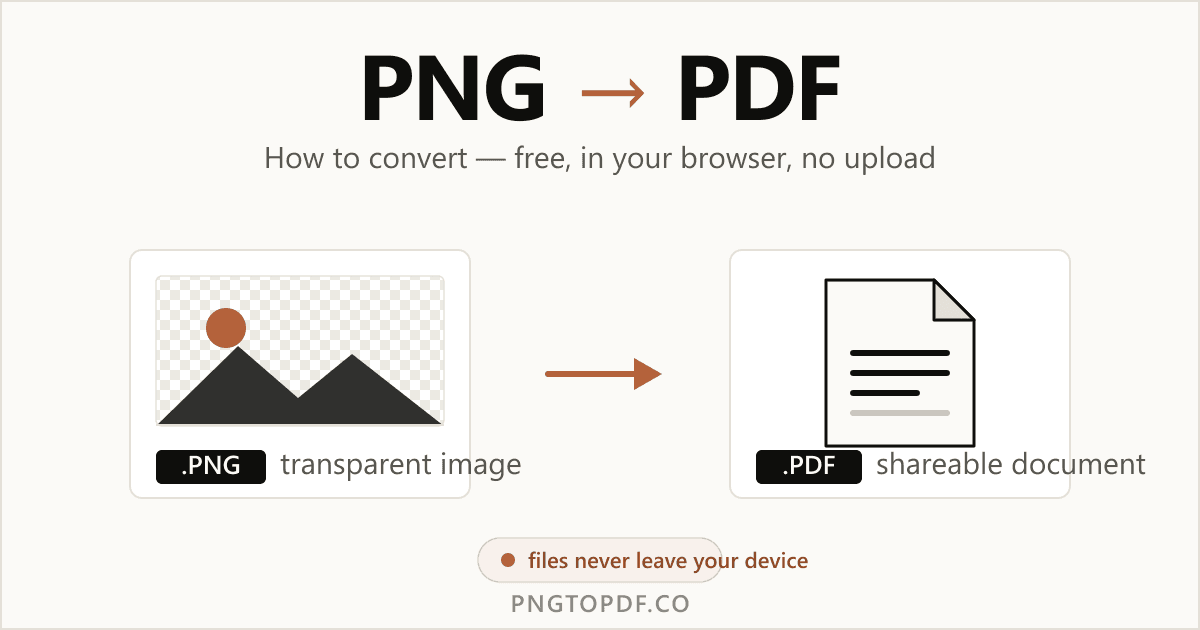
PNG — это формат изображения без потерь с прозрачным фоном; PDF — это документ с фиксированной вёрсткой. Конвертация между ними — одна из самых частых задач с файлами в интернете: одна только фраза «как конвертировать PNG в PDF» собирает примерно 6800 запросов в месяц. Хорошая новость: вы можете превратить один PNG или целую стопку в чистый PDF за секунды — бесплатно, на любом устройстве и не загружая ни единого файла.
Это руководство охватывает каждый метод, который реально работает в 2026 году: самый быстрый браузерный путь плюс встроенные инструменты на Windows, Mac, iPhone и Android. Вы также узнаете, как объединить много PNG в один PDF и сохраняет ли конвертация качество изображения и прозрачность.
Зачем конвертировать PNG в PDF?
PNG идеален для одной графики, но PDF — это то, что люди на самом деле хотят получать, подписывать, печатать и архивировать. Конвертация решает несколько повседневных задач:
- Универсальная совместимость. PDF открывается одинаково на любом телефоне, ноутбуке или принтере — программа просмотра изображений не нужна.
- Объединение многих изображений в один файл. Пять чеков PNG становятся единым, упорядоченным PDF, который можно отправить одним вложением.
- Фиксированная вёрстка для печати и подписи. PDF фиксирует размер и ориентацию страницы, поэтому что видите, то и печатается.
- Проще отправлять и хранить. Один документ аккуратнее папки с разрозненными изображениями, а позже его можно защитить паролем или сжать.
Самый простой способ: конвертировать PNG в PDF онлайн
Самому быстрому методу не нужны ни программа, ни аккаунт. Клиентский конвертер делает всё внутри вкладки вашего браузера, а значит, ваш файл никогда не покидает компьютер. Вот как это выглядит и работает с нашим бесплатным конвертером PNG в PDF:
- 1Откройте конвертерПерейдите на pngtopdf.co. Ничего устанавливать, нигде регистрироваться не нужно.
- 2Добавьте ваши файлы PNGПеретащите изображения на страницу или нажмите, чтобы выбрать. Добавьте одно или сразу много.
- 3При необходимости измените порядокПеретащите миниатюры, чтобы задать порядок страниц готового PDF.
- 4Конвертируйте и скачайтеНажмите «Конвертировать в PDF». Файл обрабатывается локально и скачивается за секунды.
Как объединить несколько PNG в один PDF
Это самая частая причина, по которой люди вообще конвертируют: превратить кучу изображений в один документ для отправки. Добавьте все PNG на одном шаге, перетащите миниатюры в нужный порядок — и каждое изображение станет страницей в едином PDF. Если вы работаете с большой пачкой и предпочли бы отдельные файлы, вы можете скачать результаты упакованными в ZIP. Тот же процесс работает для смешанных источников — смотрите конвертер JPG в PDF, если ваши изображения — это JPEG.
Сохраняет ли он прозрачность и качество?
Качество сохраняется полностью: PNG встраивается без потерь, поэтому ни один пиксель не пересжимается. С прозрачностью немного иначе. У страницы PDF настоящий, сплошной фон — обычно белый — поэтому прозрачные области PNG станут белыми, как только изображение окажется на странице. Сама картинка не тронута; прозрачности просто нечему просвечивать в документе «печатного» типа.
Предпочитаете встроенный инструмент? Каждая крупная платформа может конвертировать PNG в PDF без всякой загрузки. Вот как на каждой из них.
Как конвертировать PNG в PDF на Windows (10 & 11)
Windows поставляется с виртуальным принтером под названием Microsoft Print to PDF. «Печать» изображения на нём создаёт PDF вместо бумаги — дополнительного приложения не требуется.
- 1Выберите ваш PNGВ Проводнике кликните по изображению (или Ctrl-клик по нескольким, чтобы объединить их).
- 2Кликните правой кнопкой и выберите «Печать»Откроется диалог печати Windows.
- 3Выберите «Microsoft Print to PDF»Выберите его в списке принтеров, затем при желании задайте размер бумаги и ориентацию.
- 4Нажмите «Печать» и сохранитеВыберите имя файла и место; Windows запишет туда PDF.
Как конвертировать PNG в PDF на Mac (Просмотр)
В macOS конвертация встроена в «Просмотр» — стандартную программу просмотра изображений.
- 1Откройте PNG в «Просмотре»Дважды кликните по изображению; оно откроется в «Просмотре» по умолчанию.
- 2Выберите «Файл → Экспортировать»В списке форматов выберите PDF.
- 3СохранитеВыберите имя и место и нажмите «Сохранить». Готово.
Как конвертировать PNG в PDF на iPhone & iPad
В iOS есть скрытый жест, который превращает любое изображение в PDF с помощью превью печати.
- 1Откройте изображение в «Фото»Найдите PNG и нажмите значок «Поделиться».
- 2Нажмите «Печать»Прокрутите меню общего доступа и выберите «Печать».
- 3Разведите пальцы на превьюЭтот жест масштабирования заново открывает изображение как полноэкранный PDF.
- 4«Поделиться → Сохранить в Файлы»Снова нажмите «Поделиться» и сохраните PDF в «Файлы» или отправьте дальше.
Не хотите возиться с жестами? Просто откройте pngtopdf.co в Safari и конвертируйте там — на мобильном это работает так же, без установки приложения.
Как конвертировать PNG в PDF на Android (без приложения)
Большинство руководств советуют пользователям Android установить стороннее приложение. Оно вам не нужно. Поскольку конвертер работает полностью в браузере, ваш телефон может выполнить всю работу в Chrome:
- 1Откройте инструмент в ChromeЗайдите на pngtopdf.co в вашем мобильном браузере.
- 2Нажмите, чтобы добавить ваш PNGВыберите изображение из галереи или файлов.
- 3Конвертируйте и скачайтеНажмите «Конвертировать»; PDF сохранится в папку загрузок.
Какой метод выбрать?
Все пять методов создают корректный PDF, но они не одинаково удобны. Встроенные варианты удобны, когда вы уже смотрите на файл и вам нужно всего одно изображение. Браузерный конвертер выигрывает всякий раз, когда нужно объединить несколько PNG, сохранить конфиденциальные файлы приватными или конвертировать на устройстве без подходящего родного инструмента.
| Метод | Лучше всего для | Объединить много? | Приватно? |
|---|---|---|---|
| Онлайн (в браузере) | Любое устройство, пачки | Да | Да — локально |
| Windows Print to PDF | Файл, который у вас уже есть | Да (сначала выделите) | Да — офлайн |
| Mac «Просмотр» | Одно изображение, быстро | Через действие Finder | Да — офлайн |
| iPhone / iPad | В дороге | Ограниченно | Да — офлайн |
| Android (браузер) | Без установки приложений | Да | Да — локально |
PNG или PDF: в чём разница?
PNG — это растровое изображение (сетка пикселей), созданное для одной графики с резкими краями и прозрачностью. PDF — это контейнер документа, который может содержать множество страниц текста, векторов и изображений и отображать их одинаково где угодно. Вы конвертируете PNG в PDF, когда нужен документ для отправки и печати, а не отдельная картинка.
| С одного взгляда | PNG | |
|---|---|---|
| Тип | Растровое изображение | Контейнер документа |
| Несколько страниц | Нет | Да |
| Прозрачность | Да | Нет (фон страницы) |
| Лучше всего для | Логотипов, скриншотов | Документов, печати, обмена |
Хотите полный разбор? Прочитайте наше более глубокое руководство о PNG против PDF и о том, какой формат использовать.
Безопасно ли конвертировать PNG в PDF онлайн?
Всё зависит от инструмента. Большинство популярных конвертеров загружают ваш файл на сервер, делают работу в облаке и обещают удалить его «в течение нескольких часов». Это нормально для мема, но рискованно для скана удостоверения, договора или финансовой выписки.
Клиентский конвертер устроен иначе. Инструменты вроде pngtopdf.co выполняют всю конвертацию внутри вашего браузера на JavaScript, поэтому ваше изображение никуда не передаётся. Нечего перехватывать, ничего не кэшируется на стороннем сервере — безопасный выбор для всего конфиденциального. Это также означает, что инструмент продолжает работать даже при нестабильном соединении, потому что обработка локальная.
Как понять, какой из них вы используете? Две быстрые проверки: клиентский инструмент конвертирует почти мгновенно без полосы прогресса «загрузка…» и обычно продолжает работать, если отключить соединение посреди задачи. Если конвертер заставляет вас ждать, пока он загружает, ваш файл покидает устройство — нормально для обычных картинок, стоит избегать для приватных.
Частые вопросы
Как конвертировать PNG в PDF бесплатно?
Откройте браузерный конвертер вроде того, что на pngtopdf.co, перетащите ваш PNG и скачайте PDF. Это бесплатно, не требует регистрации, а в клиентском инструменте файл никогда не загружается на сервер — конвертация выполняется локально на вашем устройстве.
Как объединить несколько изображений PNG в один PDF?
Добавьте все PNG сразу, перетащите их в нужный порядок и экспортируйте единый многостраничный PDF. Каждое изображение становится одной страницей. Для десятков файлов вы также можете скачать их упакованными в архив ZIP.
Можно ли конвертировать PNG в PDF без потери качества?
Да. PDF встраивает PNG как изображение без потерь, поэтому пиксели не пересжимаются и не ухудшаются. PDF выглядит идентично исходному PNG; меняется только контейнер — из изображения в документ.
Остаётся ли прозрачный PNG прозрачным в PDF?
У страницы PDF сплошной (обычно белый) фон, поэтому прозрачные области PNG обычно отображаются белым после размещения на странице. Сами данные изображения сохраняются без потерь — прозрачности просто нечему просвечивать в документе.
Как бесплатно конвертировать PNG в PDF на iPhone?
В приложении «Фото» выберите изображение, нажмите «Поделиться», затем «Печать», разведите пальцы на превью, чтобы открыть его как PDF, и выберите «Поделиться → Сохранить в Файлы». Или откройте pngtopdf.co в Safari и конвертируйте напрямую — никакого приложения устанавливать не нужно.
Как конвертировать PNG в PDF на Windows 10 или 11?
Кликните правой кнопкой по PNG, выберите «Печать», выберите «Microsoft Print to PDF» в качестве принтера, нажмите «Печать» и укажите место сохранения. Чтобы объединить несколько изображений, сначала выделите их все, затем «Печать». Дополнительное ПО не нужно.
Как конвертировать PNG в PDF, никуда его не загружая?
Используйте клиентский конвертер, который обрабатывает файлы в вашем браузере, например pngtopdf.co. Ничего не отправляется на сервер, что важно для конфиденциальных документов вроде удостоверений, договоров или финансовых выписок.
Можно ли так же конвертировать другие типы изображений, например JPG или HEIC, в PDF?
Да. Тот же браузерный подход работает для JPG, HEIC, WEBP и других. Специально для JPG у pngtopdf.co есть отдельный инструмент JPG в PDF, работающий точно так же.
Итог
Конвертация PNG в PDF занимает секунды и никогда не обязана стоить вам качества, денег или конфиденциальности. Для одного изображения или сотни самый быстрый путь — бесплатный браузерный конвертер, который держит ваши файлы на вашем устройстве. Встроенные инструменты на Windows, Mac и iPhone — удобный запасной вариант, когда вы уже перед файлом.
Готовы попробовать? Конвертируйте PNG в PDF сейчас — бесплатно, приватно и без загрузки. Идёте в обратную сторону? Смотрите также наш конвертер PDF в PNG.