Как конвертировать PDF в PNG (бесплатно, без загрузки) — Руководство 2026
Превратите любую страницу PDF в чёткий PNG — управляйте DPI, сохраняйте прозрачность где возможно и экспортируйте все страницы сразу. Бесплатно, на любом устройстве, ничего не загружая.
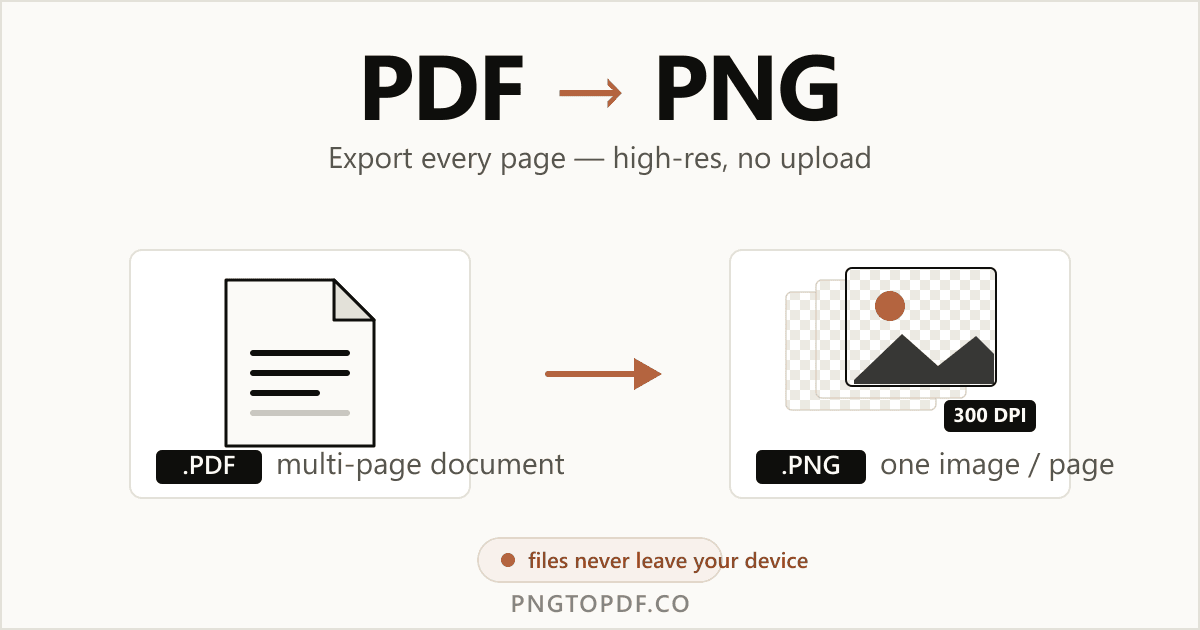
PNG — это изображение без потерь; PDF — это документ, который может содержать множество страниц. Превращение PDF в PNG означает растрирование каждой страницы в резкую самостоятельную картинку, которую можно вставить в слайд, опубликовать в соцсетях или вытащить из неё отдельную иллюстрацию. Запрос «как конвертировать PDF в PNG» собирает около 3100 запросов в месяц, а «сохранить PDF как PNG» добавляет ещё сотни.
Это руководство показывает каждый надёжный метод в 2026 году — самый быстрый браузерный путь плюс встроенные инструменты на Mac и Windows — и идёт дальше большинства: как выбрать правильное разрешение, как обращаться с прозрачностью и как экспортировать весь многостраничный PDF сразу, а не по одной странице. И всё это бесплатно, ничего не загружая.
Зачем конвертировать PDF в PNG?
PDF отлично подходят для отправки и печати, но вы не можете вставить PDF в презентацию или пост в Instagram. Конвертация в PNG превращает каждую страницу в универсальное изображение:
- Вставьте страницу куда угодно. Слайды, посты в соцсетях, письма и документы принимают PNG; многие не встроят PDF чисто.
- Вытащите одну иллюстрацию из отчёта. Заберите отдельный график или страницу как изображение, не делясь всем документом.
- Создавайте миниатюры и превью. Плоский PNG мгновенно отображается как превью-изображение в вебе.
- Откройте на любом устройстве. Программа чтения PDF не нужна — изображение просто работает.
Конвертировать PDF в PNG онлайн (без загрузки)
Самому быстрому методу не нужны ни программа, ни аккаунт. Клиентский конвертер растрирует ваш PDF внутри вкладки браузера, поэтому файл никогда не покидает устройство. Вот как это работает с нашим бесплатным конвертером PDF в PNG:
- 1Откройте конвертерПерейдите к инструменту PDF в PNG. Без установки, без регистрации.
- 2Добавьте ваш PDFПеретащите файл на страницу или нажмите, чтобы выбрать.
- 3Выберите разрешениеВыберите DPI, подходящий вашей задаче — экран, веб или печать (см. ниже).
- 4Конвертируйте и скачайтеКаждая страница становится PNG. Сохраняйте их по одной или все вместе как ZIP.
Экспортируйте каждую страницу многостраничного PDF (как ZIP)
Это самая раздражающая часть при работе штатными средствами: «Просмотр» на Apple, например, экспортирует только просматриваемую страницу, поэтому PDF на 20 страниц означает 20 ручных сохранений. Специальный конвертер полностью этого избегает — он растрирует каждуюстраницу за один проход и упаковывает изображения в одно скачивание ZIP. Если нужны только определённые страницы, вы также можете сначала разделить PDF.
Выберите правильное разрешение (72 / 150 / 300 DPI)
DPI (точек на дюйм) решает, насколько резким — и насколько большим — будет ваш PNG. Единственно верного ответа нет; всё зависит от того, где будет использоваться изображение:
Миниатюры, посты в соцсетях, быстрые превью. Самый маленький файл.
Безопасное значение по умолчанию — чётко на экране, всё ещё легко. Большинству нужно это.
Достаточно резко для печати или распознавания текста. Самый большой файл.
Предпочитаете инструмент, который у вас уже есть? И Mac, и Windows могут сохранить страницу PDF как PNG без всякой загрузки. Вот как.
Как сохранить PDF как PNG на Mac (Просмотр)
В macOS экспорт встроен в «Просмотр» — стандартную программу просмотра PDF.
- 1Откройте PDF в «Просмотре»Дважды кликните по файлу; он откроется в «Просмотре» по умолчанию.
- 2Выберите «Файл → Экспортировать»Установите формат PNG в списке форматов.
- 3Задайте разрешениеВыше — резче; типично 150–300 DPI.
- 4СохранитеВыберите имя и место и нажмите «Сохранить».
Как конвертировать PDF в PNG на Windows
У Windows нет родного «Экспортировать как PNG» для PDF, поэтому есть два честных варианта. Для полной, точной страницы браузерный конвертер проще всего. Для быстрой обрезки части страницы подойдёт встроенный инструмент «Ножницы»:
- 1Откройте PDFИспользуйте браузер или любую программу просмотра PDF и перейдите к нужной странице.
- 2Запустите «Ножницы»Нажмите Windows + Shift + S, чтобы начать захват экрана.
- 3Выделите областьОбведите рамкой нужную страницу или область.
- 4Сохраните как PNGОткройте захват и сохраните его с расширением .png.
Конвертировать PDF в PNG на iPhone & Android
Приложение не нужно ни на одной платформе. Откройте pngtopdf.co/pdf-to-png в Safari или Chrome, добавьте PDF из «Файлов» или загрузок и конвертируйте — PNG сохранятся прямо на ваше устройство. На крайний случай полноэкранный скриншот тоже захватывает одну страницу как изображение.
PDF в PNG с прозрачным фоном
Это многих сбивает с толку. Окажется ли ваш PNG прозрачным, зависит полностью от PDF, а не от конвертера.
Если у страницы PDF нет заливки фона — например, логотип или схема, экспортированные на пустой странице — хороший конвертер может сохранить эту прозрачность в альфа-канале PNG. Но большинство документов и каждая отсканированная страницалежат на сплошном белом фоне. В таких случаях PNG будет белым там, где вы могли надеяться на прозрачность. Содержимое всё равно экспортируется без потерь; просто нет прозрачной области, которую можно было бы сохранить.
PDF в PNG или PDF в JPG — что выбрать?
Оба превращают страницу в изображение, но идут на разные компромиссы. PNG без потерь и поддерживает прозрачность; JPG использует сжатие с потерями для меньших фотофайлов.
| PNG | JPG | |
|---|---|---|
| Сжатие | Без потерь | С потерями |
| Текст & резкие края | Остаётся чётким | Может размыться / дать артефакты |
| Прозрачность | Да | Нет |
| Лучше всего для | Текстовых страниц, графиков, логотипов | Насыщенных фото страниц |
Практическое правило: если на странице есть слова или схемы, выбирайте PNG. Для более глубокого взгляда на различия форматов смотрите наше руководство PNG против PDF.
Безопасно ли конвертировать PDF в PNG онлайн?
Всё зависит от инструмента. Большинство популярных конвертеров загружают ваш PDF на сервер и обещают удалить его «в течение часа». Это нормально для листовки, но рискованно для банковской выписки, удостоверения или подписанного договора — именно тех документов, которые людям чаще всего нужны как изображения.
Клиентский конвертер вроде pngtopdf.co выполняет растрирование внутри вашего браузера, поэтому PDF никуда не передаётся. Два быстрых способа понять, какой из них вы используете: локальный инструмент конвертирует почти мгновенно без полосы «загрузка…» и продолжает работать, даже если отключить соединение посреди задачи. Если приходится ждать загрузки, ваш файл покидает устройство.
Устранение частых проблем
Несколько проблем возникают снова и снова, когда люди конвертируют PDF в изображения. Вот как исправить самые частые:
- Экспортировалась только первая страница. Это поведение «Просмотра» по умолчанию — он сохраняет просматриваемую страницу, а не весь файл. Используйте конвертер, обрабатывающий каждую страницу, или действие «Быстрых команд» «Разбить PDF на изображения».
- PNG выглядит размытым. Вы экспортировали при слишком низком DPI. Поднимите до 300 для текста и краёв печатного качества, затем экспортируйте заново.
- Фон белый, а не прозрачный. У страницы PDF сплошной фон (у большинства он есть, у всех сканов — тоже). Прозрачности, которую можно сохранить, нет — смотрите раздел выше.
- Файл огромный. Высокий DPI на многостраничном PDF даёт большие PNG. Снизьте до 150 DPI для обмена или сначала сожмите PDF, если вам нужен лишь меньший документ.
Частые вопросы
Как конвертировать PDF в PNG бесплатно?
Откройте браузерный конвертер, например инструмент PDF в PNG на pngtopdf.co, добавьте ваш PDF и скачайте каждую страницу как PNG. Это бесплатно, без водяного знака, а в клиентском инструменте файл никогда не покидает устройство — удобно для конфиденциальных документов.
Как сохранить PDF как PNG на Mac?
Откройте PDF в «Просмотре», выберите «Файл», затем «Экспортировать», установите формат PNG и выберите разрешение, затем «Сохранить». «Просмотр» экспортирует только просматриваемую страницу, поэтому для многостраничного PDF используйте действие «Быстрых команд» «Разбить PDF на изображения» или браузерный инструмент, экспортирующий все страницы сразу.
Как конвертировать многостраничный PDF в PNG?
Используйте инструмент, который растрирует каждую страницу и позволяет скачать их вместе. На pngtopdf.co каждая страница становится своим PNG, и вы можете забрать их все одним ZIP — не нужно экспортировать страницы по одной.
Как конвертировать PDF в PNG без потери качества?
Экспортируйте при более высоком DPI. 72 DPI подходит для экрана, 150 DPI — хорошее универсальное значение, а 300 DPI лучше всего для печати или OCR. PNG без потерь, поэтому при достаточном разрешении результат остаётся резким.
Какой DPI выбрать для PDF в PNG?
Используйте 72 DPI для веба и экрана, 150 DPI для общего обмена и 300 DPI для печати или распознавания текста. Выше DPI — больше файл и резче текст; для быстрой картинки в соцсети обычно достаточно 150 DPI.
Можно ли конвертировать PDF в PNG с прозрачным фоном?
Только если у самой страницы PDF нет заливки фона. У большинства документов и у всех отсканированных страниц сплошной белый фон, поэтому PNG будет белым там, где вы могли бы ожидать прозрачность. Содержимое страницы всё равно экспортируется без потерь.
Безопасно ли конвертировать PDF в PNG онлайн?
Это зависит от инструмента. Серверные конвертеры загружают ваш файл; клиентский инструмент вроде pngtopdf.co обрабатывает его полностью в вашем браузере, поэтому ничего никуда не отправляется — безопасный выбор для банковских выписок, удостоверений и договоров.
Конвертировать PDF в PNG или JPG?
Выбирайте PNG для страниц с текстом, штриховой графикой или резкими краями — он без потерь и остаётся чётким. Выбирайте JPG для насыщенных фото страниц, где меньший файл важнее идеальных краёв.
Итог
Конвертация PDF в PNG быстрая, бесплатная и — с правильным инструментом — полностью приватная. Для одной страницы или целого документа самый простой путь — браузерный конвертер, экспортирующий каждую страницу при выбранном вами DPI и держащий ваши файлы на вашем устройстве. «Просмотр» и «Ножницы» — полезный запасной вариант, когда вам нужна только одна страница и вы уже на неё смотрите.
Готовы попробовать? Конвертируйте PDF в PNG сейчас — бесплатно, в высоком разрешении, без загрузки. Нужно наоборот? Конвертировать PNG в PDF работает так же.