Как изменить размер страницы PDF — сменить на A4 (бесплатно) — 2026
Измените размер любого PDF на A4, Letter или свой — бесплатно, на любом устройстве, ничего не загружая. Плюс различие «изменение размера против сжатия», которое никто не объясняет.
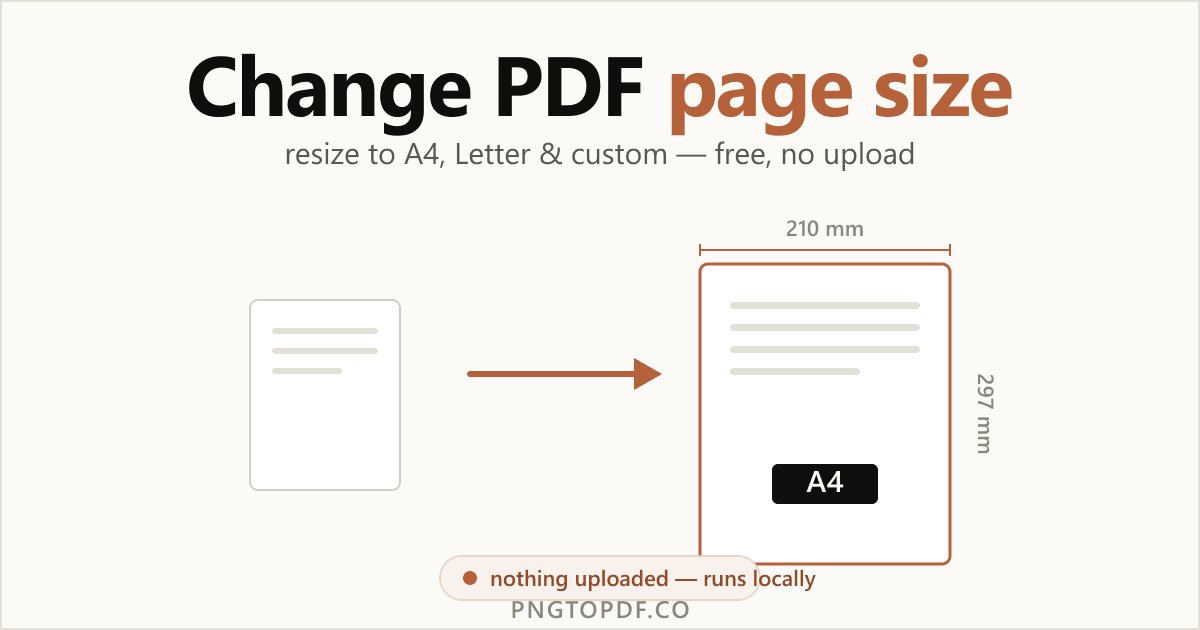
«Изменить размер PDF» означает две совершенно разные вещи, и их смешение — причина номер один, по которой люди берутся за неверный инструмент. Вы можете изменить размер страницы PDF — её физические размеры, например A4 против Letter — или уменьшить размер файла — те мегабайты, что он занимает. Это руководство о первом: изменении фактических размеров страницы.
Вы узнаете, как изменить размер любого PDF на A4, Letter или свой размер — бесплатно, на любом устройстве и ничего не загружая — плюс часть, которую не объясняет никакое другое руководство: как три варианта масштабирования содержимого (по размеру, по центру и растянуть) меняют то, как ваши страницы реально выглядят.
Изменение размера или сжатие: что вам на самом деле нужно?
Именно это различие всех сбивает с толку. Они звучат похоже, но делают противоположное:
Изменение размера меняет физические размеры страницы — превращая страницу формата Letter в A4, скажем. Сжатие уменьшает размер файла в мегабайтах, оставляя вёрстку и габариты ровно такими, какими они были. Если ваши страницы печатаются неверного размера, вам нужно изменение размера. Если файл слишком велик для почты, вам нужно вместо этого сжать PDF.
| Ваша цель | Использовать | Меняет размеры? | Меняет МБ? |
|---|---|---|---|
| Подогнать под формат бумаги / печать | Изменить размер | Да | Обычно нет |
| Сделать файл меньше для отправки | Сжать | Нет | Да |
Стандартные размеры страниц PDF (A4, Letter, Legal & другие)
Большинство изменений размера — это попадание в стандартный размер. Вот распространённые с точными габаритами:
| Размер | Миллиметры | Дюймы | Типичное применение |
|---|---|---|---|
| A4 | 210 × 297 | 8,27 × 11,69 | Международный стандарт, деловые документы |
| Letter | 215,9 × 279,4 | 8,5 × 11 | Стандарт США, Канады, Мексики |
| Legal | 215,9 × 355,6 | 8,5 × 14 | Договоры, юридические документы |
| A3 | 297 × 420 | 11,69 × 16,54 | Плакаты, таблицы, планы |
| A5 | 148 × 210 | 5,83 × 8,27 | Буклеты, заметки, листовки |
A4 против Letter: трансатлантическая разница
A4 и Letter близки, но не идентичны. A4 уже и выше (210 × 297 мм); Letter шире и ниже (215,9 × 279,4 мм). Этот небольшой зазор — причина, по которой документ от американского клиента часто печатается с кривыми полями или обрезанной строкой в Европе, и наоборот. Изменение размера под местный стандарт это исправляет — а вариант «По размеру» (ниже) сохраняет ваше содержимое в целости.
Самый простой способ: изменить размер PDF онлайн (без загрузки)
Самому быстрому методу не нужны ни программа, ни аккаунт. Клиентский инструмент делает всё внутри вкладки вашего браузера, поэтому ваш документ никогда не покидает компьютер. Вот как это работает с нашим бесплатным инструментом изменения размера PDF:
- 1Откройте инструмент изменения размераПерейдите на pngtopdf.co/resize-pdf. Ничего устанавливать, нигде регистрироваться не нужно.
- 2Добавьте ваш PDFПеретащите файл на страницу или нажмите, чтобы выбрать. Он загружается мгновенно и остаётся на вашем устройстве.
- 3Выберите целевой размерВыберите пресет (A4, Letter, Legal, A3, A5…), введите свои ширину × высоту в мм, дюймах или пунктах либо масштабируйте в процентах.
- 4Выберите масштабирование и скачайтеВыберите по размеру, по центру или растянуть, затем скачайте. Вся работа идёт локально в вашем браузере.
Пресеты, свои размеры или проценты
Три способа задать новый размер в зависимости от того, что нужно:
- Пресеты — один клик для стандартной бумаги (A4, Letter, Legal, A3, A5 и другие).
- Свои размеры — введите точные ширину × высоту в миллиметрах, дюймах или пунктах, когда нужен конкретный размер.
- Проценты — масштабируйте, скажем, до 50% с зафиксированным соотношением сторон, чтобы уменьшить или увеличить пропорционально, не выбирая формат бумаги.
По размеру, по центру или растянуть: как масштабируется содержимое
Это шаг, который пропускает почти любое другое руководство — а он решает, будет ли ваш PDF с изменённым размером выглядеть правильно. Когда страница меняет размер, содержимое нужно на неё поместить, и есть три способа это сделать:
- По размеру (по умолчанию): масштабирует содержимое пропорционально, чтобы заполнить новую страницу без искажений. Правильный выбор почти для любого изменения размера.
- По центру: сохраняет содержимое в исходном размере, по центру новой страницы, добавляя вокруг поля. Лучше всего, когда нужно стандартизировать поля без перемасштабирования.
- Растянуть: заставляет содержимое заполнить новую страницу точно, что может исказить его, если пропорции различаются. Используйте только когда действительно нужно от края до края.
Как сделать все страницы одного размера (унификация)
Когда-нибудь открывали PDF, где одна страница книжная, следующая — широкий скан, а третья какого-то странного размера? Так бывает, когда вы соединяете файлы из разных источников. Изменение размера это исправляет: задайте один целевой размер — скажем, A4 — и каждая страница приведётся к нему, поэтому весь документ печатается и прокручивается единообразно. Если нужно стандартизировать только некоторые страницы, хороший инструмент позволяет применить изменение к диапазону страниц.
Изменить размер PDF без онлайн-инструмента (встроенные методы)
Предпочитаете остаться офлайн? И Mac, и Windows могут изменить размер страницы PDF встроенными средствами, с парой ограничений, о которых стоит знать.
Mac: «Просмотр»
- 1Откройте PDF в «Просмотре»Дважды кликните по файлу; «Просмотр» — программа по умолчанию.
- 2Выберите «Файл → Напечатать»Нажмите «Показать подробности», если диалог свёрнут.
- 3Выберите размер бумагиВыберите целевой размер в списке «Размер бумаги»; «Просмотр» масштабирует страницу по размеру.
- 4Сохраните как PDFКликните по выпадающему списку PDF внизу слева и выберите «Сохранить как PDF».
«Просмотр» быстр для стандартного размера, но его список пресетов короткий, и он всегда масштабирует по размеру — нет вариантов «по центру», «растянуть» или процентов.
Windows
У Windows нет встроенного инструмента изменения размера PDF. Обычные обходные пути:
- Из исходного приложения. Если PDF пришёл из Word, измените размер страницы там («Макет → Размер») и заново экспортируйте в PDF.
- Microsoft Print to PDF. Откройте PDF, нажмите Ctrl+P, выберите «Microsoft Print to PDF» и задайте размер бумаги — хотя контроль над масштабированием ограничен.
Безопасно ли менять размер PDF онлайн?
Всё зависит от инструмента. Большинство онлайн-инструментов загружают ваш файл на сервер, обрабатывают его и обещают удалить позже. Клиентский инструмент устроен иначе: он работает полностью в вашем браузере, поэтому файл никогда не передаётся — нечего перехватывать, ничего не кэшируется в другом месте. Быстрый способ их различить: клиентский инструмент работает почти мгновенно без полосы «загрузка…» и продолжает работать с отключённым соединением.
| Метод | Файл загружается? | Работает офлайн? | Регистрация? |
|---|---|---|---|
| В браузере, локально (наш инструмент) | Нет — остаётся на устройстве | Да | Нет |
| Облачный инструмент | Да | Нет | Часто |
| Mac «Просмотр» | Нет | Да | Нет |
Изменили размер для печати и теперь нужно отправить по почте? Вы можете сжать его для почты после — тоже локально, в вашем браузере.
Частые вопросы
Как изменить размер страницы PDF на A4?
Откройте бесплатный инструмент изменения размера, например инструмент resize на pngtopdf.co, добавьте PDF, выберите пресет A4 (210 × 297 мм), укажите, как должно масштабироваться содержимое, и скачайте. Это бесплатно, не требует Acrobat, а в клиентском инструменте файл никогда не загружается.
В чём разница между изменением размера и сжатием PDF?
Изменение размера меняет физические размеры страницы (A4, Letter, свой). Сжатие уменьшает размер файла в мегабайтах, сохраняя ту же вёрстку. Если страницы печатаются неверного размера — меняйте размер; если файл слишком велик для почты — сжимайте.
Делает ли изменение размера PDF файл меньше в МБ?
Не обязательно. Размер страницы и размер файла независимы — уменьшение страниц может оставить мегабайты почти неизменными, ведь изображения и шрифты внутри те же. Чтобы уменьшить сам файл, используйте вместо этого инструмент сжатия.
Снизит ли изменение размера качество моего PDF?
Текст и векторная графика масштабируются без потерь — они остаются чёткими при любом размере. Изображения пересчитываются вашей программой просмотра при отображении, но встроенные данные сохраняются, поэтому PDF с изменённым размером всё равно чисто печатается в новых габаритах.
В чём разница между «по размеру», «по центру» и «растянуть»?
«По размеру» масштабирует содержимое пропорционально, чтобы заполнить новую страницу без искажений (обычный выбор). «По центру» сохраняет исходный размер и добавляет поля. «Растянуть» заставляет заполнить точно, что может исказить содержимое — используйте только когда нужно от края до края.
Как сделать все страницы в PDF одного размера?
Задайте один целевой размер (например A4) и примените его к каждой странице; страницы разного размера все приведутся к нему. Это удобно для PDF, сочетающих сканы и экспорт. С инструментом pngtopdf.co вы также можете ограничить это диапазоном страниц.
Как конвертировать PDF из Letter в A4 (или из A4 в Letter)?
Выберите противоположный пресет и измените размер. A4 (210 × 297 мм) уже и выше, чем Letter (215,9 × 279,4 мм), поэтому используйте вариант «По размеру», чтобы безопасно масштабировать содержимое, ничего не срезая по краям.
Безопасно ли менять размер PDF онлайн?
Это зависит от инструмента. Большинство загружают ваш файл на сервер; клиентский инструмент вроде pngtopdf.co обрабатывает всё в вашем браузере, поэтому документ никогда не покидает устройство. Быстрая проверка: локальные инструменты продолжают работать даже с отключённым соединением.
Итог
Изменение размера страницы PDF быстрое и бесплатное и не требует Acrobat. Помните ключевое различие: изменение размера меняет габариты страницы, тогда как сжатие меняет мегабайты файла — выбирайте то, что соответствует вашей цели. Для A4, Letter или своего размера самый быстрый путь — бесплатный браузерный инструмент, который держит ваш документ на вашем устройстве, а выбор «по размеру/по центру/растянуть» даёт контроль, которого не предлагает ни один встроенный инструмент.
Готовы попробовать? Измените размер вашего PDF сейчас — бесплатно, приватно и без загрузки. Нужно уменьшить размер файла вместо этого? Используйте инструмент сжатия.