JPG kostenlos in PDF umwandeln (ohne Upload) — 2026
Fotos in eine PDF verwandeln — kostenlos, auf jedem Gerät, mit nichts Hochgeladenem. Mehrere JPGs der Reihe nach zusammenfügen, Qualität bewahren und seitliche Aufnahmen korrigieren.
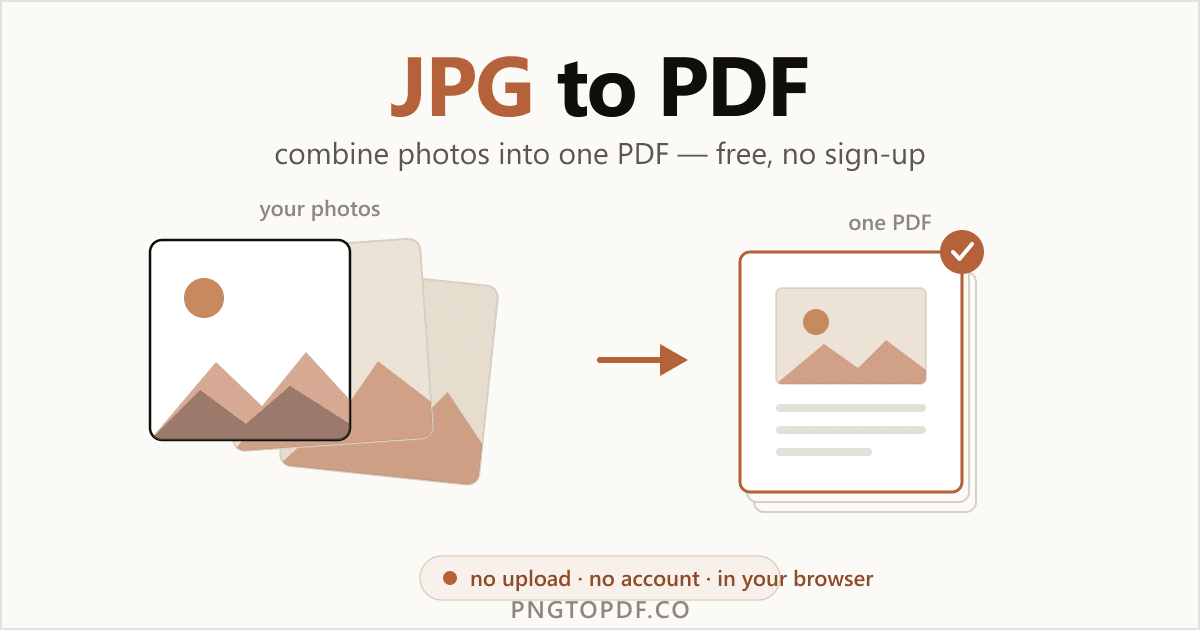
JPG ist das Kameraformat — es ist das, was Ihr Handy speichert, wenn Sie einen Beleg, eine Seite mit Notizen oder ein Formular fotografieren, das Sie zurücksenden müssen. Diese Fotos in eine einzige PDF zu verwandeln macht daraus eine ordentliche Datei mit festem Layout, die sich auf jedem Gerät gleich öffnet und sich leicht per E-Mail versenden oder hochladen lässt. Es ist eine schnelle Sache, und Sie brauchen weder Acrobat noch eine App oder ein Konto dafür.
Dieser Leitfaden behandelt jede Methode, die 2026 funktioniert — den schnellsten Weg im Browser (kostenlos, ohne Anmeldung, mit nichts Hochgeladenem), wie Sie mehrere Fotos in der richtigen Reihenfolge zu einer PDF zusammenfügen, die integrierten Optionen auf Windows, Mac, iPhone und Android sowie zwei Dinge, die fast kein anderer Leitfaden ehrlich erklärt: was die Umwandlung wirklich mit der JPEG-Qualität macht und warum Fotos manchmal seitlich herauskommen.
Warum JPG in PDF umwandeln?
Ein Ordner mit losen Fotos ist umständlich zu teilen; eine PDF nicht. Die häufigen Gründe, warum Menschen umwandeln:
- Belege und Ausgaben. Fotografieren Sie jeden Beleg und bündeln Sie sie zu einer PDF für eine Spesenabrechnung oder Ihren Steuerberater.
- Fotografierte Dokumente. Verwandeln Sie Bilder eines mehrseitigen Formulars, Vertrags oder Briefs in ein echtes Dokument, das Sie zurücksenden können.
- Hausaufgaben und Notizen. Fassen Sie Fotos handgeschriebener Seiten oder eines Whiteboards zu einer einzigen Datei zum Hochladen zusammen.
- Ausweise und Anträge. Legen Sie Reisepass, Führerschein und Begleitfotos in eine geordnete PDF für eine Formulareinreichung.
- Festes Layout. Eine PDF-Seite sieht überall gleich aus, sodass Ihre Fotos nicht vom Viewer eines anderen umgebrochen oder neu skaliert werden.
Arbeiten Sie statt mit Fotos mit Screenshots oder transparenten Grafiken? PNG passt dort besser — siehe wie man PNG in PDF umwandelt. Die Kurzfassung: PNG ist verlustfrei (ideal für Screenshots und Strichgrafiken), während JPG verlustbehaftet ist (für Fotografien gemacht).
Der einfachste Weg: JPG online in PDF umwandeln (ohne Anmeldung)
Die schnellste Methode braucht weder Software noch ein Konto. Ein clientseitiger Konverter erledigt alles innerhalb Ihres Browser-Tabs, sodass Ihre Fotos nie Ihren Computer oder Ihr Handy verlassen. So funktioniert es mit unserem kostenlosen JPG-in-PDF-Konverter:
- 1Den Konverter öffnenGehen Sie zu pngtopdf.co/jpg-to-pdf. Nichts zu installieren, kein Konto anzulegen.
- 2Ihre JPGs hinzufügenZiehen Sie die Fotos auf die Seite oder klicken Sie zum Durchsuchen — bis zu 50 auf einmal. Sie laden sofort und bleiben auf Ihrem Gerät.
- 3Neu anordnen und Optionen festlegenZiehen Sie die Miniaturansichten in die richtige Reihenfolge und wählen Sie dann bei Bedarf Seitengröße, Ausrichtung und Rand — oder behalten Sie die Standardwerte.
- 4Umwandeln und herunterladenKlicken Sie auf In PDF umwandeln und laden Sie eine kombinierte Datei herunter oder erhalten Sie eine ZIP mit separaten PDFs. Kein Wasserzeichen, keine Anmeldung.
Wie man mehrere JPGs zu einer PDF zusammenfügt
Fügen Sie jedes Foto auf einmal hinzu und ziehen Sie dann die Miniaturansichten, bis sie in der gewünschten Reihenfolge sind — die Reihenfolge am Bildschirm wird zur Seitenreihenfolge in der PDF. Lassen Sie „in einer PDF zusammenfassen“ aktiviert, und jedes Bild landet auf seiner eigenen Seite eines einzigen Dokuments. Möchten Sie stattdessen separate Dateien? Schalten Sie es aus und laden Sie sie gemeinsam als ZIP herunter.
Verliert man beim Umwandeln von JPG in PDF Qualität?
Hier die ehrliche Version, die die meisten Tools auslassen. Ein JPG ist bereits verlustbehaftet: Ihre Kamera hat in dem Moment, in dem sie die Datei speicherte, Daten verworfen. Das Umwandeln in PDF macht das nicht rückgängig, und bei der Qualitätseinstellung Hoch sieht das Foto auf der Seite identisch zum Original aus — Sie fügen keinen sichtbaren Verlust hinzu. Die Einstellungen Mittel und Niedrig komprimieren das Bild bewusst erneut, um eine kleinere Datei zu erzeugen; das ist der einzige Punkt, an dem Sie Schärfe gegen Größe tauschen.
Warum liegt mein Foto in der PDF seitlich? (EXIF-Ausrichtung)
Das bringt viele Konverter ins Stolpern. Handys speichern die Pixel des Fotos flach und hängen ein kleines EXIF-„Orientation“-Tag an, das festhält, wie Sie die Kamera gehalten haben. Tools, die das Tag ignorieren, stellen die rohen Pixel dar, und Ihre Hochformataufnahme kommt seitlich liegend heraus. Ein guter Konverter liest dieses Tag und zeigt das Foto aufrecht. Da pngtopdf.co jedes Bild so darstellt, wie Ihr Browser es anzeigt, bleibt die Ausrichtung, die Ihr Handy aufgezeichnet hat, erhalten — kein manuelles Drehen.
Wie man JPG auf jedem Gerät in PDF umwandelt
Bevorzugen Sie die integrierten Tools? Jede Plattform hat einen Weg — obwohl die meisten umständlicher sind, als die Fotos in einen Browser-Tab zu ziehen.
Windows 11 & 10
- 1Wählen Sie Ihre JPGs im File Explorer ausKlicken Sie auf das erste, dann mit gedrücktem Ctrl auf die übrigen — die Reihenfolge spielt vorerst noch keine Rolle.
- 2Rechtsklick → PrintWählen Sie Print aus dem Menü, um den Druckdialog zu öffnen.
- 3Wählen Sie „Microsoft Print to PDF“Stellen Sie es als Drucker ein, wählen Sie ein Layout und klicken Sie auf Print, um die Bilder zu einer PDF zu bündeln.
Es funktioniert, aber Sie können die Fotos nicht einfach neu anordnen, und es gibt keine Rand- oder Seitengrößenvorlagen. Für Kontrolle über Reihenfolge und Layout ist der Online-Konverter einfacher.
Mac
- 1Wählen Sie die Fotos im Finder ausMarkieren Sie jedes Bild, das Sie in der PDF haben möchten.
- 2Rechtsklick → Quick Actions → Create PDFmacOS erstellt sofort eine PDF aus den ausgewählten Fotos.
- 3Bei Bedarf in Preview neu anordnenÖffnen Sie das Ergebnis in Preview und ziehen Sie die Miniaturansichten, um die Reihenfolge zu korrigieren, dann File → Export.
iPhone & Android
Da Ihre JPGs meist im Kamera-Album liegen, ist das Handy oft der einfachste Ort zum Umwandeln. Auf dem iPhone öffnen Sie Photos, tippen auf Select, wählen Ihre Aufnahmen, dann Share → Print und ziehen in der Vorschau mit zwei Fingern nach außen, um daraus eine PDF zu machen. Auf Android gibt es keinen einheitlichen integrierten Weg, öffnen Sie also den Konverter in Chrome. So oder so behält ein clientseitiges Tool die Fotos auf dem Handy — nichts wird hochgeladen.
Beste Anwendungen: Belege, Scans, Hausaufgaben, Ausweise
Da JPG das Fotoformat ist, sind die nützlichsten Umwandlungen reale Aufnahmen und keine Grafiken:
- Spesenabrechnungen. Fotografieren Sie jeden Beleg, ordnen Sie nach Datum neu und fügen Sie sie zu einer PDF zum Anhängen zusammen.
- Per Kamera gescannte Dokumente. Fotografieren Sie jede Seite eines Formulars oder Briefs und fügen Sie sie zu einer einzigen mehrseitigen PDF zusammen.
- Hausaufgaben und Lernnotizen. Verwandeln Sie Fotos handgeschriebener Seiten in eine Datei zum Hochladen in ein Portal.
- Ausweis- und Antragspakete. Bündeln Sie Reisepass, Führerschein und Nachweisfotos in der erforderlichen Reihenfolge.
Ein Haken bei Fotos: Sie machen große PDFs. Ist das Ergebnis zu groß zum Versenden, zeigt unser Leitfaden zum Erstellen einer kleineren PDF aus Bildern den besten Weg, sie zu verkleinern, ohne die Lesbarkeit zu ruinieren.
Ist es sicher — und ist es wirklich kostenlos?
Das hängt ganz vom Tool ab. Die meisten Online-Konverter laden Ihre Fotos hoch auf einen Server und versprechen, sie innerhalb einer Stunde zu löschen — in Ordnung für einen Urlaubsschnappschuss, weniger für einen Ausweis oder einen Beleg mit Ihren Daten darauf. Ein clientseitiger Konverter läuft vollständig in Ihrem Browser, sodass die Bilder nie übertragen werden: nichts abzufangen, kein Konto, und es funktioniert offline, sobald die Seite geladen ist.
| Methode | Fotos hochgeladen? | Konto? | Wasserzeichen oder Limit? |
|---|---|---|---|
| Im Browser, lokal (unser Tool) | Nein — bleibt auf dem Gerät | Nein | Nein — bis zu 50 Bilder |
| Cloud-Konverter | Ja — „in ~1 Std. gelöscht“ | Manchmal | Oft Pro-gesperrt |
| Kostenlose Tools im jpg2pdf-Stil | Ja | Nein | ~20-Dateien-Limit |
Ein schneller Weg, ein lokales Tool von einem Cloud-Tool zu unterscheiden: Ein clientseitiger Konverter funktioniert auch mit ausgeschalteter Internetverbindung weiter und ist fast sofort fertig, weil nichts hoch- oder heruntergeladen wird.
Häufig gestellte Fragen
Verschlechtert das Umwandeln von JPG in PDF die Bildqualität?
Nur wenn Sie es so wählen. Ein JPG ist bereits eine verlustbehaftete Datei — Ihre Kamera hat beim Speichern bereits Daten verworfen. Es in eine PDF zu legen verliert bei hoher Qualität nichts zusätzlich; das Foto sieht identisch aus. Niedrigere Qualitätseinstellungen komprimieren das Bild erneut, um die Datei zu verkleinern, und genau dort tauschen Sie Qualität gegen Größe.
Warum liegt mein Foto in der PDF seitlich oder gedreht, und wie behebe ich das?
Handys speichern das Foto flach und fügen ein EXIF-„Orientation“-Tag hinzu, das angibt, wo oben ist. Manche Konverter ignorieren dieses Tag, sodass das Bild gedreht herauskommt. pngtopdf.co stellt jedes Foto so dar, wie Ihr Browser es anzeigt, sodass die aufrechte Ausrichtung, die Ihr Handy aufgezeichnet hat, erhalten bleibt — kein manuelles Drehen nötig.
Wie füge ich mehrere JPGs zu einer PDF zusammen und bringe sie in die richtige Reihenfolge?
Fügen Sie alle Fotos auf einmal hinzu und ziehen Sie dann die Miniaturansichten in die gewünschte Reihenfolge — die Reihenfolge am Bildschirm wird zur Seitenreihenfolge. Lassen Sie „in einer PDF zusammenfassen“ aktiviert, und jedes Bild wird zu einer Seite eines einzigen Dokuments. pngtopdf.co verarbeitet bis zu 50 Bilder pro Stapel.
Wie viele Bilder kann ich auf einmal umwandeln?
Bis zu 50 JPGs pro Stapel auf pngtopdf.co, kostenlos und ohne Konto. Sie können sie zu einer PDF zusammenfügen oder pro Bild eine separate PDF erhalten und sie gemeinsam in einer einzelnen ZIP herunterladen. Im Vergleich dazu begrenzen manche Tools (wie jpg2pdf.com) die kostenlose Stufe auf 20 Dateien.
Wie wandle ich JPG auf einem iPhone ohne App in PDF um?
Öffnen Sie Photos, tippen Sie auf Select und wählen Sie Ihre Aufnahmen, dann Share → Print. Ziehen Sie in der Druckvorschau mit zwei Fingern nach außen, und es wird zu einer PDF, die Sie speichern oder teilen können. Oder öffnen Sie einfach pngtopdf.co/jpg-to-pdf in Safari — es funktioniert auf dem Handy, ohne Installation und ohne Upload.
Wie wandle ich JPG unter Windows 11 oder 10 in PDF um?
Wählen Sie Ihre JPGs im File Explorer aus, klicken Sie mit der rechten Maustaste und wählen Sie Print, dann wählen Sie „Microsoft Print to PDF“ als Drucker und Print. Das bündelt die ausgewählten Bilder in einer PDF. Für Ziehen zum Neuanordnen, Seitengrößensteuerung und das Zusammenfügen mit anderen PDFs ist ein Konverter im Browser einfacher.
Wie wandle ich JPG auf einem Mac in PDF um?
Wählen Sie die Bilder im Finder aus, rechtsklicken Sie → Quick Actions → Create PDF, was eine einzelne PDF aus den gewählten Fotos erstellt. Oder öffnen Sie sie in Preview und nutzen Sie File → Export as PDF. Beides ist offline; keines bietet Rand- oder Seitengrößenvorlagen wie ein Online-Konverter.
Ist es kostenlos, und wird ein Wasserzeichen hinzugefügt oder eine Anmeldung verlangt?
pngtopdf.co ist kostenlos, ohne Wasserzeichen und ohne Konto. Viele „kostenlose“ Konverter sperren die guten Teile hinter einem Pro-Tarif oder fügen der Ausgabe ein Wasserzeichen hinzu. Da die Umwandlung in Ihrem Browser läuft, entstehen keine Serverkosten, die wieder hereingeholt werden müssten, und es gibt nichts, wofür man sich anmelden müsste.
Ist es sicher, JPG online in PDF umzuwandeln — wird mein Foto hochgeladen?
Das hängt vom Tool ab. Die meisten laden Ihre Bilder auf einen Server hoch und behaupten, sie innerhalb einer Stunde zu löschen. Ein clientseitiger Konverter wie pngtopdf.co verarbeitet alles in Ihrem Browser, sodass die Fotos Ihr Gerät nie verlassen — die sicherere Wahl für Ausweise, Belege oder alles Persönliche.
Meine JPG-basierte PDF ist zu groß für den E-Mail-Versand — wie mache ich sie kleiner?
Fotos machen schwere PDFs, daher ist das verbreitet. Wählen Sie entweder vor dem Umwandeln eine niedrigere Qualitätseinstellung oder komprimieren Sie die fertige Datei. Sehen Sie sich unseren Leitfaden zum Erstellen einer kleineren PDF aus Bildern an oder schicken Sie das Ergebnis durch pngtopdf.co/pdf-compress.
Fazit
JPG in PDF umzuwandeln ist schnell, kostenlos und braucht weder Acrobat noch eine App. Der schnellste Weg ist ein Konverter im Browser: Fotos hinzufügen, in die richtige Reihenfolge ziehen und eine kombinierte PDF herunterladen — wobei die Bilder vollständig auf Ihrem eigenen Gerät bleiben. Behalten Sie die Qualität auf Hoch, um Ihre Fotos zu bewahren, und denken Sie daran, dass ein guter Konverter sie richtig herum anzeigt, indem er die EXIF-Ausrichtung berücksichtigt, die Ihr Handy aufgezeichnet hat.
Bereit, es auszuprobieren? Wandeln Sie Ihre JPGs jetzt um — kostenlos, privat, kein Upload. Arbeiten Sie stattdessen mit Screenshots? Siehe PNG in PDF, oder erfahren Sie, wie Sie eine kleinere PDF aus Bildern erstellen.