Cómo firmar un PDF sin imprimir ni Adobe (gratis) — Guía 2026
Olvídate del bucle de imprimir, firmar y escanear. Añade una firma dibujada, escrita o subida a cualquier PDF: gratis, en cualquier dispositivo y sin subir nada.
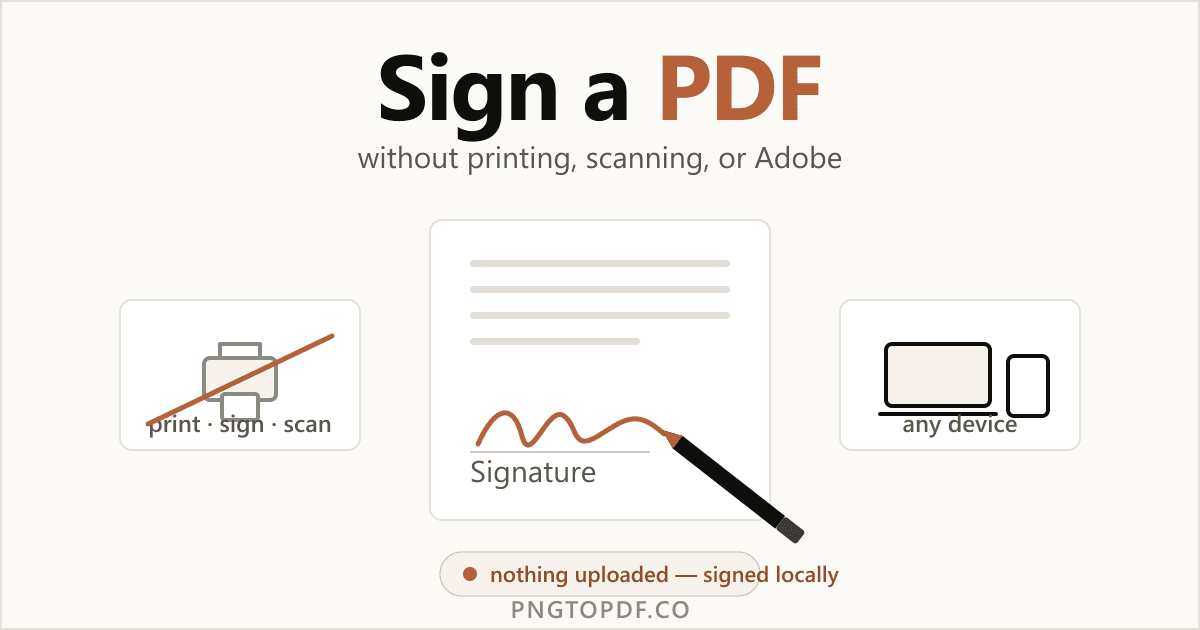
El ritual de imprimir, firmar y escanear es una de las tareas más inútiles de la vida de oficina moderna: imprimes un documento solo para garabatear sobre él y luego lo escaneas de vuelta en una foto borrosa de tinta. Hay una forma más rápida. Las firmas electrónicas están reconocidas legalmente en Estados Unidos desde la E-SIGN Act de 2000 y en toda la UE bajo eIDAS, y puedes añadir una a cualquier PDF en menos de un minuto.
Esta guía te muestra cómo firmar un PDF sin imprimir, sin escanear y sin Adobe: gratis, en cualquier dispositivo y sin subir el archivo a ningún sitio. Aprenderás el método más rápido en el navegador, las tres formas de crear una firma, las opciones integradas en cada plataforma y la única distinción (electrónica frente a digital) que decide qué enfoque necesitas realmente.
Por qué no necesitas imprimir, escanear ni comprar Adobe
Tres costumbres mantienen a la gente atascada en el camino lento, y ninguna se sostiene en 2026:
- Imprimir y escanear. Necesita una impresora, un escáner, papel y diez minutos, para producir una versión de menor calidad de un documento que ya tenías en formato digital.
- "Tienes que usar Adobe." La función Rellenar y firmar de Acrobat Reader es gratuita y funciona, pero es una instalación pesada que constantemente te empuja hacia una cuenta y un plan de pago. No la necesitas para una firma sencilla.
- Plataformas de firma electrónica en la nube. Los servicios al estilo de DocuSign están pensados para enviar documentos a otras personas para que firmen. Para firmar algo tú mismo, son excesivos, y además suben tu archivo a sus servidores.
La forma más fácil: firmar un PDF online (sin subirlo)
El método más rápido no necesita ningún programa ni cuenta. Un firmador del lado del cliente hace todo dentro de la pestaña de tu navegador, así que tu documento nunca sale de tu ordenador. Así es exactamente cómo se ve y funciona con nuestro firmador de PDF gratuito:
- 1Abre el firmadorVe a pngtopdf.co/sign-pdf. Nada que instalar, nada para lo que registrarse.
- 2Añade tu PDFArrastra el archivo sobre la página o haz clic para buscarlo. Se carga al instante y permanece en tu dispositivo.
- 3Crea tu firmaDibújala con el ratón, el dedo o un lápiz óptico; escríbela y elige un estilo de letra manuscrita; o sube un PNG/JPG de una firma existente.
- 4Colócala y descárgalaSuelta la firma en cualquier página, ajusta su tamaño, añade un campo de fecha o de texto si lo necesitas y exporta. El PDF firmado se descarga en segundos.
Dibujar, escribir o subir: qué método de firma usar
Todo firmador serio ofrece los mismos tres métodos de creación, y cada uno tiene su momento ideal:
- Dibujar es lo más personal y lo que más se parece a una firma de tinta real, especialmente en un móvil o tablet con el dedo o un lápiz óptico.
- Escribir es lo más rápido y limpio: escribe tu nombre, elige una fuente de estilo manuscrito y listo. Ideal para iniciales y aprobaciones rápidas.
- Subir reutiliza una firma que ya tienes. Firma una hoja blanca una vez, fotografíala y súbela: un PNG transparente cae limpiamente sobre la página sin ningún recuadro blanco alrededor.
Firmar documentos de varias páginas
Los contratos reales rara vez tienen una sola página. Un buen firmador te permite colocar una firma, tus iniciales y la fecha en varias páginas: justo lo que piden los arrendamientos, los acuerdos de confidencialidad y los paquetes de incorporación. Añade cada elemento donde corresponde, página por página, y luego exporta un único PDF terminado. Si recibiste las páginas como archivos separados, puedes combinarlas en un solo PDF primero.
Firma electrónica frente a firma digital: ¿cuál es la diferencia?
Estos dos términos se usan indistintamente, pero significan cosas diferentes, y saber cuál necesitas te ahorra mucha confusión.
¿Qué es una firma electrónica? Una firma electrónica es cualquier marca electrónica que añades a un documento para mostrar tu voluntad de firmar: una imagen de tu nombre dibujada, escrita o subida. Es lo que la mayoría de la gente entiende por "firmar un PDF", y es suficiente para la inmensa mayoría de los documentos cotidianos.
¿Qué es una firma digital? Una firma digital es un tipo específico y criptográfico de firma electrónica. Está respaldada por un certificado (PKI, o un certificado cualificado eIDAS) que verifica matemáticamente quién firmó y prueba que el archivo no ha sido alterado desde entonces. Es lo que usan los bancos, los gobiernos y los notarios para documentos de alta garantía.
| Dimensión | Electrónica (sencilla) | Digital (certificado) |
|---|---|---|
| Qué es | Una imagen de tu firma | Un certificado criptográfico |
| ¿Verifica la identidad? | No | Sí |
| Mejor para | Contratos, formularios, aprobaciones | Notarizaciones, trámites legales, presentaciones ante organismos públicos |
| ¿Necesita software especial? | No: cualquier navegador | Sí: una autoridad de certificación |
Cómo firmar un PDF en cada dispositivo
¿Prefieres una opción integrada? Todas las plataformas pueden firmar un PDF sin Adobe. Aquí tienes el resumen honesto de cada una, además de cuándo la herramienta del navegador es la mejor elección.
Cómo firmar un PDF en Windows (10 y 11)
Windows no tiene una herramienta de firma de PDF integrada tan pulida como la de Mac, así que el navegador es tu mejor opción. Microsoft Edge puede abrir un PDF y tiene una pluma básica deDibujar, pero resulta torpe para una firma limpia y no ofrece opción de escribir ni subir.
- 1Abre el firmador en cualquier navegadorVisita pngtopdf.co/sign-pdf en Edge, Chrome o Firefox.
- 2Añade tu PDF y crea una firmaDibujar, escribir o subir: los tres funcionan igual en Windows.
- 3Colócala y descárgalaPosiciona la firma y exporta. El archivo se procesa localmente en tu PC.
Cómo firmar un PDF en Mac (Preview)
macOS realmente destaca aquí: Preview, el visor de PDF predeterminado, tiene una función de firma integrada, y funciona sin conexión.
- 1Abre el PDF en PreviewHaz doble clic en el archivo; se abre en Preview de forma predeterminada.
- 2Haz clic en la barra Markup y luego en FirmarSelecciona el icono de firma en la barra de herramientas Markup.
- 3Créala con el trackpad o la cámaraDibuja en el trackpad, o sostén una firma en papel frente a la cámara.
- 4Colócala y guárdalaHaz clic para soltar la firma en la página, ajusta su tamaño y guárdala.
Cómo firmar un PDF en iPhone y iPad (sin app)
iOS puede firmar un PDF con la herramienta Markup integrada, y el dedo o el Apple Pencil hacen que resulte natural.
- 1Abre el PDFToca el archivo en Files, Mail o Messages para previsualizarlo.
- 2Toca Markup y luego el botón +Elige Firma en el menú.
- 3Dibuja y coloca tu firmaFirma con el dedo o un lápiz óptico, luego arrástrala y ajusta su tamaño en la página.
- 4Guárdala o compártelaGuarda el PDF firmado de nuevo en Files o envíalo.
¿Necesitas escribir o subir una firma en su lugar? Abre pngtopdf.co en Safari: funciona igual en el móvil, sin ninguna app que instalar.
Cómo firmar un PDF en Android (sin necesidad de app)
La mayoría de las guías de Android te dicen que instales una app de terceros. No necesitas ninguna. Como el firmador se ejecuta enteramente en el navegador, Chrome puede hacer todo el trabajo:
- 1Abre la herramienta en ChromeVisita pngtopdf.co/sign-pdf en tu navegador móvil.
- 2Añade tu PDF y firmaToca para elegir el archivo, luego dibuja, escribe o sube tu firma.
- 3DescárgaloColoca la firma y exporta; el PDF firmado se guarda en Descargas.
¿Es seguro firmar un PDF online?
Depende por completo de la herramienta. Un contrato, un arrendamiento o un documento de identidad firmados están entre los archivos más sensibles que manejas, así que adónde van importa.
La mayoría de los firmadores online suben tu archivo a un servidor, lo firman en la nube y prometen borrarlo "en unas pocas horas". Es mucha confianza para depositar en un tercero con un documento que lleva tu firma. Un firmador del lado del cliente es diferente: se ejecuta enteramente en tu navegador con JavaScript, así que el archivo nunca se transmite. Nada que interceptar, nada almacenado en caché en el servidor de otra persona.
¿Cómo saber cuál estás usando? Dos comprobaciones rápidas: una herramienta del lado del cliente firma casi al instante sin ninguna barra de progreso de "subiendo…", y normalmente sigue funcionando aunque desactives la conexión a mitad de la tarea.
| Método | ¿Se sube el archivo? | ¿Funciona sin conexión? | ¿Registro? |
|---|---|---|---|
| En el navegador, local (nuestra herramienta) | No: permanece en el dispositivo | Sí | No |
| Servicio de firma electrónica en la nube | Sí | No | Normalmente |
| Adobe online | Sí | No | Sí |
| Imprimir y escanear | No | Sí | No |
Una vez firmado un documento, quizá también quieras protegerlo con una contraseña antes de enviarlo por correo: también se hace localmente, en tu navegador.
Cuándo una firma electrónica sencilla basta (y cuándo no)
Para la inmensa mayoría de los documentos, una firma electrónica sencilla es justo lo adecuado:
- Contratos y acuerdos que recibes y devuelves
- Documentos de alquiler y arrendamiento
- Papeleo de RR. HH. e incorporación
- Formularios escolares y de autorización
- Aprobaciones de presupuestos y facturas
- Cualquier cosa que normalmente imprimirías, firmarías y devolverías por correo
¿Cuándo no basta? Para escrituras notariales, ciertas presentaciones judiciales y cualquier trámite que exija explícitamente una firma digital cualificada o basada en certificado. En esos casos, usa una autoridad de certificación: una simple firma de imagen no cumplirá el requisito.
Preguntas frecuentes
¿Cómo firmo un PDF sin imprimir ni escanear?
Abre el PDF en un firmador online gratuito que funcione en el navegador, como el de pngtopdf.co, crea una firma dibujándola, escribiéndola o subiendo una imagen, arrástrala sobre la página y descárgala. No hay papel ni escáner, y en una herramienta del lado del cliente el archivo nunca se sube: se firma localmente en tu propio dispositivo.
¿Cómo puedo firmar un PDF sin Adobe?
No necesitas Adobe Acrobat para una firma sencilla. Usa Preview en macOS, la herramienta Markup en el iPhone, o un firmador online gratuito como la herramienta de firma de pngtopdf.co, que te permite dibujar, escribir o subir una firma y colocarla en cualquier página: gratis, sin cuenta y sin subir nada.
¿Una firma electrónica en un PDF tiene validez legal?
En la mayoría de las jurisdicciones, sí, para los documentos cotidianos. La E-SIGN Act de EE. UU. (2000) y la UETA, junto con el reglamento eIDAS de la UE, reconocen las firmas electrónicas como legalmente válidas. Una firma sencilla basada en imagen sirve para contratos y formularios habituales; los documentos que requieren notarización o certificado pueden necesitar una firma digital cualificada. Esto no constituye asesoramiento legal.
¿Cuál es la diferencia entre una firma electrónica y una firma digital?
Una firma electrónica es cualquier marca que añades para mostrar tu voluntad de firmar: normalmente una imagen dibujada, escrita o subida. Una firma digital es un tipo criptográfico específico respaldado por un certificado (PKI / eIDAS) que además verifica la identidad del firmante y que el archivo no fue alterado. La mayoría de las firmas cotidianas solo necesitan una firma electrónica.
¿Puedo firmar un PDF en el móvil sin una app?
Sí. En el iPhone, abre el PDF y usa Markup para dibujar una firma, o abre pngtopdf.co en Safari. En Android, firma directamente en Chrome con la misma herramienta del navegador: no hay ninguna app que instalar, porque la firma se ejecuta en el propio navegador.
¿Cómo añado mi firma manuscrita a un PDF?
De dos maneras: dibújala en directo con el dedo, un lápiz óptico o el ratón en el panel de firma, o fírmala una vez en papel, fotografíala y sube la imagen (un PNG transparente queda más limpio). Luego arrástrala sobre la página y ajusta su tamaño. Ambas opciones producen una firma de estilo manuscrito sin imprimir el documento.
¿Es seguro firmar un PDF online?
Depende de la herramienta. La mayoría de los firmadores online suben tu archivo a un servidor, lo cual es arriesgado para contratos y documentos de identidad. Una herramienta del lado del cliente como el firmador de pngtopdf.co procesa todo en tu navegador, por lo que el documento nunca sale de tu dispositivo: la opción segura para cualquier cosa sensible. Una prueba rápida: las herramientas locales firman al instante e incluso siguen funcionando sin conexión.
¿Puedo firmar un PDF de varias páginas o añadir una fecha?
Sí. Puedes colocar una firma en tantas páginas como necesites y añadir campos independientes de fecha y texto, útil para contratos y arrendamientos de varias páginas en los que rubricas cada página. Con la herramienta de firma colocas cada elemento exactamente donde corresponde antes de exportar el PDF terminado.
En resumen
Firmar un PDF debería llevar un minuto, no un viaje a la impresora. Olvídate del bucle de imprimir, firmar y escanear y de instalar Adobe: un firmador online gratuito en el navegador añade una firma dibujada, escrita o subida a cualquier documento, en cualquier dispositivo, sin subir nada. Es la opción más rápida, y la única que mantiene tu archivo firmado enteramente en tu propio dispositivo.
¿Listo para probarlo? Firma tu PDF ahora : gratis, privado y sin subir nada. ¿Trabajas con imágenes en su lugar? Mira cómo convertirlas primero a un PDF.