Cómo unir archivos PDF gratis sin Acrobat — 2026
Combina PDF en un único archivo ordenado: gratis, en cualquier dispositivo, sin subir nada y sin cuenta. Con métodos para Mac, Windows 11 y móvil.
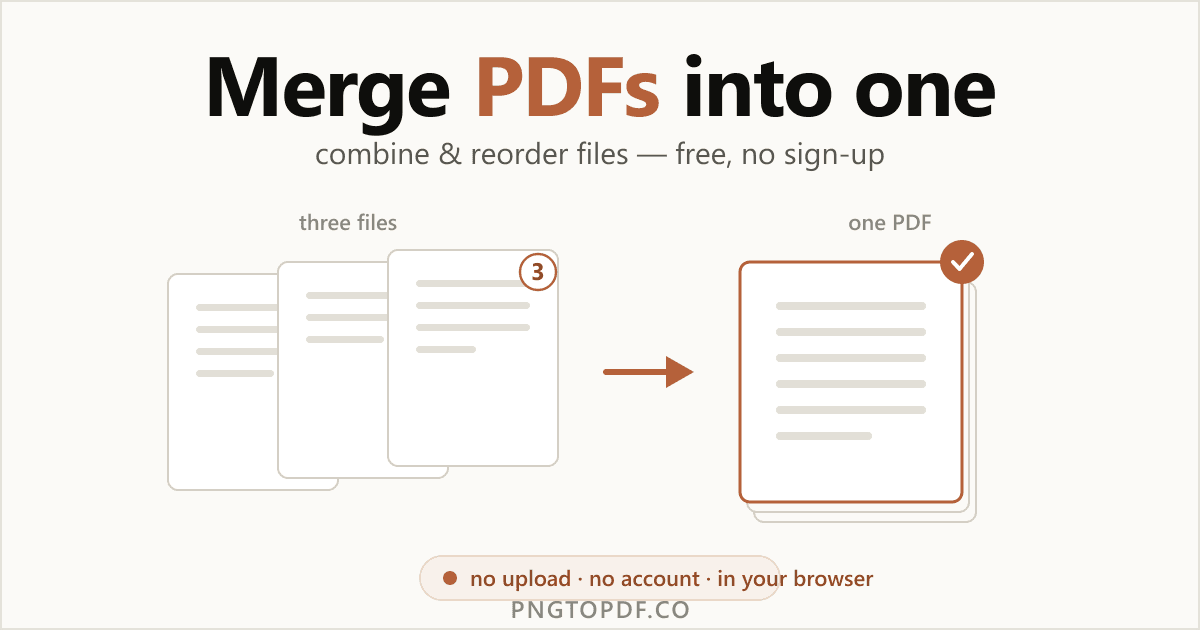
Unir un PDF significa combinar dos o más archivos en un único documento ordenado: juntar los capítulos de un informe, poner una portada delante de un escaneo o agrupar facturas, recibos y un contrato en un solo archivo para enviarlo por correo. Es una de las tareas más habituales con PDF, y una por la que Adobe te obliga a iniciar sesión tras un par de intentos gratuitos. No necesitas una suscripción a Acrobat, ni siquiera una cuenta, para hacerlo.
Esta guía cubre todos los métodos que funcionan en 2026: la vía más rápida en el navegador (gratis, sin registro y sin subir nada), además de las opciones integradas en Mac, Windows 11, iPhone y Android. También aprenderás exactamente qué le hace unir a la calidad y al tamaño de tu archivo, y cómo saber qué herramientas en línea son realmente seguras para documentos sensibles.
¿Por qué unir PDF?
Unir consiste en convertir varios archivos en un documento ordenado. Los motivos más habituales:
- Un solo archivo para enviar. Combina una carta de presentación, un currículum y un porfolio en un único adjunto en lugar de tres.
- Reconstruir un documento dividido. Junta capítulos escaneados o un documento que llegó por partes en un solo PDF.
- Agrupar papeleo. Une facturas, recibos y extractos para un informe de gastos o una declaración de impuestos.
- Montar un dosier. Coloca un contrato y sus anexos, o una solicitud y sus documentos de apoyo, en el orden correcto.
- Archivar un proyecto. Reduce una carpeta de PDF relacionados a un único archivo en el que se puede buscar.
¿Necesitas lo contrario, separar un PDF grande? Esa es otra tarea: consulta cómo dividir un PDF.
La forma más fácil: unir PDF en línea (sin registro)
El método más rápido no necesita software ni cuenta. Un combinador del lado del cliente lo hace todo dentro de la pestaña de tu navegador, así que tus documentos nunca salen del ordenador. Así funciona con nuestro combinador de PDF gratuito:
- 1Abre el combinadorEntra en pngtopdf.co/pdf-merge. No hay nada que instalar ni cuenta que crear.
- 2Añade tus PDFArrastra los archivos a la página o haz clic para buscarlos. Se cargan al instante y se quedan en tu dispositivo.
- 3Arrástralos al orden correctoUsa los tiradores para fijar la secuencia: el orden de la lista es el orden de las páginas en el archivo final.
- 4Une y descargaPulsa Unir PDFs y descarga el único documento combinado. Sin marca de agua, sin registro.
Reordena los archivos antes de unir
El orden lo es todo al unir. Agarra el tirador de un archivo y muévelo arriba o abajo para que la portada vaya primero y el anexo al final: el orden de la lista se convierte en el orden de las páginas del PDF final. Acierta antes de unir y no tendrás que reorganizar páginas después.
Reordena o une páginas concretas
¿Necesitas más control que archivos enteros? Tras unir, abre el resultado en un organizador de páginas para arrastrar páginas sueltas, girarlas o quitar las que no quieras. Nuestro organizador de PDF hace justo eso, y puedes eliminar páginas de la misma forma, solo en local.
¿Es seguro unir PDF en línea?
Depende por completo de la herramienta. Casi todos los combinadores en línea populares suben tus archivos a un servidor, los unen allí y los borran unas horas después: Smallpdf en torno a una hora, iLovePDF y Sejda en dos, Soda PDF en un día. Esa ventana está bien para un folleto, pero es una consideración real para extractos bancarios, formularios fiscales, contratos o documentos de identidad.
Un combinador del lado del cliente se ejecuta por completo en tu navegador, así que los archivos nunca se transmiten: nada que interceptar, sin cuenta e incluso funciona sin conexión una vez cargada la página. Una forma rápida de saberlo: una herramienta del lado del cliente une casi al instante y sigue funcionando con la conexión apagada.
| Método | ¿Sube archivos? | ¿Cuenta? | ¿Marca de agua o límite? |
|---|---|---|---|
| En el navegador, local (nuestra herramienta) | No: se queda en el dispositivo | No | No, hasta 50 archivos |
| Combinador en la nube (Smallpdf, iLovePDF) | Sí | Capa gratuita, luego Premium | Límites diarios/de funciones |
| Adobe en línea | Sí | Requiere iniciar sesión | 100 archivos / 1500 páginas |
Cómo unir PDF en Mac, Windows y el móvil
¿Prefieres usar lo que ya tienes en tu dispositivo? Estas son las vías integradas, y dónde se queda corta cada una.
Mac: Vista Previa
- 1Abre el primer PDF en Vista PreviaHaz doble clic; Vista Previa es el visor predeterminado.
- 2Muestra la barra lateral de miniaturasElige Visualización → Miniaturas para ver todas las páginas.
- 3Arrastra dentro el segundo PDFArrastra otro archivo PDF a la barra lateral para añadir sus páginas y reordena arrastrando las miniaturas.
- 4Exporta el archivo combinadoUsa Archivo → Exportar para guardar un nuevo PDF unido y conservar los originales.
Vista Previa es práctica y totalmente sin conexión, pero es delicada: soltar un archivo en el sitio equivocado puede dividirlo, los documentos grandes se vuelven lentos y no hay una forma limpia de unir solo páginas seleccionadas.
Windows 11
Windows 11 no tiene combinador de PDF integrado, y el consejo de «usar Microsoft Print to PDF» es una trampa aquí: Print to PDF vuelve a imprimir un archivo cada vez, así que no puede unir de verdad varios PDF en un solo documento, y al imprimir puede aplanar los enlaces y marcadores. Para una unión real y sin pérdida en Windows, un combinador en el navegador es la opción gratuita más sencilla: sin instalar nada, sin Adobe.
iPhone y Android
En el iPhone, la app Archivos puede combinar PDF: toca Seleccionar, elige los archivos, mantén pulsado y escoge «Crear PDF» (o usa el menú de Marcado para añadir). En Android no hay unión nativa, así que lo más fácil es abrir un combinador basado en navegador directamente en Chrome. Como una herramienta del lado del cliente procesa en local, unir en el móvil es tan privado como en el ordenador: los archivos nunca salen del teléfono.
¿Unir reduce la calidad? (y unir imágenes también)
Unir es sin pérdida. Un combinador copia cada página en un documento nuevo sin volver a codificar el texto ni las imágenes, así que el resultado es tan nítido como los originales y las fuentes se conservan. Lo único que debes esperar: el tamaño del archivo unido es aproximadamente la suma de las entradas, así que combinar varios escaneos grandes da un PDF grande.
- ¿El archivo unido es demasiado grande? No bajes la calidad antes de unir: comprime el PDF después.
- ¿Quieres incluir fotos? Conviértelas primero con JPG a PDF y luego une las páginas resultantes con tus otros PDF.
Gratis frente a pago: los límites que nadie menciona
«Gratis» rara vez significa ilimitado. La mayoría de los combinadores populares dejan lo bueno tras un inicio de sesión o una suscripción, y los límites son fáciles de pasar por alto hasta que chocas con uno:
| Herramienta | Límite gratuito | ¿Cuenta? |
|---|---|---|
| pngtopdf.co | Hasta 50 archivos, sin marca de agua, sin límite diario | No |
| Adobe en línea | ~2 uniones, luego sesión; 100 archivos / 1500 páginas | Sí |
| Xodo (gratis en línea) | 2 archivos al día | Para más |
| Sejda | 50 páginas / 50 MB, 3 tareas por hora | Para más |
Nosotros decimos nuestro límite con claridad: hasta 50 PDF por lote, sin cuenta, sin marca de agua. Y como la unión se ejecuta en tu navegador en lugar de en un servidor, el tope real es la memoria de tu dispositivo, no la cuota de pago de alguien.
Preguntas frecuentes
¿Cómo uno archivos PDF en un solo documento gratis?
Abre un combinador en el navegador y gratuito como /pdf-merge de pngtopdf.co, añade dos o más PDF, arrástralos al orden que quieras y pulsa Unir. Obtienes un único PDF combinado: sin Acrobat, sin cuenta y, con una herramienta del lado del cliente, nada se sube nunca.
¿Cómo combino archivos PDF sin Adobe Acrobat?
No necesitas Acrobat para nada. Un combinador basado en navegador une PDF sin instalar nada y sin iniciar sesión, Vista Previa de Mac los une de forma nativa e incluso puedes unirlos en el móvil. Acrobat te obliga a iniciar sesión tras unas dos uniones gratuitas; la vía en el navegador no tiene esa barrera.
¿Es seguro unir PDF en línea? ¿Se suben mis archivos?
Depende por completo de la herramienta. La mayoría de los combinadores en línea suben tus archivos a un servidor y los borran horas después (Smallpdf ~1 h, iLovePDF/Sejda ~2 h, Soda PDF ~24 h). Un combinador del lado del cliente como pngtopdf.co lo procesa todo en tu navegador, así que los archivos nunca se transmiten: la opción más segura para extractos bancarios, formularios fiscales o contratos.
¿Cómo combino PDF en un Mac con Vista Previa?
Abre el primer PDF en Vista Previa, muestra la barra lateral de miniaturas (Visualización → Miniaturas) y arrastra un segundo archivo PDF a la barra lateral para añadir sus páginas. Reordena arrastrando las miniaturas y luego usa Archivo → Exportar para guardar el PDF combinado. Vista Previa funciona sin conexión, pero solo maneja bien archivos completos y se vuelve lenta con documentos grandes.
¿Cómo uno archivos PDF en Windows 11 sin programas extra?
Windows 11 no tiene combinador de PDF integrado. El truco habitual —«Imprimir a PDF» de uno en uno— no puede unir realmente varios PDF en uno y puede aplanar los enlaces y marcadores. La vía gratuita y fiable es un combinador en el navegador, que une los archivos sin pérdida y sin instalar nada.
¿Cómo uno archivos PDF en iPhone o Android?
En el iPhone, la app Archivos puede combinar PDF: selecciónalos, mantén pulsado y elige «Crear PDF» o usa el menú de Marcado. En Android no hay unión nativa, así que abre un combinador basado en navegador en Chrome. Una herramienta del lado del cliente funciona igual en el móvil: los archivos se quedan en el teléfono y nada se sube.
¿Puedo reordenar archivos o unir solo páginas concretas?
Sí. Un buen combinador te deja arrastrar los archivos a cualquier orden antes de unirlos, para que una portada vaya primero y un anexo al final. Las herramientas por páginas van más allá y permiten unir solo las páginas elegidas de cada PDF. Para reordenar después de unir, usa un organizador de páginas como pngtopdf.co/pdf-organize.
¿Unir PDF reduce la calidad del archivo?
No. Unir copia cada página en un documento nuevo sin volver a codificar el texto ni las imágenes, así que la calidad es idéntica a la de los originales y las fuentes se conservan. Es sin pérdida. El tamaño del archivo unido es aproximadamente la suma de las entradas; si resulta demasiado grande, comprímelo después.
¿Puedo unir PDF e imágenes (JPG/PNG) en un solo archivo?
No directamente en la mayoría de los combinadores de PDF: convierte primero las imágenes a PDF y luego únelas. El /jpg-to-pdf de pngtopdf.co transforma fotos JPG o PNG en páginas PDF, que después puedes combinar con tus otros PDF en un único documento.
¿Hay un límite de tamaño o de cantidad, y necesito registrarme?
En pngtopdf.co puedes unir hasta 50 PDF por lote sin cuenta, sin marca de agua y sin límite diario. En cambio, Adobe exige iniciar sesión y limita a 100 archivos / 1500 páginas, y la capa gratuita de Xodo permite solo 2 archivos al día. Como nuestra unión se ejecuta en tu navegador, el límite real es la memoria de tu dispositivo, no una cuota de servidor.
En resumen
Unir PDF es rápido, gratis y no necesita Acrobat ni cuenta. La vía más rápida es un combinador en el navegador: añade tus archivos, arrástralos al orden correcto y descarga un único PDF combinado, sin pérdida y con los documentos guardados por completo en tu propio dispositivo. Vista Previa de Mac sirve sin conexión para tareas sencillas, pero Windows no tiene una opción integrada real, lo que convierte a la herramienta del navegador en la opción gratuita más fácil en cualquier plataforma.
¿Listo para probarlo? Une tus PDF ahora : gratis, privado, sin subidas. ¿Necesitas otra cosa? Aprende a dividir un PDF o a comprimir uno en su lugar.