Cómo extraer páginas de un PDF sin Acrobat (gratis) — 2026
Saca una página o un rango personalizado de cualquier PDF: gratis, en cualquier dispositivo y sin subir nada. El original queda intacto.
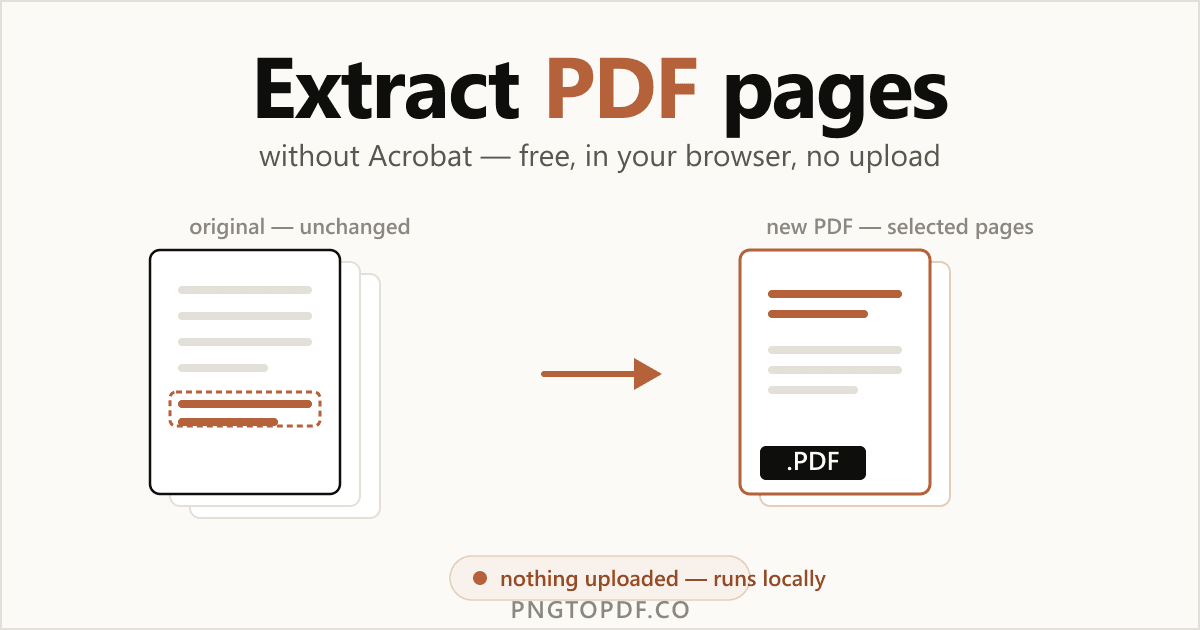
No necesitas una suscripción a Acrobat de 19,99 $/mes para sacar unas cuantas páginas de un PDF. Extraer páginas simplemente copia las páginas que elijas en un archivo totalmente nuevo — y el documento original no se toca jamás. Es una de las tareas más comunes que existen con PDF: enviar solo las páginas relevantes de un contrato, archivar un único recibo o guardar una sola página para enviarla por correo por separado.
Esta guía te muestra todos los métodos que realmente funcionan en 2026: la vía más rápida en el navegador (gratis, sin subir nada), el truco de imprimir a PDF integrado en Windows y Mac, y cómo seleccionar una sola página o un rango personalizado como 1,3,5-8. También aprenderás la diferencia entre extraer, dividir y eliminar páginas, para que elijas la opción correcta a la primera.
¿Por qué extraer páginas de un PDF?
Extraer consiste en quedarte con las pocas páginas que importan y dejar el resto atrás. Los motivos más habituales:
- Enviar solo las páginas relevantes. Comparte las páginas 4–6 de un contrato en lugar del archivo entero de 40 páginas.
- Archivar un solo recibo o factura. Saca una página de un extracto bancario para guardarla por separado.
- Compartir un capítulo o sección. Extrae un único capítulo de un informe largo o de un libro de texto.
- Guardar una página para el correo. Convierte la página 1 en un PDF independiente de una sola página para adjuntar.
- Separar cada página para archivar. Exporta cada página seleccionada como su propio archivo de una sola vez.
¿Quieres hacer lo contrario, conservar el documento pero quitar unas páginas que sobran? Para eso está eliminar páginas.
Extraer, dividir o eliminar: ¿qué necesitas?
Estos tres conceptos se confunden constantemente, y elegir el equivocado hace perder tiempo. Esta es la distinción en pocas palabras:
- Extraer — copiar las páginas que elijas en un PDF nuevo. El original queda intacto. Lo mejor cuando quieres quedarte con unas pocas páginas.
- Dividir — repartir un PDF en varios archivos, normalmente por rango o cada N páginas. Lo mejor para partir un documento grande en trozos. Consulta dividir un PDF en varios archivos.
- Eliminar — quitar las páginas que sobran del propio documento. Lo mejor cuando quieres conservar casi todo.
| Acción | Qué hace | ¿Cambia el original? | Resultado |
|---|---|---|---|
| Extraer | Copia las páginas elegidas | No | Un PDF nuevo (o archivos separados) |
| Dividir | Reparte en partes | No | Varios PDF |
| Eliminar | Quita páginas | Sí (un PDF nuevo y más pequeño) | Un PDF con menos páginas |
La forma más fácil: extraer páginas en línea (sin subir nada)
El método más rápido no necesita software ni cuenta. Un extractor del lado del cliente lo hace todo dentro de la pestaña de tu navegador, así que tu documento nunca sale de tu ordenador. Así se ve y funciona con nuestro extractor de páginas de PDF gratuito:
- 1Abre el extractorVe a pngtopdf.co/extract-pdf-pages. Nada que instalar, nada que registrar.
- 2Añade tu PDFArrastra el archivo a la página o haz clic para buscarlo. Se carga al instante y se queda en tu dispositivo.
- 3Selecciona las páginas que quierasHaz clic en las miniaturas de las páginas o escribe un rango como 1,3,5-8 en la casilla de páginas. Ambas se mantienen sincronizadas.
- 4Elige la salida y descargaElige un PDF unido o cada página como un archivo separado (ZIP) y descarga. El original queda intacto.
Seleccionar páginas con un rango como 1,3,5-8
Hacer clic en las miniaturas está bien para un par de páginas, pero la casilla de rango es mucho más rápida para algo más grande. La notación es sencilla: las comas separan páginas individuales y los guiones marcan un tramo. Así, 1,3,5-8 selecciona las páginas 1, 3, 5, 6, 7 y 8. Edita la casilla y las miniaturas se actualizan; haz clic en las miniaturas y la casilla se actualiza, lo que sea más rápido para ti.
Un PDF unido frente a archivos separados
Extraer ofrece dos salidas, y la correcta depende de lo que vayas a hacer después:
- Un PDF unido mantiene todas las páginas elegidas juntas en un único documento nuevo, ideal para enviar un puñado de páginas de contrato como un solo adjunto.
- Archivos separados guardan cada página seleccionada como su propio PDF, agrupados en un ZIP, exactamente lo que la gente busca cuando escribe «extraer páginas a archivos separados».
Cómo guardar una página de un PDF gratis (métodos integrados)
¿Prefieres no usar ninguna herramienta en línea? Tanto Windows como Mac pueden guardar una sola página —o un rango— usando su función integrada de «imprimir a PDF». Es realmente práctico para una página rápida, con una salvedad que conviene conocer.
Windows: Microsoft Print to PDF
Windows 10 y 11 incluyen una impresora virtual que escribe un PDF en lugar de papel.
- 1Abre el PDF y pulsa Ctrl+PUsa cualquier visor de PDF, incluido tu navegador o Edge.
- 2Elige «Microsoft Print to PDF»Selecciónalo en el menú desplegable de impresoras.
- 3Introduce las páginas que quieres conservarEscribe una sola página como 3, o un rango como 1-5,8 en la casilla de páginas.
- 4Imprime y guardaHaz clic en Imprimir y elige un nombre y una ubicación para el nuevo PDF.
Mac: Vista previa
macOS tiene dos vías integradas, ambas gratuitas y sin conexión.
- 1Abre el PDF en Vista previaHaz doble clic en el archivo; Vista previa es el visor predeterminado.
- 2Pulsa Cmd+PEn el campo de páginas, introduce la página o el rango que quieras, p. ej. 2,5,7-9.
- 3Guardar como PDFHaz clic en el menú desplegable PDF de la parte inferior izquierda y elige «Guardar como PDF».
- 4O usa la barra lateral de miniaturasHaz Cmd-clic en las páginas de la barra lateral, Edición → Copiar y luego Archivo → Nuevo desde el portapapeles y guarda.
¿Es seguro extraer páginas de PDF en línea?
Depende por completo de la herramienta. La página de un contrato, un extracto bancario o un documento de identidad están entre los archivos más sensibles que manejas, así que adónde van importa.
La mayoría de los extractores en línea suben tu archivo a un servidor, lo procesan en la nube y prometen borrarlo «en una hora». Un extractor del lado del clientees diferente: funciona por completo en tu navegador, así que el archivo nunca se transmite. Nada que interceptar, nada en caché en el servidor de otra persona. Una forma rápida de distinguirlos: una herramienta del lado del cliente funciona casi al instante, sin barra de «subiendo…», y sigue funcionando aunque apagues la conexión.
| Método | ¿Se sube el archivo? | ¿Funciona sin conexión? | ¿Cambia el original? |
|---|---|---|---|
| En el navegador, local (nuestra herramienta) | No, se queda en el dispositivo | Sí | No |
| Extractor en la nube | Sí | No | No |
| Adobe en línea | Sí | No | No |
| Imprimir a PDF | No | Sí | No |
Una vez que tengas tus páginas extraídas, puedes protegerlo con una contraseña antes de enviarlo por correo, también en local, en tu navegador.
Solución de problemas: ¿por qué no puedo extraer páginas?
Si la extracción no funciona, suele deberse a una de estas razones:
- El PDF está protegido con contraseña. Tendrás que desbloquearlo primero usando la contraseña correcta y después extraer las páginas con normalidad.
- Es un PDF escaneado como imagen. Buenas noticias: las páginas se extraen igual de bien, porque estás copiando páginas enteras, no texto.
- Un archivo enorme dejó la pestaña sin memoria. Cierra otras pestañas e inténtalo de nuevo, o usa un método de escritorio para documentos muy grandes.
Preguntas frecuentes
¿Cómo extraigo páginas de un PDF sin Acrobat?
Usa un extractor gratuito que funcione en el navegador, como la herramienta de extracción de pngtopdf.co: añade el PDF, haz clic en las miniaturas de las páginas que quieras o escribe un rango como 1,3,5-8 y descarga un PDF nuevo. No hace falta Acrobat ni registro, y en una herramienta del lado del cliente el archivo nunca se sube.
¿Cómo guardo una página de un PDF como archivo independiente?
Abre el PDF en un extractor gratuito, selecciona solo esa página y expórtala: se convierte en un nuevo PDF de una sola página y tu original queda intacto. En Windows también puedes pulsar Ctrl+P, elegir «Microsoft Print to PDF», escribir el número de página y guardar.
¿Extraer páginas modifica el PDF original?
No. Al extraer se copian las páginas seleccionadas en un archivo nuevo; el PDF original se queda exactamente como estaba. Esta es la diferencia clave con eliminar páginas, que las quita del propio documento.
¿Cuál es la diferencia entre extraer y dividir un PDF?
Extraer toma páginas concretas que tú eliges y las reúne en un PDF nuevo. Dividir reparte un PDF en varios archivos, normalmente por rango o cada N páginas. Usa extraer para quedarte con unas pocas páginas; usa dividir para partir un documento grande en trozos.
¿Puedo extraer páginas en archivos separados en lugar de un solo PDF?
Sí. Un buen extractor ofrece dos modos de salida: unir las páginas seleccionadas en un único PDF, o guardar cada página como su propio PDF, agrupadas en un ZIP. El extractor de pngtopdf.co admite ambos.
¿Cómo extraigo un rango de páginas como 1, 3 y 5–8?
Escribe el rango en la casilla de páginas: las comas separan páginas individuales y los guiones marcan un tramo, así que 1,3,5-8 selecciona las páginas 1, 3, 5, 6, 7 y 8. La cuadrícula de miniaturas y la casilla de rango se mantienen sincronizadas mientras editas cualquiera de las dos.
¿Es seguro extraer páginas de un PDF en línea?
Depende de la herramienta. La mayoría sube tu archivo a un servidor; una herramienta del lado del cliente como pngtopdf.co procesa todo en tu navegador, así que el documento nunca sale de tu dispositivo, más seguro para contratos y documentos de identidad. Una prueba rápida: las herramientas locales siguen funcionando incluso con la conexión apagada.
¿Puedo extraer páginas de un PDF protegido con contraseña?
No directamente: primero tienes que quitar la contraseña usando la contraseña correcta y después extraer las páginas con normalidad. Los PDF escaneados como imagen, en cambio, se extraen sin problemas porque estás copiando páginas enteras, no texto.
En resumen
Extraer páginas de un PDF es rápido, gratis y no requiere Acrobat. Lo importante que hay que recordar: extraer copia las páginas elegidas en un archivo nuevo y deja el original intacto. Para una sola página o un rango personalizado, la vía más rápida es un extractor gratuito en el navegador que mantiene tu documento por completo en tu propio dispositivo.
¿Listo para probarlo? Extrae páginas ahora — gratis, privado y sin subir nada. ¿Necesitas otra cosa? Aprende a dividir un PDF o a eliminar páginas en su lugar.