Cómo eliminar páginas de un PDF sin Acrobat (gratis) — 2026
Quita una página, varias o todas las páginas en blanco de cualquier PDF: gratis, en cualquier dispositivo y sin subir nada. El original queda intacto.
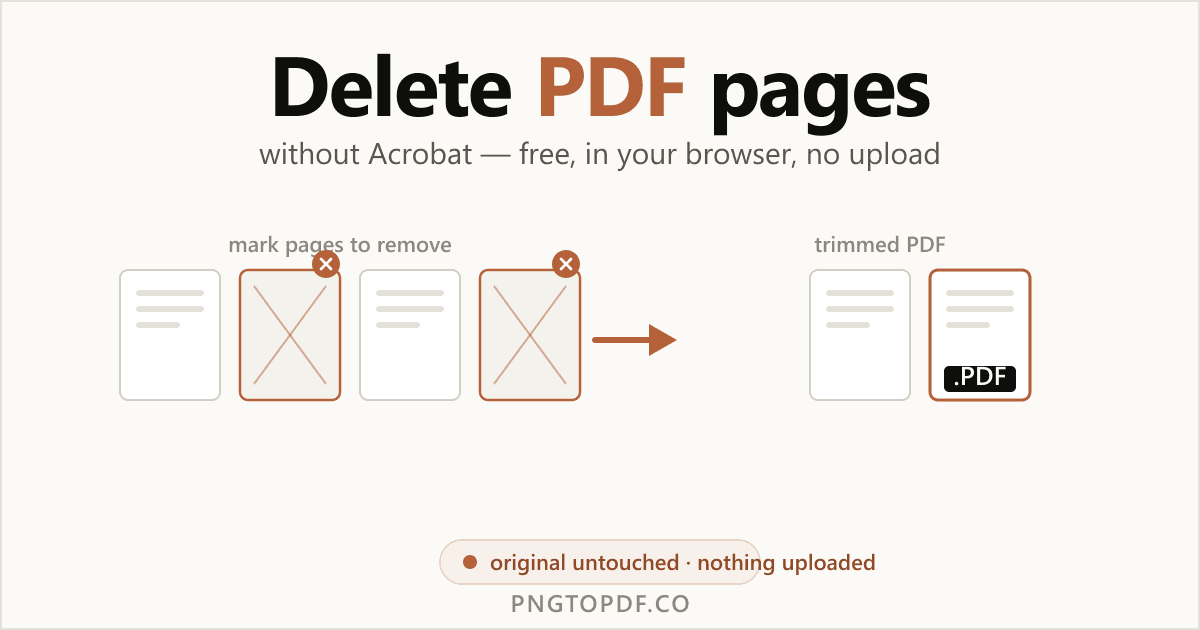
Una portada que sobra, una página en blanco de un escaneo a doble cara, una página de letra pequeña que no necesitas reenviar: no deberías necesitar una suscripción de pago a Acrobat para quitarlas. Eliminar páginas simplemente reconstruye el PDF solo con las páginas que conservas, y tu archivo original nunca se altera.
Esta guía cubre todos los métodos que funcionan en 2026: la vía más rápida dentro del navegador (gratis, sin nada que subir), las opciones integradas en Mac y Windows, y cómo quitar una página, un rango, una página sí y otra no, o todas las páginas en blanco a la vez. También obtendrás la respuesta honesta a una pregunta que las demás guías esquivan: ¿eliminar páginas hace realmente que el archivo sea más pequeño?
¿Por qué eliminar páginas de un PDF?
Eliminar consiste en conservar el documento pero descartar las páginas que no quieres. Los motivos más habituales:
- Quitar páginas en blanco. Los escaneos a doble cara de documentos a una sola cara dejan una página vacía entre cada página real.
- Recortar una portada o una hoja de instrucciones. Descarta la portada del fax o el preámbulo de "cómo leer esto".
- Recortar páginas sensibles antes de compartir. Envía el informe sin la página que enumera los precios internos.
- Eliminar duplicados o la última página. Quita una página repetida o una página final de publicidad o de condiciones.
¿Quieres conservar solo unas pocas páginas en lugar de quitar muchas? Esa es la tarea contraria: extrae las páginas que quieres en un archivo nuevo.
Eliminar vs extraer vs dividir (y organizar)
Cuatro herramientas suenan parecidas pero hacen cosas distintas. Elegir la adecuada ahorra tiempo:
- Eliminar: quita las páginas que no quieres; conserva el resto. El resultado es un PDF más corto.
- Extraer: copia las páginas que sí quieres en un archivo nuevo. Mira extraer páginas.
- Dividir: separa un PDF en varios archivos. Mira dividirlo en varios archivos.
- Organizar: reordena, gira y elimina en un mismo sitio. Mira reordenar y girar también.
| Acción | Mejor cuando | Resultado |
|---|---|---|
| Eliminar | Quieres descartar unas pocas páginas | El mismo PDF, con menos páginas |
| Extraer | Quieres conservar unas pocas páginas | Un PDF nuevo con las páginas elegidas |
| Dividir | Necesitas archivos separados | Varios PDF |
| Organizar | Quieres reordenar + girar + eliminar | Un PDF reorganizado |
La forma más fácil: eliminar páginas online (sin subir nada)
El método más rápido no necesita ningún software ni cuenta. Un eliminador del lado del cliente hace todo dentro de la pestaña de tu navegador, así que tu documento nunca sale de tu ordenador. Así funciona con nuestro eliminador de páginas de PDF gratuito:
- 1Abre el eliminadorVe a pngtopdf.co/delete-pdf-pages. Nada que instalar, nada que registrar.
- 2Añade tu PDFArrastra el archivo a la página, o haz clic para buscarlo. Se carga al instante y se queda en tu dispositivo.
- 3Marca las páginas que vas a eliminarHaz clic en las miniaturas para marcarlas, o escribe un rango como 2,5,9-11. Vuelve a hacer clic en una página marcada para deshacer.
- 4Descarga el PDF recortadoPulsa eliminar y descarga. El original queda intacto: obtienes una copia nueva y más corta.
Eliminar una página, varias o una página sí y otra no
Sean cuantas sean las páginas que necesitas quitar, hay una forma rápida:
- Una página: haz clic en su miniatura (o escribe un solo número).
- Varias páginas: escribe un rango como
3-7o una lista como2,5,9-11: las miniaturas y la casilla de rango se mantienen sincronizadas. - Una página sí y otra no: usa la selección rápida de pares/impares para descartar todas las páginas pares (o impares) de una vez, ideal para los reversos en blanco de un escaneo a doble cara.
Cómo quitar páginas en blanco de un PDF
Las páginas en blanco son el motivo más común por el que la gente recurre a un eliminador. Suelen aparecer cuando un documento a una sola cara se escanea en modo doble cara, dejando una página vacía después de cada página real. Para quitarlas: abre el PDF, desplázate por las miniaturas y marca cada página vacía. Si todas las páginas en blanco caen en el mismo lado (todas pares, por ejemplo), la selección rápida de pares/impares las elimina de un solo movimiento.
Eliminar páginas sin una herramienta online (métodos integrados)
¿Prefieres quedarte sin conexión? Mac tiene una opción integrada realmente buena; en Windows hace falta un apaño.
Mac: Vista Previa
- 1Abre el PDF en Vista PreviaHaz doble clic en el archivo; Vista Previa es el visor predeterminado.
- 2Muestra la barra lateral de miniaturasElige Visualización → Miniaturas (o pulsa Cmd+Option+2).
- 3Selecciona y eliminaHaz clic en una página (Cmd+clic para varias) y luego pulsa la tecla Suprimir.
- 4Guarda una copia nuevaUsa Archivo → Exportar como para guardar un archivo nuevo, de modo que tu original quede intacto.
Windows
Windows no tiene ningún eliminador de páginas de PDF integrado. Dos apaños:
- Vuelve a exportar desde la aplicación de origen. Si el PDF salió de Word, elimina las páginas allí y vuelve a exportar.
- El truco del navegador de "imprimir solo lo que conservas". Abre el PDF, pulsa Ctrl+P, elige "Microsoft Print to PDF" y, en la casilla de Páginas, introduce solo las páginas que quieres conservar; por ejemplo
1-4,6-10para descartar la página 5. El inconveniente: enumeras las páginas que conservas, no las que quitas, lo que se vuelve engorroso para eliminaciones dispersas.
¿Eliminar páginas hace que el PDF sea más pequeño?
A menudo un poco, pero no siempre mucho, y esto sorprende a la gente. Quitar una página descarta su contenido, pero un PDF comparte recursos entre páginas: las fuentes incrustadas, los logotipos repetidos y las imágenes usadas en varios sitios siguen en el archivo. Así que un documento de 50 páginas menos 5 páginas rara vez se reduce al 90% de su tamaño. Si tu objetivo real es un archivo más pequeño (para enviarlo por correo o subirlo), la herramienta adecuada es comprimirlo después de eliminar.
Y para que quede claro: eliminar nunca cambia el archivo original de tu disco. Descargas una copia nueva y recortada, así que el documento de origen siempre está ahí por si quieres volver a él.
¿Es seguro eliminar páginas de un PDF online?
Depende por completo de la herramienta. Las páginas que eliminas suelen ser justo las sensibles (notas internas, datos personales en un escaneo), así que importa adónde va el archivo. La mayoría de los eliminadores online suben tu archivo a un servidor. Un eliminador del lado del cliente funciona enteramente en tu navegador, así que el archivo nunca se transmite; nada que interceptar, nada cacheado en otro sitio. Una forma rápida de saberlo: una herramienta del lado del cliente funciona casi al instante sin ninguna barra de "subiendo…", y sigue funcionando con la conexión desconectada.
| Método | ¿Se sube el archivo? | ¿Funciona sin conexión? | ¿Se modifica el original? |
|---|---|---|---|
| En el navegador, local (nuestra herramienta) | No: se queda en el dispositivo | Sí | No |
| Eliminador en la nube | Sí | No | No (archivo nuevo) |
| Vista Previa de Mac | No | Sí | Sí si usas Guardar (usa Exportar como) |
Preguntas frecuentes
¿Cómo elimino páginas de un PDF sin Acrobat?
Usa un eliminador gratuito que funciona en el navegador, como la herramienta de pngtopdf.co: añade el PDF, haz clic en las miniaturas de las páginas que quieres quitar (o escribe un rango como 2,5,9-11) y descarga el PDF recortado. No hace falta Acrobat ni registrarse, y en una herramienta del lado del cliente el archivo nunca se sube.
¿Puedo eliminar varias páginas a la vez?
Sí. Haz clic en varias miniaturas, escribe un rango como 3-7 o usa la selección rápida de pares/impares para quitar una página sí y otra no de una sola vez. Un buen eliminador también te deja deshacer una marca volviendo a hacer clic en ella antes de descargar.
¿Cómo quito páginas en blanco de un PDF?
Abre el PDF en un eliminador, desplázate por las miniaturas para localizar las vacías, márcalas y descarga. Las páginas en blanco suelen venir de escaneos a doble cara de documentos a una sola cara; si las páginas en blanco son todas pares (o impares), la selección rápida de pares/impares las quita de golpe.
¿Eliminar páginas hace que un PDF sea más pequeño?
Normalmente un poco, no mucho. La página se elimina, pero recursos compartidos como las fuentes incrustadas y las imágenes repetidas pueden permanecer, así que el archivo quizá no se reduzca de forma proporcional. Si tu objetivo es un archivo más pequeño, comprímelo después de eliminar.
¿Eliminar páginas modifica mi archivo original?
No. Descargas una copia nueva y recortada; el PDF original en tu dispositivo queda exactamente como estaba. Eso es distinto de una aplicación que edita el archivo sobre la marcha.
¿Puedo deshacer una eliminación?
Antes de descargar, sí: vuelve a hacer clic en una página marcada para desmarcarla. Después de descargar, el archivo nuevo es definitivo, pero tu original queda intacto, así que siempre puedes empezar de nuevo a partir de él.
¿Puedo eliminar páginas de un PDF en el móvil?
Sí. Como la herramienta funciona en el navegador, puedes abrir pngtopdf.co en Safari o Chrome en el móvil, marcar las páginas y descargar: no hay ninguna aplicación que instalar.
¿Es seguro eliminar páginas de un PDF online?
Depende de la herramienta. La mayoría sube tu archivo a un servidor; un eliminador del lado del cliente como pngtopdf.co procesa todo en tu navegador, así que el documento nunca sale de tu dispositivo. Una prueba rápida: las herramientas locales siguen funcionando aunque desconectes la conexión.
En resumen
Eliminar páginas de un PDF es rápido, gratis y no requiere Acrobat. Recuerda la idea clave: eliminar conserva el documento y descarta las páginas que no quieres, y tu archivo original nunca se altera; descargas una copia nueva y recortada. Para una página, varias o todas las páginas en blanco, la vía más rápida es un eliminador gratuito en el navegador que mantiene tu documento en tu propio dispositivo.
¿Listo para probarlo? Elimina páginas ahora : gratis, privado y sin subir nada. ¿Necesitas lo contrario? Aprende a extraer páginas u organizar un PDF en su lugar.