Cómo recortar un PDF sin Acrobat (gratis, sin registro) — 2026
Elimina los márgenes de un PDF o haz un recorte automático del espacio en blanco de un escaneo —gratis, en cualquier dispositivo, sin subir nada y sin cuenta.
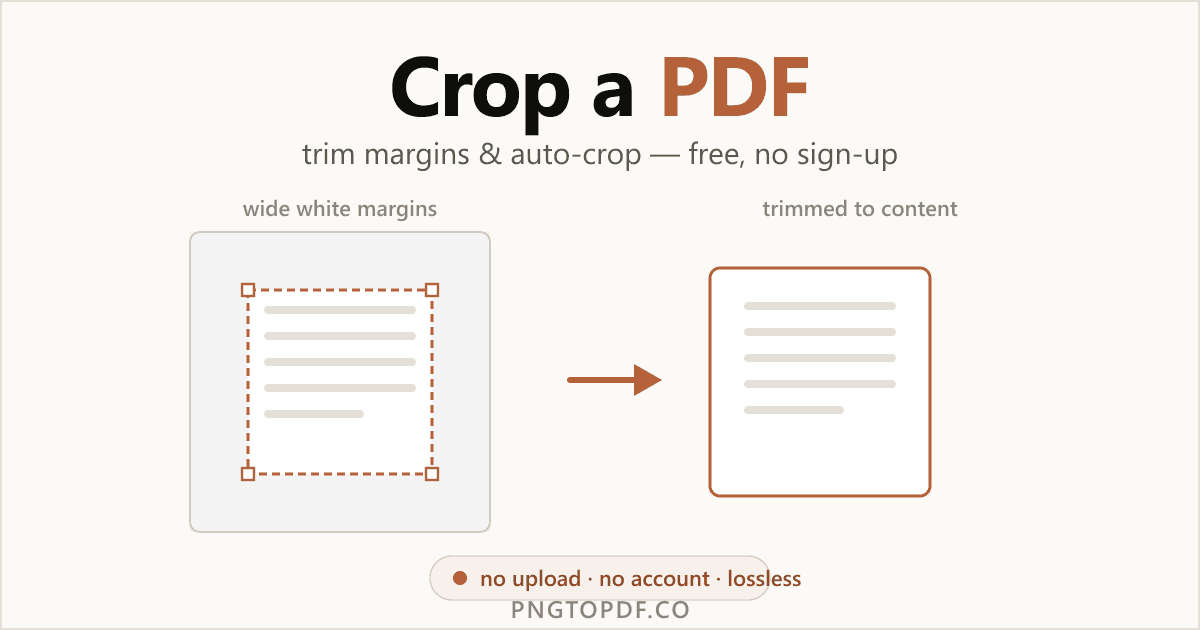
Recortar un PDF acorta el área visible de cada página —para eliminar los márgenes blancos de un escaneo, quitar un encabezado o pie de página recurrente, o ordenar un diseño. Es una de esas tareas para las que Adobe te obliga a iniciar sesión, pero no necesitas una suscripción a Acrobat, ni siquiera una cuenta, para hacerlo.
Esta guía cubre todos los métodos que funcionan en 2026 —la vía más rápida en el navegador (gratis, sin registro, con nada subido), el recorte automático de un clic para eliminar los márgenes blancos de un escaneo, y las opciones integradas en Mac y Windows (incluida una que deberías evitar). También aprenderás exactamente qué le hace el recorte a tu archivo —porque no es del todo lo que la mayoría de la gente supone.
¿Por qué recortar un PDF?
Recortar consiste en eliminar lo que no quieres ver en la página. Las razones más comunes:
- Quitar los márgenes blancos de un escaneo. Los escáneres dejan bordes anchos; recortar ajusta la página al contenido.
- Eliminar un encabezado o pie de página. Quita un título recurrente, una franja de marca de agua o elementos de página que no necesitas.
- Recortar una etiqueta o un recibo. Reduce una etiqueta de envío o un recibo hasta dejar solo la parte que importa.
- Ordenar diapositivas o capturas de pantalla. Recorta diapositivas capturadas a un encuadre limpio y consistente.
- Hacer una página legible en el teléfono. Elimina los márgenes para que el texto ocupe más de una pantalla pequeña.
¿Quieres cambiar el tamaño real del papel de la página en lugar de solo el área visible? Eso es otro trabajo distinto — cambia el tamaño de la página (redimensionar).
Qué hace realmente recortar (recortar vs. redimensionar vs. comprimir)
Tres operaciones se confunden constantemente. Aquí está la versión sencilla:
- Recortar cambia el área visible de la página.
- Redimensionar cambia las dimensiones físicas de la página (A4, Letter…). Consulta redimensionar un PDF.
- Comprimir reduce los megabytes del archivo. Consulta cómo comprimirlo.
Esta es la parte que casi ninguna guía explica: recortar oculta el área fuera de tu selección estableciendo el CropBox de la página —el contenido sigue en el archivo. Eso tiene tres implicaciones honestas:
- Es sin pérdida. Nada se vuelve a codificar, así que la calidad queda intacta.
- Es reversible. El contenido oculto permanece, así que un recorte se puede deshacer.
- Normalmente no reducirá el archivo. Los datos siguen ahí —para reducir el tamaño, comprime después de recortar.
| Acción | Qué cambia | ¿Reversible? | ¿Reduce el archivo? |
|---|---|---|---|
| Recortar | Área visible | Sí | Normalmente no |
| Redimensionar | Dimensiones de la página | Sí | Normalmente no |
| Comprimir | Tamaño del archivo (MB) | No | Sí |
La forma más fácil: recortar un PDF en línea (sin registro)
El método más rápido no necesita software ni cuenta. Un recortador del lado del cliente hace todo dentro de la pestaña de tu navegador, así que tu documento nunca sale de tu computadora. Así funciona con nuestro recortador de PDF gratuito:
- 1Abre el recortadorVe a pngtopdf.co/crop-pdf. Nada que instalar, ninguna cuenta que crear.
- 2Añade tu PDFArrastra el archivo a la página o haz clic para buscarlo. Se carga al instante y permanece en tu dispositivo.
- 3Define el recorteArrastra un recuadro alrededor de lo que quieres conservar, escribe márgenes exactos o haz clic en recorte automático para eliminar el espacio en blanco automáticamente.
- 4Elige las páginas y descargaAplica el recorte a todas las páginas, a un rango o a una sola, y luego descarga el PDF recortado.
Arrastra un recuadro o escribe márgenes exactos
Dos maneras de definir el recorte, según la precisión que necesites. Arrastra un recuadro para un recorte visual rápido —agarra un tirador de esquina y tira. O escribe márgenes exactos (superior, inferior, izquierdo, derecho) en milímetros, pulgadas o puntos cuando necesites eliminar una cantidad precisa —por ejemplo, exactamente 10 mm de cada borde.
Recorta todas las páginas, un rango o solo una
Aplica el mismo recorte a todo el documento, a un rango como 2-8 o a una sola página. Recortar cada página al mismo recuadro es la forma más rápida de dar a un documento escaneado páginas consistentes y sin márgenes.
Cómo quitar los márgenes blancos de un PDF escaneado (recorte automático)
Los bordes blancos (u oscuros) son el problema clásico del escaneo: el escáner captura toda la bandeja, no solo tu página. El recorte automático lo soluciona con un clic —la herramienta analiza cada página, encuentra dónde empieza y termina el contenido real, y ajusta el recorte a esos bordes. Es lo que más tiempo ahorra en el recortador, y la mayoría de las herramientas en línea o no lo ofrecen o te obligan a subir el archivo primero.
Cómo recortar un PDF en Mac y Windows (integrado)
¿Prefieres quedarte sin conexión? Mac puede recortar un PDF de forma nativa. Windows es otra historia.
Mac: Preview
- 1Abre el PDF en PreviewHaz doble clic en el archivo; Preview es el visor predeterminado.
- 2Elige Herramientas → Selección rectangularArrastra un recuadro alrededor del área que quieres conservar.
- 3Elige Herramientas → RecortarPreview recorta la página según tu selección (Cmd+K también funciona).
- 4Exporta una copia nuevaUsa Archivo → Exportar para guardar un archivo nuevo y conservar el original.
Preview es práctico, pero limitado: es solo manual (sin recorte automático), no tiene campos numéricos de márgenes, funciona de una página a la vez y no hay opción de aplicar a un rango.
Windows
Windows no tiene recortador de PDF integrado —y el consejo popular de "usar la Snipping Tool" es una trampa. Una captura de pantalla rasteriza la página en una imagen, así que terminas con un PNG o un JPG, no con un PDF. A menudo es más grande, se ve más borroso al ampliar y pierde cualquier texto seleccionable. Para un recorte real y sin pérdida en Windows, usa mejor el recortador en el navegador.
¿Es seguro recortar un PDF en línea?
Depende por completo de la herramienta. La mayoría de los recortadores en línea suben tu archivo a un servidor, y algunos —Adobe incluido— te obligan a iniciar sesión en una cuenta solo para recortar. Un recortador del lado del cliente se ejecuta por completo en tu navegador, así que el archivo nunca se transmite: nada que interceptar, sin cuenta, e incluso funciona sin conexión. Una forma rápida de saberlo: una herramienta del lado del cliente recorta casi al instante y sigue funcionando con la conexión apagada.
| Método | ¿Se sube el archivo? | ¿Cuenta? | ¿PDF sin pérdida? |
|---|---|---|---|
| En el navegador, local (nuestra herramienta) | No —se queda en el dispositivo | No | Sí |
| Recortador en la nube | Sí | A veces | Sí |
| Adobe en línea | Sí | Sí | Sí |
| Captura de pantalla en Windows | No | No | No —se convierte en una imagen |
Preguntas frecuentes
¿Cómo recorto un PDF sin Acrobat?
Usa un recortador gratuito en el navegador como el /crop-pdf de pngtopdf.co: añade el PDF, arrastra un recuadro alrededor de lo que quieres conservar o haz clic en recorte automático para eliminar los márgenes blancos, y descarga. No hay Acrobat ni cuenta —y en una herramienta del lado del cliente el archivo nunca se sube.
¿Cómo quito los márgenes blancos de un PDF escaneado?
Abre el escaneo en un recortador y usa el recorte automático de un clic, que detecta los bordes del contenido y elimina el espacio en blanco que lo rodea. Luego echa un vistazo a la vista previa y arrastra para ajustar con precisión si alguna marca dispersa ensanchó el recuadro.
¿Recortar un PDF es permanente o reversible?
Con la mayoría de las herramientas, incluida pngtopdf.co, recortar establece el CropBox de la página, lo que oculta el área fuera de tu selección en lugar de eliminarla —así que es sin pérdida y reversible. El contenido oculto permanece en el archivo hasta que lo elimines de otra manera.
¿Recortar reduce el tamaño del archivo de un PDF?
Normalmente no mucho. Recortar oculta el contenido pero no elimina los datos subyacentes, por lo que los megabytes se mantienen prácticamente iguales. Si necesitas un archivo más pequeño, comprímelo después de recortar.
¿Recortar reducirá la calidad de mi PDF?
No. Recortar solo cambia el área visible de la página; no vuelve a codificar nada, así que el texto y las imágenes se mantienen exactamente tan nítidos como el original.
¿Puedo recortar todas las páginas de un PDF a la vez?
Sí. Un buen recortador te permite aplicar el mismo recorte a cada página, a un rango como 2-8 o a una sola página. El recortador de pngtopdf.co admite las tres opciones.
¿Puedo recortar un PDF en Windows gratis?
Windows no tiene recortador de PDF integrado, y la Snipping Tool solo toma una captura de pantalla —una imagen, no un PDF, que a menudo es más grande y pierde el texto seleccionable. Un recortador gratuito en el navegador mantiene el archivo como un PDF real y sin pérdida.
¿Es seguro recortar un PDF en línea?
Depende de la herramienta. La mayoría sube tu archivo, y algunas (como Adobe) exigen una cuenta; un recortador del lado del cliente como pngtopdf.co procesa todo en tu navegador, así que el documento nunca sale de tu dispositivo. Una prueba rápida: las herramientas locales siguen funcionando con la conexión apagada.
En resumen
Recortar un PDF es rápido, gratis y no necesita Acrobat ni una cuenta. Recuerda lo que hace: acorta el área visible ocultando todo lo que está fuera de tu selección, lo que mantiene el recorte sin pérdida y reversible, pero significa que el archivo normalmente no se hará más pequeño. Para recortar márgenes o hacer un recorte automático de un escaneo, la vía más rápida es un recortador gratuito en el navegador que mantiene tu documento por completo en tu propio dispositivo.
¿Listo para probarlo? Recorta tu PDF ahora —gratis, privado, sin subir nada. ¿Necesitas otra cosa? Aprende a cambiar el tamaño de la página o a comprimir un PDF en su lugar.