Cómo convertir TIFF a PDF (sin perder páginas)
Los escaneos TIFF de varias páginas se convierten rutinariamente en un PDF de una sola, incluso en Acrobat y en Vista Previa de macOS. Aquí tienes por qué ocurre, cómo comprobarlo antes de enviar y cómo convertir sin subir el archivo.
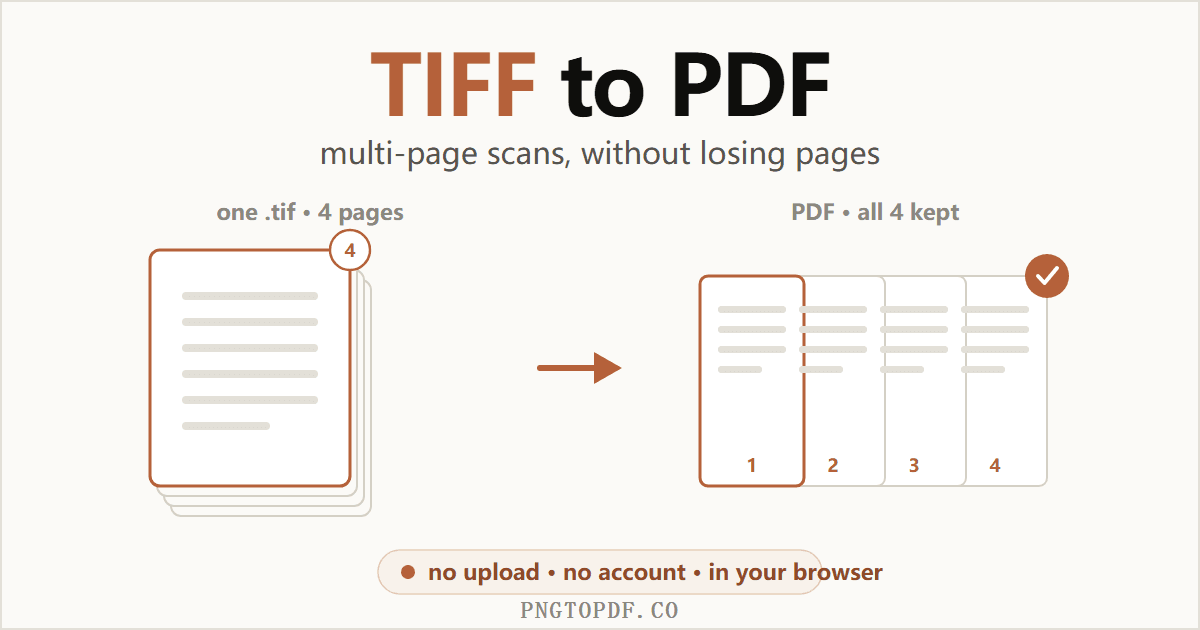
El TIFF es el formato que escáneres, pasarelas de fax y sistemas de gestión documental llevan décadas usando. Guarda todas las páginas de un documento sin pérdida dentro de un único archivo, que es exactamente lo que quiere un archivo histórico, y exactamente lo que lo vuelve incómodo en cuanto alguien te envía uno por correo. Haces doble clic en un .tif y se abre el visor de imágenes que tenga tu sistema, normalmente mostrando una página y sin una forma evidente de ver, imprimir o compartir el resto.
Convertirlo a PDF arregla todo eso. Pero en esta conversión concreta hay una trampa que pilla a muchísima gente, incluidos usuarios de Adobe Acrobat y de Vista Previa de macOS, y de la que casi ninguna guía advierte: tu escaneo de varias páginas puede acabar siendo un PDF de una sola. Esta guía cubre la conversión en sí, cómo evitar perder páginas, qué pasa con el tamaño del archivo y por qué el texto seguirá sin poder buscarse después.
¿Por qué convertir TIFF a PDF?
El formato no es el problema; lo es la situación que lo rodea. La gente convierte porque:
- Nadie puede abrirlo. Los navegadores no muestran TIFF. Los móviles, en general, tampoco. Un PDF se abre en todas partes, en cualquier dispositivo y sin instrucciones adjuntas.
- Pesa demasiado para enviarlo. Los escaneos suelen ocupar entre 10 y 50 MB por documento. Esas mismas páginas en PDF pesan normalmente una fracción.
- El formulario de subida lo rechaza. Portales de la administración, reclamaciones de seguros, solicitudes de empleo y sistemas de presentación judicial aceptan muy a menudo PDF y nada más.
- Necesitas que se comporte como un documento. Numeración, orden, fusión con otros archivos, firma: todo eso es normal en un PDF y penoso en un TIFF.
La trampa multipágina de la que nadie te avisa
Esto es lo más importante que hay que saber antes de convertir, y la razón por la que existe esta guía. Un TIFF multipágina guarda sus páginas como una cadena de directorios de imagen dentro de un mismo archivo. La mayoría de los visores leen el primer directorio, lo muestran y se detienen. Tu escaneo parece de una sola página, así que no tienes motivo para sospechar lo contrario, y entonces el conversor hace exactamente lo mismo.
Acabas con un PDF de una página de lo que era un contrato de doce, y a menos que recordaras el número de páginas, nada en el resultado parece incorrecto. Tampoco es un fallo marginal. Los propios foros de la comunidad de Adobe recogen hilos de años sobre que solo se convierte la primera página, Vista Previa de macOS tiene una costumbre documentada de repetir la página uno en lugar de exportar las páginas reales, y la muy usada biblioteca img2pdf tuvo el mismo problema abierto.
Cómo averiguar cuántas páginas tiene realmente tu TIFF
Tanto el Explorador de Windows como el Finder de macOS muestran un TIFF como una sola imagen, sin número de páginas, y por eso pilla a tanta gente. Dos formas fiables de comprobarlo: suéltalo en un conversor que dibuje una miniatura por página antes de convertir, para contarlas sin más, o ejecuta tiffinfo scan.tif con las herramientas libres de libtiff, que lista todos los directorios del archivo.
Convierte TIFF a PDF en tu navegador
Es la vía más rápida y la única en la que el archivo se queda en tu ordenador. Nada que instalar, sin cuenta, y los escaneos de varias páginas se tratan correctamente.
- 1Abre el conversor y añade tu TIFFEntra en el conversor de TIFF a PDF y arrastra el archivo. Funcionan tanto
.tifcomo.tiff, y puedes añadir varios a la vez. - 2Comprueba el número de páginasCada página del escaneo aparece como su propia miniatura. Este es el momento de detectar la trampa multipágina: si tu contrato de doce páginas muestra doce miniaturas, no se perderá nada en la conversión.
- 3Ordena y define el tamaño de páginaArrastra las miniaturas si quieres otro orden. Ajustar a la página mantiene las proporciones del escaneo; un tamaño fijo A4 o Carta va mejor si el PDF se va a imprimir o a entregar a un sistema que espera una página estándar.
- 4Convierte y descargaEl PDF se ensambla en tu navegador y se guarda directamente en tu carpeta de descargas. No se transmite nada, así que no hay periodo de retención que vigilar ni copia que borrar después.
En Windows
Haz clic derecho en el TIFF, elige Imprimir, selecciona Microsoft Print to PDF como impresora e imprime. Puedes seleccionar varios archivos en el Explorador antes para agruparlos. La app Fotos de Windows también abre TIFF multipágina, aunque su navegación entre páginas pasa fácilmente desapercibida.
La pega es el control: te quedas con el tamaño de página y los márgenes que decida el cuadro de impresión, y sin forma de reordenar páginas. Sirve para algo puntual, menos para un documento que vas a presentar en algún sitio.
En un Mac
Abre el archivo en Vista Previa y luego Archivo → Exportar como PDF. Vista Previa sí entiende los TIFF multipágina y muestra todas las páginas en su barra lateral, así que revísala antes de exportar.
Otros conversores en línea
Hay bastantes servicios que lo hacen bien. PDF24 declara explícitamente que cada página del TIFF se convierte en una página del PDF, que es el comportamiento que buscas. La contrapartida es que convierte en sus servidores y borra tu archivo al cabo de una hora. Dado que los TIFF son de forma abrumadora contratos escaneados, historiales médicos y escritos judiciales, una subida merece pensarse dos veces; un conversor dentro del navegador evita la pregunta por completo.
Tu PDF será casi con seguridad más pequeño
Esto sorprende a quien espera que convertir añada peso. El TIFF se guarda normalmente sin comprimir, o con un esquema sin pérdida suave, porque se diseñó para fidelidad de archivo y no para enviarse a ninguna parte. Una sola página en color a 300 dpi sin comprimir son más de 25 MB de datos de píxeles en bruto.
Cuando esas páginas entran en un PDF, las imágenes se comprimen por el camino. Un escaneo de 40 MB que acaba por debajo de 5 MB es completamente normal, y la diferencia visible en una página de documento suele ser nula. Si el resultado sigue siendo demasiado grande para un adjunto, pásalo después por un compresor de PDF.
Conviene señalar que en el viaje de vuelta pasa lo contrario: convertir un PDF a TIFF hace los archivos muchísimo más grandes, porque sustituye instrucciones de texto compactas por píxeles reales.
El texto seguirá sin poder buscarse
Esta es la otra cosa que conviene decir sin rodeos. Un TIFF salido de un escáner o de un fax es una fotografía de una página. No hay caracteres almacenados, solo el patrón de píxeles claros y oscuros que a ti te parece un texto. Envolver esa imagen en un PDF no cambia lo que es.
Así que después de convertir sigues sin poder buscar en el documento, seleccionar una frase o copiar un párrafo, y un lector de pantalla no puede leerlo en voz alta. Si necesitas algo de eso, necesitas OCR, que reconoce las formas y coloca una capa de texto invisible sobre la imagen. La página se ve exactamente igual y de pronto Ctrl+F funciona.
Combinar varios TIFF en un solo documento
Los escáneres suelen producir un archivo por lote en lugar de uno por documento, así que acabas con un puñado de TIFF que van juntos. Añádelos todos al conversor a la vez y deja activada la opción de combinar: cada archivo aporta sus páginas, en el orden en que coloques las miniaturas, a un único PDF.
Si algunos de esos TIFF son a su vez multipágina, es aquí donde el recuento importa más: un conversor que solo lea primeras páginas descartará en silencio casi todo el documento mientras aparenta funcionar. Si prefieres montar las piezas después, convierte cada archivo por separado y luego fusiona los PDF.
La versión corta
Convertir TIFF a PDF es cosa de treinta segundos, y lo único que sale mal con regularidad es perder páginas cuya existencia desconocías. Comprueba el número de páginas antes de enviar el archivo, espera que encoja en lugar de crecer y recuerda que las palabras siguen siendo píxeles hasta que apliques OCR. Empieza por el conversor gratuito dentro del navegador: trata bien los escaneos de varias páginas y el archivo nunca sale de tu dispositivo.
Preguntas frecuentes
¿Cómo convierto un TIFF a PDF?
Abre un conversor de TIFF a PDF en tu navegador, suelta el archivo y descarga el resultado. Con una herramienta que trabaja en el cliente, como pngtopdf.co/tiff-to-pdf, la conversión ocurre en tu propia máquina, así que el escaneo nunca se sube. En Windows también puedes usar Fotos → Imprimir → «Microsoft Print to PDF», y en un Mac, Vista Previa → Archivo → Exportar como PDF.
Mi TIFF tiene varias páginas pero el PDF solo tiene una. ¿Por qué?
Porque la mayoría de los visores muestran solo la primera página de un TIFF multipágina, y muchos conversores leen únicamente esa primera página. Las demás siguen dentro del TIFF: no se ha borrado nada. Necesitas un conversor que recorra todos los directorios de imagen del archivo. Es una queja de larga data sobre Acrobat, Vista Previa de macOS y varias bibliotecas.
¿Cómo sé cuántas páginas tiene realmente mi TIFF?
Tu gestor de archivos no te lo dirá, y la mayoría de los visores tampoco. Lo más sencillo es soltarlo en un conversor que informe del número de páginas antes de convertir: pngtopdf.co/tiff-to-pdf muestra una miniatura por página en cuanto se carga el archivo, así que puedes contarlas. En la línea de comandos, tiffinfo de libtiff lista todos los directorios del archivo.
¿El PDF será más grande o más pequeño que el TIFF?
Casi siempre más pequeño, y a menudo de forma drástica. El TIFF suele guardarse sin comprimir o con una compresión sin pérdida suave, mientras que las imágenes dentro de un PDF se comprimen al entrar. Un escaneo de 40 MB que acaba por debajo de 5 MB es lo habitual. Es justo lo contrario de convertir un PDF a TIFF, que agranda mucho los archivos.
¿Podré buscar o copiar el texto después de convertir?
No, no solo con la conversión. Un TIFF salido de un escáner o un fax es una fotografía de una página: no hay caracteres dentro, solo píxeles. Meterlo en un PDF no crea texto. Para hacerlo buscable necesitas OCR, que lee las formas y añade una capa de texto invisible sobre la imagen.
¿Es seguro convertir un TIFF a PDF en línea?
Depende enteramente de la herramienta. La mayoría de los conversores en línea suben tu archivo a un servidor y prometen borrarlo en una hora o un día. Como los TIFF suelen ser contratos escaneados, historiales médicos o escritos judiciales, eso importa. Un conversor que se ejecuta en tu navegador no transmite el archivo en ningún momento.
¿Cómo combino varios archivos TIFF en un solo PDF?
Añádelos todos a la vez y deja activada la opción de combinar: cada archivo aporta una o varias páginas a un único documento, en el orden en que los coloques. Si alguno de esos TIFF es a su vez multipágina, todas sus páginas deberían conservarse en secuencia.
¿Por qué mi escáner genera TIFF y no PDF de entrada?
El TIFF fue el estándar de imagen documental mucho antes de que existiera el PDF, y sigue siendo la salida por defecto de muchos escáneres, pasarelas de fax y sistemas de archivo. Guarda cada página sin pérdida en un solo archivo, que es justo lo que quieren los archivos históricos; simplemente resulta incómodo de abrir y compartir.
¿Cuál es la diferencia entre .tif y .tiff?
Ninguna. Son el mismo formato con dos grafías de la misma extensión, una herencia de cuando las extensiones estaban limitadas a tres caracteres. Cualquier herramienta que maneje una maneja la otra.
¿Puedo hacer el camino inverso y volver a convertir un PDF en TIFF?
Sí. Cada página del PDF se rasteriza en una imagen, y esas imágenes pueden guardarse como un único TIFF multipágina, que es lo que suelen exigir los sistemas de fax, presentación judicial y archivo. Espera que el archivo crezca bastante, porque estás sustituyendo instrucciones de texto compactas por píxeles reales.