Cómo cambiar el tamaño de página de un PDF — Redimensionar a A4 (gratis) — 2026
Redimensiona cualquier PDF a A4, Letter o un tamaño personalizado —gratis, en cualquier dispositivo, sin subir nada—. Además, la distinción redimensionar vs comprimir que nadie explica.
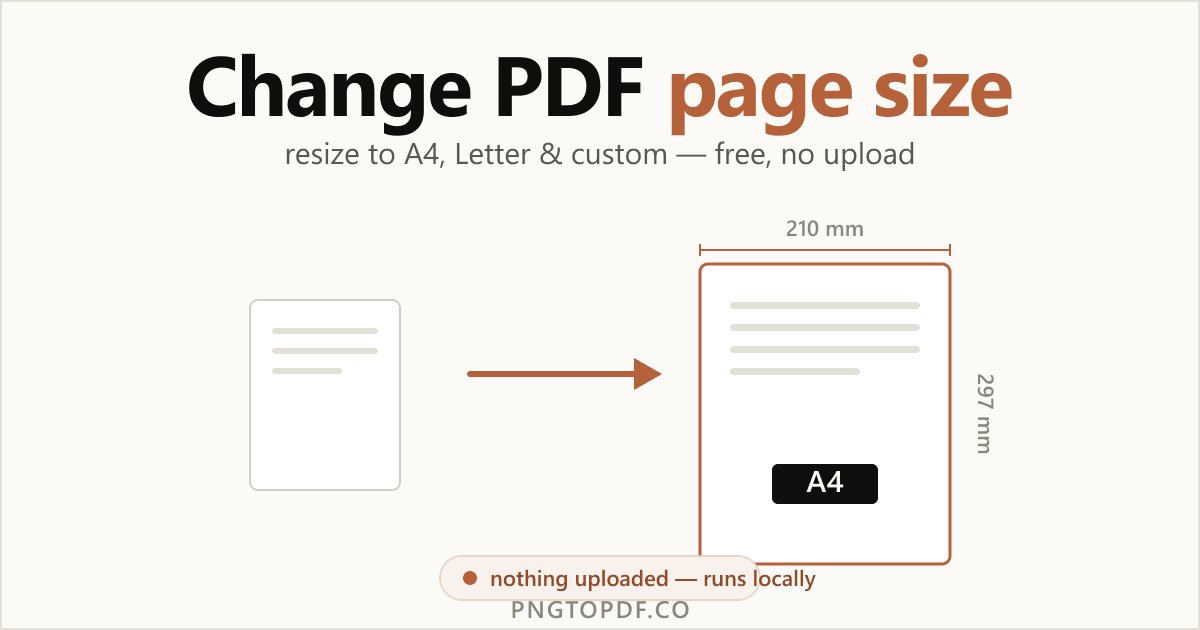
"Redimensionar un PDF" significa dos cosas completamente distintas, y confundirlas es la razón número uno por la que la gente recurre a la herramienta equivocada. Puedes cambiar el tamaño de página de un PDF —sus dimensiones físicas, como A4 frente a Letter— o reducir su tamaño de archivo —los megabytes que ocupa—. Esta guía trata de lo primero: cambiar las dimensiones reales de la página.
Aprenderás a redimensionar cualquier PDF a A4, Letter o un tamaño personalizado —gratis, en cualquier dispositivo y sin nada subido— además de la parte que ninguna otra guía explica: cómo las tres opciones de escalado del contenido (ajustar, centrar y estirar) cambian el aspecto real de tus páginas.
Redimensionar vs comprimir: ¿qué necesitas realmente?
Esta es la distinción que confunde a todo el mundo. Suenan parecidas, pero hacen trabajos opuestos:
Redimensionar cambia las dimensiones físicas de la página —convirtiendo una página tamaño Letter en A4, por ejemplo—. Comprimir reduce el tamaño del archivo en megabytes, dejando el diseño y las dimensiones exactamente como estaban. Si tus páginas se imprimen con el tamaño equivocado, quieres redimensionar. Si un archivo es demasiado grande para enviarlo por correo, quieres comprimir el PDF en su lugar.
| Tu objetivo | Usa | ¿Cambia las dimensiones? | ¿Cambia los MB? |
|---|---|---|---|
| Ajustar a un tamaño de papel / imprimir | Redimensionar | Sí | Normalmente no |
| Reducir el archivo para enviarlo | Comprimir | No | Sí |
Tamaños de página estándar de PDF (A4, Letter, Legal & más)
La mayoría de los redimensionados consisten en alcanzar un tamaño estándar. Aquí están los más comunes con sus dimensiones exactas:
| Tamaño | Milímetros | Pulgadas | Uso común |
|---|---|---|---|
| A4 | 210 × 297 | 8.27 × 11.69 | Estándar internacional, documentos de empresa |
| Letter | 215.9 × 279.4 | 8.5 × 11 | Estándar en EE. UU., Canadá y México |
| Legal | 215.9 × 355.6 | 8.5 × 14 | Contratos, documentos legales |
| A3 | 297 × 420 | 11.69 × 16.54 | Carteles, hojas de cálculo, planos |
| A5 | 148 × 210 | 5.83 × 8.27 | Cuadernillos, notas, folletos |
A4 vs Letter: la diferencia transatlántica
A4 y Letter son parecidos pero no idénticos. A4 es más estrecho y más alto (210 × 297 mm); Letter es más ancho y más bajo (215.9 × 279.4 mm). Esa pequeña diferencia es la razón por la que un documento de un cliente de EE. UU. a menudo se imprime con márgenes extraños o una línea cortada en Europa, y viceversa. Redimensionar al estándar local lo soluciona, y la opción Ajustar (más abajo) mantiene tu contenido a salvo en el proceso.
La forma más fácil: redimensionar un PDF en línea (sin subida)
El método más rápido no necesita software ni cuenta. Un redimensionador del lado del cliente lo hace todo dentro de la pestaña de tu navegador, así que tu documento nunca sale de tu ordenador. Así funciona con nuestro redimensionador de PDF gratuito:
- 1Abre el redimensionadorVe a pngtopdf.co/resize-pdf. Nada que instalar, nada que registrar.
- 2Añade tu PDFArrastra el archivo a la página o haz clic para examinar. Se carga al instante y permanece en tu dispositivo.
- 3Elige el tamaño objetivoElige un preajuste (A4, Letter, Legal, A3, A5…), escribe un ancho × alto personalizado en mm, in o pt, o escala por porcentaje.
- 4Elige el escalado y descargaSelecciona ajustar, centrar o estirar y descarga. Todo el trabajo se ejecuta localmente en tu navegador.
Preajustes, dimensiones personalizadas o porcentaje
Tres formas de establecer el nuevo tamaño, según lo que necesites:
- Preajustes: un clic para papel estándar (A4, Letter, Legal, A3, A5 y más).
- Dimensiones personalizadas: escribe un ancho × alto exacto en milímetros, pulgadas o puntos cuando necesites un tamaño específico.
- Porcentaje: escala, por ejemplo, al 50% con la relación de aspecto bloqueada, para reducir o aumentar proporcionalmente sin elegir un tamaño de papel.
Ajustar vs centrar vs estirar: cómo se escala tu contenido
Este es el paso que casi todas las demás guías se saltan, y es el que decide si tu PDF redimensionado se ve bien. Cuando la página cambia de tamaño, el contenido tiene que colocarse sobre ella, y hay tres formas de hacerlo:
- Ajustar (la opción predeterminada): escala el contenido proporcionalmente para llenar la nueva página sin distorsión. La opción correcta para casi todos los redimensionados.
- Centrar: mantiene el contenido a su tamaño original, centrado en la nueva página, añadiendo márgenes a su alrededor. Lo mejor cuando quieres uniformar los márgenes sin reescalar.
- Estirar: obliga al contenido a llenar la nueva página exactamente, lo que puede distorsionarlo si las proporciones difieren. Úsalo solo cuando realmente necesites que llegue de borde a borde.
Cómo hacer que todas las páginas tengan el mismo tamaño (unificar)
¿Alguna vez has abierto un PDF en el que una página está en vertical, la siguiente es un escaneo ancho y una tercera tiene un tamaño raro? Eso ocurre cuando combinas archivos de distintas fuentes. Redimensionar lo soluciona: establece un único tamaño objetivo —A4, por ejemplo— y cada página se adapta a él, de modo que todo el documento se imprime y se desplaza de forma coherente. Si solo quieres uniformar algunas páginas, un buen redimensionador te permite aplicar el cambio a un rango de páginas.
Redimensionar un PDF sin una herramienta en línea (métodos integrados)
¿Prefieres quedarte sin conexión? Tanto Mac como Windows pueden cambiar el tamaño de página de un PDF con software integrado, con un par de limitaciones que conviene conocer.
Mac: Preview
- 1Abre el PDF en PreviewHaz doble clic en el archivo; Preview es el visor predeterminado.
- 2Elige Archivo → ImprimirHaz clic en "Mostrar detalles" si el diálogo está contraído.
- 3Elige un tamaño de papelSelecciona el tamaño objetivo en el menú desplegable Tamaño del papel; Preview escala la página para ajustarla.
- 4Guardar como PDFHaz clic en el menú desplegable PDF de la esquina inferior izquierda y elige "Guardar como PDF".
Preview es rápido para un tamaño estándar, pero su lista de preajustes es corta y siempre escala para ajustar: no hay opción de centrar, estirar ni porcentaje.
Windows
Windows no tiene un redimensionador de PDF integrado. Las soluciones habituales:
- Desde la aplicación de origen. Si el PDF provenía de Word, cambia ahí el tamaño de página (Diseño → Tamaño) y vuelve a exportar a PDF.
- Microsoft Print to PDF. Abre el PDF, pulsa Ctrl+P, elige "Microsoft Print to PDF" y establece el tamaño de papel, aunque el control sobre el escalado es limitado.
¿Es seguro redimensionar un PDF en línea?
Depende por completo de la herramienta. La mayoría de los redimensionadores en línea suben tu archivo a un servidor, lo procesan y prometen borrarlo después. Un redimensionador del lado del cliente es distinto: se ejecuta por completo en tu navegador, así que el archivo nunca se transmite —nada que interceptar, nada en caché en otro sitio—. Una forma rápida de distinguirlos: una herramienta del lado del cliente funciona casi al instante sin barra de "subiendo…", y sigue funcionando con la conexión apagada.
| Método | ¿Archivo subido? | ¿Funciona sin conexión? | ¿Registro? |
|---|---|---|---|
| En el navegador, local (nuestra herramienta) | No, permanece en el dispositivo | Sí | No |
| Redimensionador en la nube | Sí | No | A menudo |
| Mac Preview | No | Sí | No |
¿Lo redimensionaste para imprimir y ahora necesitas enviarlo por correo? Puedes comprimirlo para el correo después, también hecho localmente, en tu navegador.
Preguntas frecuentes
¿Cómo cambio el tamaño de página de un PDF a A4?
Abre un redimensionador gratuito como la herramienta de redimensionado de pngtopdf.co, añade el PDF, elige el preajuste A4 (210 × 297 mm), decide cómo debe escalarse el contenido y descarga. Es gratis, no necesita Acrobat y, en una herramienta del lado del cliente, el archivo nunca se sube.
¿Cuál es la diferencia entre redimensionar y comprimir un PDF?
Redimensionar cambia las dimensiones físicas de la página (A4, Letter, personalizado). Comprimir reduce el tamaño del archivo en megabytes manteniendo el mismo diseño. Si las páginas se imprimen con el tamaño equivocado, redimensiona; si el archivo es demasiado grande para enviarlo por correo, comprime.
¿Redimensionar un PDF hace que el archivo ocupe menos MB?
No necesariamente. El tamaño de página y el tamaño de archivo son independientes: reducir las páginas puede dejar los megabytes prácticamente iguales, porque las imágenes y fuentes que contiene son las mismas. Para reducir el archivo en sí, usa mejor una herramienta de compresión.
¿Redimensionar reducirá la calidad de mi PDF?
El texto y los gráficos vectoriales se escalan sin pérdida: se mantienen nítidos a cualquier tamaño. Las imágenes las remuestrea tu visor al mostrarlas, pero los datos incrustados se conservan, así que un PDF redimensionado sigue imprimiéndose limpiamente en las nuevas dimensiones.
¿Cuál es la diferencia entre ajustar, centrar y estirar?
Ajustar escala tu contenido de forma proporcional para llenar la nueva página sin distorsión (la opción habitual). Centrar lo mantiene a su tamaño original y añade márgenes. Estirar lo obliga a llenarla exactamente, lo que puede distorsionar el contenido: úsalo solo cuando necesites que llegue de borde a borde.
¿Cómo hago que todas las páginas de un PDF tengan el mismo tamaño?
Establece un único tamaño objetivo (por ejemplo A4) y aplícalo a todas las páginas; las páginas de tamaños mixtos se uniforman. Esto resulta práctico para PDFs que combinan escaneos y exportaciones. Con el redimensionador de pngtopdf.co también puedes limitarlo a un rango de páginas.
¿Cómo convierto un PDF de Letter a A4 (o de A4 a Letter)?
Elige el preajuste contrario y redimensiona. A4 (210 × 297 mm) es más estrecho y más alto que Letter (215.9 × 279.4 mm), así que usa la opción Ajustar para escalar el contenido de forma segura sin recortar nada en los bordes.
¿Es seguro redimensionar un PDF en línea?
Depende de la herramienta. La mayoría sube tu archivo a un servidor; un redimensionador del lado del cliente como pngtopdf.co procesa todo en tu navegador, por lo que el documento nunca sale de tu dispositivo. Una prueba rápida: las herramientas locales siguen funcionando incluso con la conexión apagada.
En resumen
Cambiar el tamaño de página de un PDF es rápido y gratis, y no requiere Acrobat. Recuerda la distinción clave: redimensionar cambia las dimensiones de la página, mientras que comprimir cambia los megabytes del archivo; elige la que se ajuste a tu objetivo. Para A4, Letter o un tamaño personalizado, la ruta más rápida es un redimensionador gratuito en el navegador que mantiene tu documento en tu propio dispositivo, y la elección entre ajustar/centrar/estirar te da un control que ninguna herramienta integrada ofrece.
¿Listo para probarlo? Redimensiona tu PDF ahora —gratis, privado y sin subida—. ¿Necesitas reducir el tamaño del archivo en su lugar? Usa la herramienta de compresión.