Cómo convertir un cuento generado con IA en un libro PDF para imprimir
De un prompt a un libro que puedes sostener: genera el cuento, monta las páginas y crea un PDF imprimible sin subir nada.
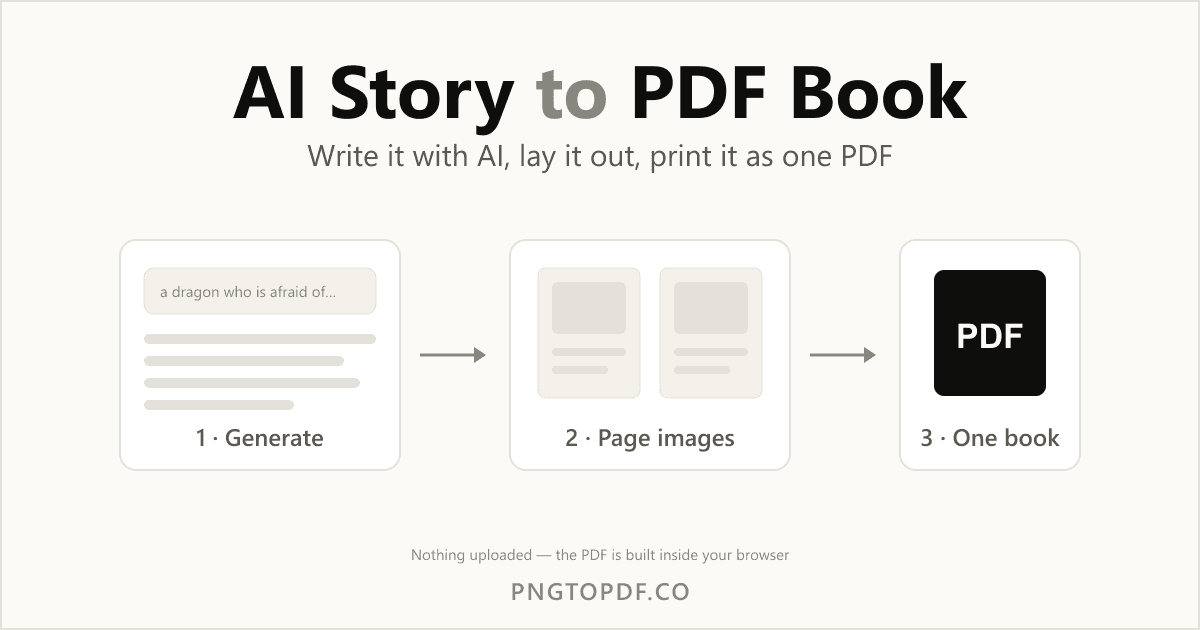
Un generador de cuentos con IA te entrega una historia para dormir en unos treinta segundos. Lo que no te entrega es un libro: algo con portada, páginas ordenadas y una maquetación fija que se vea igual en tu impresora, en la copistería y en la tableta de los abuelos. Ese último tramo es un PDF y se hace en unos diez minutos.
Esta guía recorre el camino entero: escribir el cuento, convertirlo en páginas, montar un único PDF sin subir nada y rematarlo con números de página, portada y un peso de archivo que de verdad puedas enviar por correo. También cubre lo que casi ningún tutorial explica: tamaños de página, márgenes de impresión y cómo está realmente el asunto de los derechos de autor.
Qué puedes hacer realmente así
El proceso es deliberadamente simple —texto, páginas y un PDF— y cubre casi todo lo que la gente quiere hacer con un cuento generado por IA:
- Un cuento personalizado para dormir. Con tu hija o tu hijo de protagonista, impreso y grapado, para leer cada noche durante los próximos dos años.
- Lecturas para el aula. Un relato breve con un nivel de lectura controlado, impreso para toda la clase o repartido como PDF que se abre en cualquier dispositivo escolar.
- Un lector bilingüe. El mismo cuento en dos idiomas, uno por página, para quien está aprendiendo.
- Un regalo o un recuerdo. Un cuento sobre un viaje familiar o una mascota, maquetado con fotos, impreso una sola vez.
- Una muestra o un capítulo de prueba. Un borrador que quieres enviar como documento y no como un muro de conversación.
Paso 1: escribe el cuento
Empieza por el texto, no por la maquetación. Una herramienta gratuita como Story-AI convierte un prompt de una línea en un cuento completo en segundos y te deja fijar el género, la extensión y el tono antes de escribir. Además tiene generadores independientes de ideas, tramas y personajes, más cuentos con imágenes y un lector bilingüe: justo las dos versiones —ilustrada y en dos idiomas— que más merece la pena imprimir.
Hay dos cosas que conviene acertar aquí, porque corregirlas después implica rehacer la maquetación:
- Pide el cuento por escenas. Añade al prompt algo como «divídelo en 12 escenas cortas de 2 a 3 frases». Doce escenas son doce páginas. Sin eso recibirás prosa continua y tendrás que trocearla a mano.
- Léelo antes de maquetar. Los cuentos generados se desvían: el nombre de un personaje cambia a mitad o el final llega demasiado rápido. Arréglalo mientras todavía es solo texto.
Paso 2: convierte el cuento en páginas
Una página de PDF es un rectángulo fijo, así que decide ya la forma. A4 o Carta si vas a imprimir en casa o en una copistería: es el papel que tienen. El formato cuadrado se parece más a un álbum ilustrado, pero suele implicar impresión bajo demanda. Elijas lo que elijas, decídelo una vez y maqueta todo a esa medida.
No hace falta software profesional. Cualquiera de estos sirve:
- Diapositivas. Presentaciones de Google, Keynote o PowerPoint. Ajusta el tamaño de diapositiva al de página, una escena por diapositiva, y exporta como imágenes o directamente a PDF.
- Canva o una herramienta de diseño parecida. Lo mejor cuando quieres componer ilustración y texto en la misma página.
- Un procesador de textos. Bien para un libro por capítulos sin ilustraciones; peor cuando cada página lleva imagen.
- Solo imágenes. Si tu cuento ya viene con ilustraciones generadas, arrastra los archivos al conversor y sáltate la maquetación.
Exporta cada página terminada como imagen. PNG para páginas de texto, línea o color plano: no tiene pérdidas y las letras quedan nítidas. JPG para páginas fotográficas, donde da un archivo mucho más ligero. Nuestra comparación entre PNG y PDF lo explica con más detalle. Nombra los archivos para que se ordenen igual que se leen — 01.png, 02.png, 03.png— y te lo agradecerás.
Paso 3: monta un solo PDF sin subir nada
Ahora convierte el montón de imágenes en un documento. Aquí un conversor que funciona en el navegador gana a un servicio en la nube: un manuscrito, el nombre de un niño y fotos de tu familia no son cosas que quieras dejar en el servidor de otra persona. Nuestros conversores funcionan enteramente dentro de tu pestaña: las páginas nunca salen del dispositivo.
- 1Abre el conversorEntra en pngtopdf.co para páginas en PNG o en pngtopdf.co/jpg-to-pdf para páginas en JPG. Nada que instalar, ninguna cuenta.
- 2Añade todas las páginas de una vezArrastra la carpeta entera: hasta 50 imágenes por lote, de sobra para un álbum ilustrado. Las miniaturas aparecen al instante.
- 3Ordena las páginasArrastra las miniaturas hasta que la secuencia sea correcta. Lo que ves en pantalla es el orden del PDF final. Gira cualquier página que haya salido de lado.
- 4Ajusta tamaño y margenElige A4 o Carta y un margen. «Ajustar» mantiene entera cada imagen de página; un margen pequeño le da a la impresora por dónde agarrar.
- 5Convierte y descargaDeja activado «combinar en un solo PDF» para que todas las escenas formen un libro y descarga. Sin marca de agua ni registro.
Si tus páginas ya son PDF
¿Exportaste la portada con una herramienta y el interior con otra? Únelas con combinar PDF: misma idea, misma privacidad, y el paso a paso está en cómo combinar archivos PDF.
Paso 4: remata el libro
Unos pocos detalles marcan la diferencia entre «un montón de imágenes» y algo que se lee como un libro:
- Números de página. Pasa el archivo por añadir números de página y omite la portada para que la numeración empiece en la primera página del cuento.
- Portada y portadilla. Haz dos imágenes más y ponlas delante, o únelas después.
- El tamaño de impresión correcto. Si maquetaste con el tamaño equivocado, cambia el tamaño del PDF a A4 o Carta en lugar de reexportarlo todo.
- Una copia ligera para compartir. Los libros ilustrados pesan: comprime el PDF para el correo y guarda el original a tamaño completo para imprimir. Nuestra guía sobre cómo hacer un PDF más pequeño a partir de imágenes explica de dónde sale realmente el peso.
- Una marca de borrador. ¿Lo mandas para recibir comentarios? Una marca de agua evita que alguien imprima la versión equivocada.
Antes de darle a imprimir
Las impresoras domésticas no llegan al borde del papel. Si tus ilustraciones van a sangre, cuenta con un borde blanco de unos 5 mm por lado, o con un recorte leve si marcas «ajustar a la página». Maqueta con un margen holgado y el problema no aparece.
Para un cuadernillo grapado, casi todos los diálogos de impresión tienen una opción de folleto o 2 páginas por hoja que reordena las páginas sola: funciona mejor cuando el número de páginas es múltiplo de cuatro, así que rellena el final con una página en blanco o un «fin» si hace falta. Y imprime una copia antes de imprimir treinta: los colores en papel siempre son más apagados que en pantalla.
Los límites, sin adornos
Conviene saberlo antes de dedicarle una tarde:
- Los cuentos generados necesitan editor. La estructura suele aguantar, las frases suelen ser correctas y los detalles a veces están mal. Lee todas las páginas.
- El estilo de las ilustraciones se desvía. Las imágenes generadas de una en una rara vez mantienen igual a un personaje a lo largo de doce páginas. Describirlo con las mismas palabras en cada prompt ayuda, pero no lo resuelve del todo.
- Las normas de publicación varían. En Estados Unidos el texto puramente generado por máquina no suele poder registrarse, aunque tus ediciones y tu disposición sí; otros países difieren y las plataformas de impresión bajo demanda tienen sus propias políticas de divulgación sobre IA. Compruébalo antes de vender.
- Un PDF es maquetación fija, no un ebook. Se imprime de maravilla y no refluye en absoluto. Si el destino es un Kindle, EPUB es el formato adecuado.
Preguntas frecuentes
¿Cuál es la forma más sencilla de convertir un cuento generado con IA en un PDF?
Primero genera el texto, después monta cada escena como una página (una diapositiva, una página de documento o una ilustración), exporta esas páginas como imágenes PNG o JPG y súbelas a un conversor de imagen a PDF que funcione en el navegador, como pngtopdf.co, para descargar un único archivo combinado. No se sube nada y no hace falta cuenta.
¿Necesito Photoshop o InDesign para hacer un pequeño libro ilustrado?
No. Para un cuento de 12 a 24 páginas basta con Presentaciones de Google, Keynote, PowerPoint o Canva: ajusta el tamaño de la diapositiva al tamaño de página, pon una escena por diapositiva y exporta como imágenes o como PDF. El software de maquetación profesional solo compensa en proyectos de la extensión de un libro.
¿Se suben mis páginas al crear el PDF en línea?
Depende de la herramienta. La mayoría de los conversores en línea envían tus archivos a un servidor y prometen borrarlos más tarde. pngtopdf.co funciona por completo en tu navegador, así que las páginas nunca salen de tu dispositivo, algo que importa si el libro lleva el nombre de un niño, fotos familiares o un manuscrito inédito.
¿Cómo añado números de página a un cuento en PDF?
Crea primero el PDF y después pásalo por pngtopdf.co/add-page-numbers. Puedes elegir la posición y omitir la portada para que la numeración empiece en la primera página del cuento y no en la portadilla.
Mi PDF ilustrado pesa demasiado. ¿Cómo lo reduzco para enviarlo por correo?
Los libros con muchas imágenes crecen deprisa. Comprime el archivo final en pngtopdf.co/pdf-compress o vuelve a exportar las páginas con menos calidad antes de convertirlas. Guarda la versión sin comprimir para imprimir y envía la comprimida por correo.
¿Puedo vender o publicar un libro escrito por un generador de cuentos con IA?
Las normas cambian según el país y la plataforma, y se actualizan a menudo. En Estados Unidos, el texto puramente generado por máquina no suele poder registrarse a efectos de derechos de autor, mientras que tus propias ediciones, selección y disposición sí. Las plataformas de impresión bajo demanda además tienen sus propias políticas de divulgación sobre IA. Revisa las condiciones vigentes antes de vender nada.
¿Qué tamaño de página conviene para un cuento impreso?
A4 o Carta si vas a imprimir en casa o en una copistería, porque es el papel que llevan sus bandejas. Los formatos cuadrados, como 20×20 cm, se parecen más a un álbum ilustrado, pero suelen implicar un servicio de impresión bajo demanda. Decide el tamaño antes de maquetar: cambiarlo después obliga a rehacerlo todo.
¿Cómo hago una versión bilingüe?
Monta cada escena dos veces, una página por idioma, o pon los dos idiomas en la misma página con la traducción en un cuerpo menor debajo. Genera antes las páginas en los dos idiomas, mantén el mismo orden y el orden del conversor será el orden del libro.
En resumen
Escribir ya es la parte rápida. Genera el cuento por escenas con una herramienta como Story-AI, monta cada escena como una página, exporta las páginas como imágenes y combínalas en un solo PDF en pngtopdf.co: gratis, sin cuenta y con las páginas siempre en tu propio dispositivo. Añade números de página, comprime una copia para el correo e imprime el original.
De un prompt a un libro que puedes sostener, en una tarde.