Cómo hacer un PDF más pequeño a partir de imágenes (comprime primero)
Un PDF hecho de fotos solo es tan pequeño como las fotos que lleva dentro. Aquí tienes la solución en dos pasos: comprime las imágenes primero y luego convierte, para un PDF lo bastante pequeño para enviar por correo.
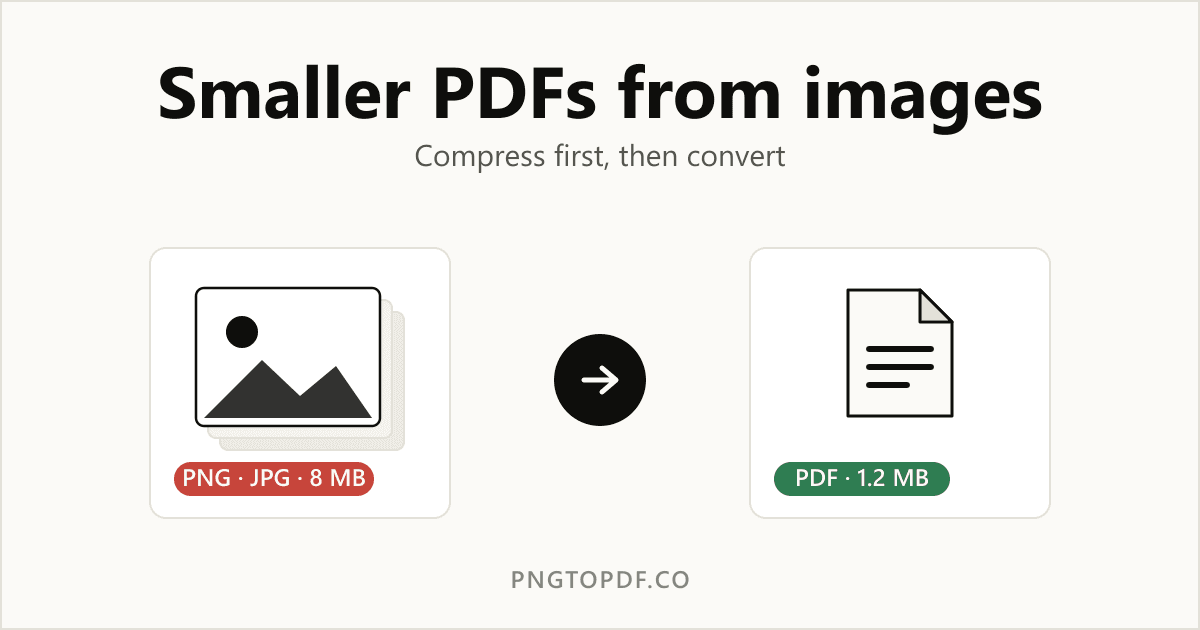
Arrastras unas cuantas fotos a un conversor, recibes un PDF de vuelta… y pesa 25 MB, demasiado para enviarlo por correo. El culpable casi nunca es el formato PDF en sí, sino las imágenes que contiene. Un PDF hecho a partir de fotos pesa más o menos lo mismo que las fotos que le metiste. Por eso la forma más eficaz de conseguir un PDF pequeño y fácil de compartir es comprimir las imágenes primero y luego convertir. Aquí tienes el cómo exacto, y por qué funciona.
Por qué los PDF hechos de imágenes pesan tanto
Cuando conviertes PNG o JPG en un PDF, el conversor coloca cada imagen en una página. No las encoge por arte de magia: una foto de móvil de 6 megapíxeles que ocupa 5 MB en disco sigue pesando unos 5 MB dentro del PDF. Junta diez de esas y tu «documento» se dispara por encima de 50 MB. Dos cosas determinan ese peso:
- Resolución: muchos más píxeles de los que una pantalla o una impresora pueden mostrar realmente.
- Codificación: PNG es sin pérdida, así que los PNG fotográficos pesan especialmente; una imagen sin comprimir arrastra detalle que nadie llegará a ver.
Arregla las imágenes y arreglas el PDF. Reducir cada foto antes de que llegue al conversor es la diferencia entre un adjunto de 25 MB y uno de 1–2 MB.
La solución: comprime primero, convierte después
Dos pasos rápidos, ambos gratuitos y ambos ejecutándose por completo en tu navegador: tus archivos nunca se suben a un servidor.
Paso 1: comprime tus imágenes
Pasa tus fotos por un compresor de imágenes antes de convertir. Una herramienta como el compresor de imágenes de TinyImagePro reduce archivos JPG, PNG, WebP y AVIF directamente en el navegador, con un control de calidad para cambiar una pizca de detalle por un archivo mucho más pequeño. En torno al 80% de calidad está el punto óptimo: casi idéntico a la vista y a menudo una fracción del tamaño original. Procesa todo localmente, así que —igual que el conversor que vas a usar— nada sale de tu dispositivo.
Paso 2: convierte las imágenes comprimidas en PDF
Ahora mete las imágenes más ligeras en un conversor. Usa nuestro conversor de PNG a PDF para capturas y gráficos, o el conversor de JPG a PDF para fotos. Como las imágenes ya son ligeras, el PDF resultante también lo es: las mismas páginas, el mismo contenido legible, una fracción de los megabytes.
¿Ya tienes un PDF enorme?
Si el PDF descomunal ya existe y no tienes a mano las imágenes originales, puedes exprimirlo directamente con nuestro compresor de PDF. Vuelve a comprimir las imágenes incrustadas en el documento, que es lo más parecido a reducirlas de antemano. Aun así, para el resultado más pequeño posible, comprimir las imágenes por adelantado sigue ganando.
Trucos para el PDF más pequeño
- Ajusta la resolución al uso. Para leer en pantalla, las imágenes rara vez necesitan más de ~1500–2000 px de ancho. La impresión pide más; el correo, casi nunca.
- Usa JPG para fotos y PNG para gráficos. Las fotos comprimen mucho más como JPG; reserva el PNG para logos, capturas y todo lo que tenga bordes nítidos o transparencia.
- Comprime una vez, no dos. Volver a comprimir una imagen ya comprimida solo añade artefactos sin ahorrar mucho. Parte del original.
- Cuida el control de calidad. 80% es un valor seguro por defecto; baja más solo cuando el tamaño importe más que el detalle fino.
Preguntas frecuentes
¿Comprimir las imágenes daña la calidad del PDF?
Un poco, a propósito, pero normalmente mucho menos de lo que notarías. En torno al 80% de calidad la diferencia es invisible en pantalla mientras el archivo encoge drásticamente. Tú controlas el equilibrio con el control de calidad.
¿Comprimo las imágenes o comprimo el PDF?
Comprimir las imágenes antes de convertir da el resultado más pequeño y limpio, porque controlas cada imagen directamente. Comprimir el PDF terminado es mejor opción cuando ya no tienes las imágenes de origen. En cualquier caso, lo que de verdad estás reduciendo son las imágenes.
¿Algo de esto se sube a un servidor?
No. Tanto la compresión de imágenes como la conversión a PDF descritas aquí se ejecutan en tu navegador, así que tus fotos y documentos se quedan en tu propio dispositivo.
¿Qué formato de imagen hace el PDF más pequeño?
Para fotografías, los JPG comprimidos casi siempre producen un PDF más pequeño que los PNG. Para gráficos planos, logos o capturas con pocos colores, el PNG se mantiene nítido y compacto. Elige el formato que encaje con la imagen y luego comprímela.
En resumen
Un PDF pesado casi siempre es un montón de imágenes pesadas disfrazadas. Reduce primero las fotos con un compresor de imágenes y luego pásalas por nuestra herramienta de PNG a PDF o JPG a PDF y, si ya existe un PDF grande, remata con el compresor de PDF. Comprime primero, convierte después, y tus documentos quedan lo bastante pequeños para enviarlos.