PDF ohne Drucken oder Adobe unterschreiben (kostenlos) – Anleitung 2026
Sparen Sie sich die Schleife aus Drucken, Unterschreiben und Scannen. Fügen Sie jedem PDF eine gezeichnete, getippte oder hochgeladene Unterschrift hinzu – kostenlos, auf jedem Gerät, ohne dass etwas hochgeladen wird.
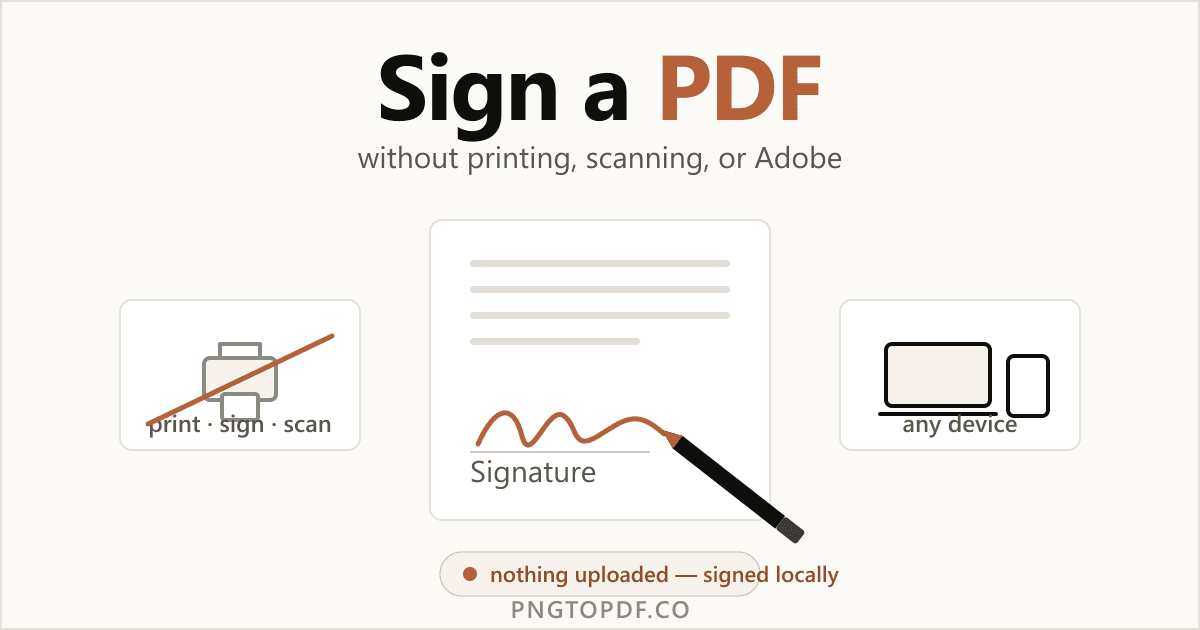
Das Ritual aus Drucken, Unterschreiben und Scannen ist eine der sinnlosesten Pflichten im modernen Büroalltag: Sie drucken ein Dokument nur, um darauf zu kritzeln, und scannen es dann wieder zu einem verschwommenen Foto von Tinte ein. Es geht schneller. Elektronische Unterschriften sind in den USA seit dem E-SIGN Act von 2000 und in der gesamten EU unter eIDAS rechtlich anerkannt – und Sie können eine in unter einer Minute zu jedem PDF hinzufügen.
Diese Anleitung zeigt Ihnen, wie Sie ein PDF ohne Drucken, ohne Scannen und ohne Adobe unterschreiben – kostenlos, auf jedem Gerät und ohne die Datei irgendwohin hochzuladen. Sie lernen die schnellste Methode im Browser kennen, die drei Wege, eine Unterschrift zu erstellen, die integrierten Optionen auf jeder Plattform und die eine Unterscheidung (elektronisch vs. digital), die entscheidet, welchen Ansatz Sie tatsächlich brauchen.
Warum Sie nicht drucken, scannen oder Adobe kaufen müssen
Drei Gewohnheiten halten Menschen auf dem langsamen Weg fest, und keine davon ist 2026 noch haltbar:
- Drucken & Scannen. Es braucht einen Drucker, einen Scanner, Papier und zehn Minuten – um eine qualitativ schlechtere Version eines Dokuments zu erzeugen, das Sie bereits digital hatten.
- "Sie müssen Adobe verwenden." Die Funktion „Ausfüllen & Unterschreiben" in Acrobat Reader ist kostenlos und funktioniert, aber es ist eine schwere Installation, die Sie ständig zu einem Konto und einem kostenpflichtigen Tarif drängt. Für eine einfache Unterschrift brauchen Sie sie nicht.
- Cloud-Plattformen für E-Signaturen. Dienste im Stil von DocuSign sind dafür gemacht, Dokumente an andere Personen zur Unterschrift zu versenden. Um selbst etwas zu unterschreiben, sind sie überdimensioniert – und sie laden Ihre Datei auf ihre Server hoch.
Der einfachste Weg: ein PDF online unterschreiben (ohne Upload)
Die schnellste Methode braucht keine Software und kein Konto. Ein clientseitiger Signierer erledigt alles innerhalb Ihres Browser-Tabs, sodass Ihr Dokument Ihren Computer niemals verlässt. So sieht es genau aus und so funktioniert es mit unserem kostenlosen PDF-Signierer:
- 1Den Signierer öffnenGehen Sie zu pngtopdf.co/sign-pdf. Nichts zu installieren, nichts anzumelden.
- 2Ihr PDF hinzufügenZiehen Sie die Datei auf die Seite oder klicken Sie, um zu durchsuchen. Sie wird sofort geladen und bleibt auf Ihrem Gerät.
- 3Ihre Unterschrift erstellenZeichnen Sie sie mit Maus, Finger oder Stylus; tippen Sie sie und wählen Sie einen Handschriftstil; oder laden Sie ein PNG/JPG einer vorhandenen Unterschrift hoch.
- 4Platzieren und herunterladenZiehen Sie die Unterschrift auf eine beliebige Seite, passen Sie die Größe an, fügen Sie bei Bedarf ein Datums- oder Textfeld hinzu und exportieren Sie dann. Das signierte PDF wird in Sekunden heruntergeladen.
Zeichnen, tippen oder hochladen: welche Methode Sie verwenden sollten
Jeder ernstzunehmende Signierer bietet dieselben drei Erstellungsmethoden, und jede hat ihre Stärke:
- Zeichnen ist am persönlichsten und sieht am ehesten wie eine Tinte-auf-Papier-Unterschrift aus – besonders auf einem Smartphone oder Tablet mit Finger oder Stylus.
- Tippen ist am schnellsten und saubersten: Tippen Sie Ihren Namen, wählen Sie eine Schriftart im Handschriftstil, fertig. Ideal für Initialen und schnelle Freigaben.
- Hochladen verwendet eine Unterschrift wieder, die Sie bereits haben. Unterschreiben Sie einmal auf einem weißen Blatt, fotografieren Sie es und laden Sie es hoch – ein transparentes PNG fügt sich sauber in die Seite ein, ohne weißen Kasten darum herum.
Mehrseitige Dokumente unterschreiben
Echte Verträge sind selten einseitig. Ein guter Signierer lässt Sie eine Unterschrift, Ihre Initialen und das Datum auf mehreren Seiten platzieren – genau das, was Mietverträge, Geheimhaltungsvereinbarungen und Onboarding-Unterlagen verlangen. Fügen Sie jedes Element dort hinzu, wo es hingehört, Seite für Seite, und exportieren Sie dann ein fertiges PDF. Wenn Sie die Seiten als separate Dateien erhalten haben, können Sie sie zuerst zu einem PDF zusammenführen.
Elektronische vs. digitale Signatur: was ist der Unterschied?
Diese beiden Begriffe werden austauschbar verwendet, bedeuten aber Unterschiedliches – und zu wissen, was Sie brauchen, erspart viel Verwirrung.
Was ist eine elektronische Unterschrift? Eine elektronische Unterschrift ist jede elektronische Markierung, die Sie einem Dokument hinzufügen, um Ihre Unterschriftsabsicht zu zeigen – ein gezeichnetes, getipptes oder hochgeladenes Bild Ihres Namens. Das ist es, was die meisten Menschen mit dem "Unterschreiben eines PDF" meinen, und es genügt für die überwiegende Mehrheit alltäglicher Dokumente.
Was ist eine digitale Signatur? Eine digitale Signatur ist eine spezielle, kryptografische Art der elektronischen Unterschrift. Sie ist durch ein Zertifikat (PKI oder ein qualifiziertes eIDAS-Zertifikat) abgesichert, das mathematisch überprüft, wer unterschrieben hat, und beweist, dass die Datei seitdem nicht verändert wurde. Das ist es, was Banken, Behörden und Notare für Dokumente mit hoher Beweiskraft verwenden.
| Dimension | Elektronisch (einfach) | Digital (Zertifikat) |
|---|---|---|
| Was es ist | Ein Bild Ihrer Unterschrift | Ein kryptografisches Zertifikat |
| Überprüft die Identität? | Nein | Ja |
| Am besten geeignet für | Verträge, Formulare, Freigaben | Notariell, rechtlich, Behördeneinreichungen |
| Spezielle Software nötig? | Nein – jeder Browser | Ja – eine Zertifizierungsstelle |
So unterschreiben Sie ein PDF auf jedem Gerät
Sie bevorzugen eine integrierte Option? Jede Plattform kann ein PDF ohne Adobe unterschreiben. Hier ist der ehrliche Überblick für jede – und wann das Tool im Browser die bessere Wahl ist.
So unterschreiben Sie ein PDF unter Windows (10 & 11)
Windows hat kein integriertes PDF-Signierwerkzeug, das so ausgereift ist wie das von Mac, daher ist der Browser Ihr bester Weg. Microsoft Edge kann ein PDF öffnen und besitzt einen einfachen Zeichnen-Stift, aber er ist für eine saubere Unterschrift unhandlich und bietet keine Option zum Tippen oder Hochladen.
- 1Den Signierer in einem beliebigen Browser öffnenBesuchen Sie pngtopdf.co/sign-pdf in Edge, Chrome oder Firefox.
- 2Ihr PDF hinzufügen und eine Unterschrift erstellenZeichnen, tippen oder hochladen – alle drei funktionieren unter Windows gleich.
- 3Platzieren und herunterladenPositionieren Sie die Unterschrift und exportieren Sie dann. Die Datei wird lokal auf Ihrem PC verarbeitet.
So unterschreiben Sie ein PDF auf dem Mac (Vorschau)
macOS glänzt hier wirklich: Die Vorschau (Preview), der Standard-PDF-Betrachter, verfügt über eine integrierte Unterschriftenfunktion, und sie funktioniert offline.
- 1Das PDF in der Vorschau öffnenDoppelklicken Sie auf die Datei; sie öffnet sich standardmäßig in der Vorschau (Preview).
- 2Auf die Markup-Symbolleiste klicken, dann auf SignierenWählen Sie das Unterschriftensymbol in der Markup-Symbolleiste.
- 3Mit Trackpad oder Kamera erstellenZeichnen Sie auf dem Trackpad oder halten Sie eine Unterschrift auf Papier vor die Kamera.
- 4Platzieren und speichernKlicken Sie, um die Unterschrift auf der Seite abzulegen, passen Sie die Größe an und speichern Sie.
So unterschreiben Sie ein PDF auf iPhone & iPad (ohne App)
iOS kann ein PDF mit dem integrierten Markup-Werkzeug unterschreiben, und Ihr Finger oder der Apple Pencil lassen es natürlich wirken.
- 1Das PDF öffnenTippen Sie in Dateien, Mail oder Nachrichten auf die Datei, um sie in der Vorschau anzuzeigen.
- 2Auf Markup tippen, dann auf die Schaltfläche +Wählen Sie „Signatur" aus dem Menü.
- 3Ihre Unterschrift zeichnen und platzierenUnterschreiben Sie mit Finger oder Stylus, ziehen Sie sie dann auf der Seite und passen Sie die Größe an.
- 4Speichern oder teilenSpeichern Sie das signierte PDF zurück in Dateien oder senden Sie es weiter.
Möchten Sie stattdessen eine Unterschrift tippen oder hochladen? Öffnen Sie pngtopdf.co in Safari – es funktioniert auf dem Smartphone genauso, ohne App-Installation.
So unterschreiben Sie ein PDF unter Android (keine App nötig)
Die meisten Android-Anleitungen raten Ihnen, eine Drittanbieter-App zu installieren. Das brauchen Sie nicht. Weil der Signierer vollständig im Browser läuft, kann Chrome die ganze Arbeit erledigen:
- 1Das Tool in Chrome öffnenBesuchen Sie pngtopdf.co/sign-pdf in Ihrem mobilen Browser.
- 2Ihr PDF hinzufügen und unterschreibenTippen Sie, um die Datei auszuwählen, und zeichnen, tippen oder laden Sie dann Ihre Unterschrift hoch.
- 3HerunterladenPlatzieren Sie die Unterschrift und exportieren Sie; das signierte PDF wird in „Downloads" gespeichert.
Ist es sicher, ein PDF online zu unterschreiben?
Das hängt vollständig vom Tool ab. Ein unterschriebener Vertrag, Mietvertrag oder Ausweis gehört zu den sensibelsten Dateien, die Sie handhaben – wohin er gelangt, ist also wichtig.
Die meisten Online-Signierer laden Ihre Datei hoch, signieren sie in der Cloud und versprechen, sie "innerhalb weniger Stunden" zu löschen. Das ist viel Vertrauen, das man einem Dritten für ein Dokument mit Ihrer Unterschrift entgegenbringt. Einclientseitiger Signierer ist anders: Er läuft vollständig in Ihrem Browser mit JavaScript, sodass die Datei niemals übertragen wird. Nichts abzufangen, nichts auf dem Server eines anderen zwischengespeichert.
Wie erkennen Sie, welche Art Sie verwenden? Zwei schnelle Prüfungen: Ein clientseitiges Tool signiert nahezu sofort ohne einen "Wird hochgeladen …"-Fortschrittsbalken, und es funktioniert in der Regel weiter, selbst wenn Sie Ihre Verbindung mitten in der Aufgabe trennen.
| Methode | Datei hochgeladen? | Funktioniert offline? | Anmeldung? |
|---|---|---|---|
| Im Browser, lokal (unser Tool) | Nein – bleibt auf dem Gerät | Ja | Nein |
| Cloud-E-Signatur-Dienst | Ja | Nein | Meistens |
| Adobe online | Ja | Nein | Ja |
| Drucken & Scannen | Nein | Ja | Nein |
Sobald ein Dokument unterschrieben ist, möchten Sie es vielleicht auch mit einem Passwort schützen, bevor Sie es per E-Mail versenden – das geschieht ebenfalls lokal, in Ihrem Browser.
Wann eine einfache E-Signatur ausreicht (und wann nicht)
Für die überwältigende Mehrheit der Dokumente ist eine einfache elektronische Unterschrift genau richtig:
- Verträge und Vereinbarungen, die Sie erhalten und zurücksenden
- Miet- und Pachtdokumente
- HR- und Onboarding-Unterlagen
- Schul- und Einwilligungsformulare
- Freigaben von Angeboten und Rechnungen
- Alles, was Sie normalerweise drucken, unterschreiben und zurücksenden würden
Wann reicht sie nicht aus? Für notariell beglaubigte Urkunden, bestimmte Gerichtseinreichungen und jedes Verfahren, das ausdrücklich eine qualifizierte oder zertifikatsbasierte digitale Signatur verlangt. In diesen Fällen nutzen Sie eine Zertifizierungsstelle – eine einfache Bildunterschrift erfüllt die Anforderung nicht.
Häufig gestellte Fragen
Wie unterschreibe ich ein PDF ohne Drucken und Scannen?
Öffnen Sie das PDF in einem kostenlosen Online-Signierer im Browser, wie dem auf pngtopdf.co, erstellen Sie eine Unterschrift durch Zeichnen, Tippen oder Hochladen eines Bildes, ziehen Sie sie auf die Seite und laden Sie das Dokument herunter. Es gibt kein Papier und keinen Scanner, und bei einem clientseitigen Tool wird die Datei niemals hochgeladen – sie wird lokal auf Ihrem eigenen Gerät signiert.
Wie kann ich ein PDF ohne Adobe unterschreiben?
Für eine einfache Unterschrift brauchen Sie kein Adobe Acrobat. Nutzen Sie die Vorschau (Preview) unter macOS, das Markup-Werkzeug auf dem iPhone oder einen kostenlosen Online-Signierer wie das Signier-Tool von pngtopdf.co, mit dem Sie eine Unterschrift zeichnen, tippen oder hochladen und auf jeder beliebigen Seite platzieren können – kostenlos, ohne Konto und ohne dass etwas hochgeladen wird.
Ist eine elektronische Unterschrift auf einem PDF rechtlich bindend?
In den meisten Rechtsordnungen ja, für alltägliche Dokumente. Der US-amerikanische E-SIGN Act (2000) und der UETA sowie die eIDAS-Verordnung der EU erkennen elektronische Unterschriften als rechtsgültig an. Eine einfache bildbasierte Unterschrift eignet sich für übliche Verträge und Formulare; notariell beglaubigte oder zertifikatspflichtige Dokumente können eine qualifizierte digitale Signatur erfordern. Dies ist keine Rechtsberatung.
Was ist der Unterschied zwischen einer elektronischen und einer digitalen Signatur?
Eine elektronische Unterschrift ist jede Markierung, die Sie hinzufügen, um Ihre Absicht zu zeigen – typischerweise ein gezeichnetes, getipptes oder hochgeladenes Bild. Eine digitale Signatur ist eine spezielle kryptografische Form, die durch ein Zertifikat (PKI / eIDAS) abgesichert ist und zusätzlich die Identität des Unterzeichners überprüft sowie nachweist, dass die Datei nicht verändert wurde. Für die meisten alltäglichen Unterschriften genügt eine elektronische Unterschrift.
Kann ich ein PDF auf meinem Handy ohne App unterschreiben?
Ja. Auf dem iPhone öffnen Sie das PDF und verwenden Markup, um eine Unterschrift zu zeichnen, oder Sie öffnen pngtopdf.co in Safari. Unter Android signieren Sie direkt in Chrome mit demselben Browser-Tool – es gibt keine App zu installieren, weil das Signieren im Browser selbst läuft.
Wie füge ich meine handschriftliche Unterschrift zu einem PDF hinzu?
Zwei Wege: Zeichnen Sie sie live mit Finger, Stylus oder Maus auf dem Unterschriftenfeld, oder unterschreiben Sie einmal auf Papier, fotografieren Sie es und laden Sie das Bild hoch (ein transparentes PNG sieht am saubersten aus). Anschließend ziehen Sie sie auf die Seite und passen die Größe an. Beide Wege erzeugen eine handschriftlich wirkende Unterschrift, ohne das Dokument zu drucken.
Ist es sicher, ein PDF online zu unterschreiben?
Das hängt vom Tool ab. Die meisten Online-Signierer laden Ihre Datei auf einen Server hoch, was bei Verträgen und Ausweisen riskant ist. Ein clientseitiges Tool wie der Signierer von pngtopdf.co verarbeitet alles in Ihrem Browser, sodass das Dokument Ihr Gerät niemals verlässt – die sichere Wahl für alles Sensible. Ein schneller Test: lokale Tools signieren sofort und funktionieren sogar offline weiter.
Kann ich ein mehrseitiges PDF unterschreiben oder ein Datum hinzufügen?
Ja. Sie können eine Unterschrift auf so vielen Seiten platzieren, wie Sie möchten, und separate Datums- und Textfelder hinzufügen – nützlich für mehrseitige Verträge und Mietverträge, bei denen Sie jede Seite paraphieren. Mit dem Signier-Tool positionieren Sie jedes Element genau dort, wo es hingehört, bevor Sie das fertige PDF exportieren.
Fazit
Ein PDF zu unterschreiben sollte eine Minute dauern, nicht einen Gang zum Drucker. Sparen Sie sich die Schleife aus Drucken, Unterschreiben und Scannen sowie die Adobe-Installation: Ein kostenloser Signierer im Browser fügt jedem Dokument eine gezeichnete, getippte oder hochgeladene Unterschrift hinzu, auf jedem Gerät, ohne dass etwas hochgeladen wird. Es ist die schnellste Option – und die einzige, die Ihre unterschriebene Datei vollständig auf Ihrem eigenen Gerät belässt.
Möchten Sie es ausprobieren? Unterschreiben Sie Ihr PDF jetzt – kostenlos, privat und ohne Upload. Arbeiten Sie stattdessen mit Bildern? Erfahren Sie, wie Sie sie zuerst in ein PDF umwandeln.