Seiten aus einem PDF extrahieren ohne Acrobat (kostenlos) — 2026
Ziehen Sie eine Seite oder einen eigenen Bereich aus jedem PDF — kostenlos, auf jedem Gerät, mit nichts hochgeladen. Das Original bleibt unberührt.
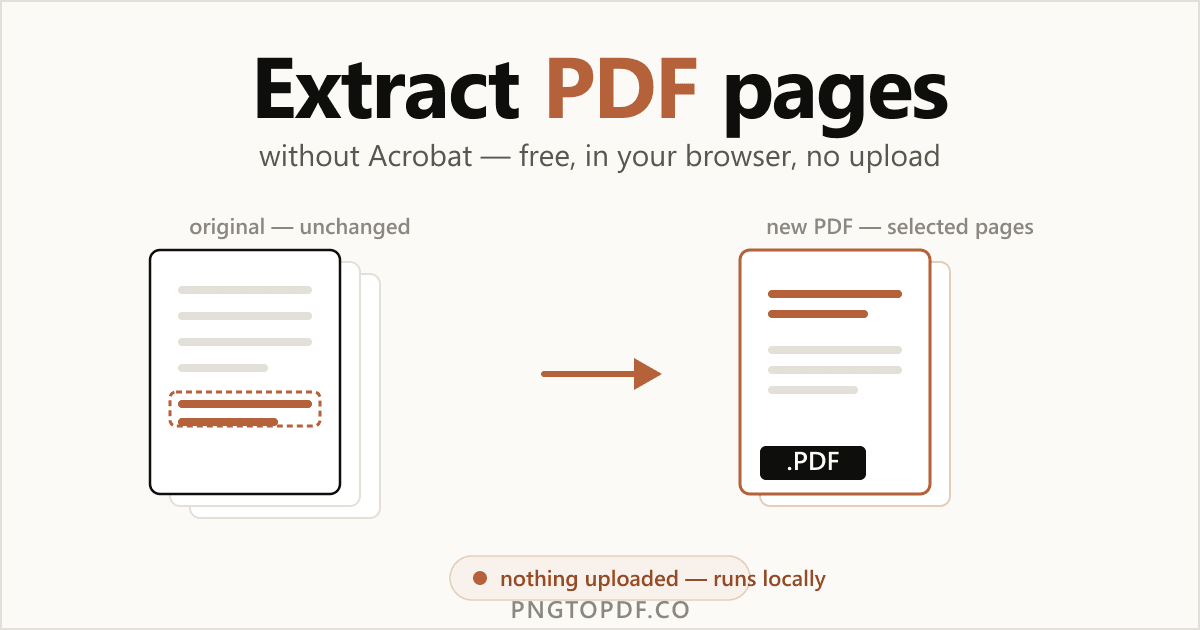
Sie brauchen kein Acrobat-Abo für 19,99 $ im Monat, um ein paar Seiten aus einem PDF zu ziehen. Beim Extrahieren werden einfach die von Ihnen gewählten Seiten in eine brandneue Datei kopiert — und das Originaldokument wird dabei nie angetastet. Es ist eine der häufigsten PDF-Aufgaben überhaupt: nur die relevanten Seiten eines Vertrags versenden, einen einzelnen Beleg ablegen oder eine einzelne Seite zum eigenständigen Versenden per E-Mail speichern.
Diese Anleitung zeigt Ihnen jede Methode, die 2026 wirklich funktioniert — den schnellsten Weg im Browser (kostenlos, mit nichts hochgeladen), den eingebauten Print-to-PDF-Trick unter Windows und Mac sowie wie Sie eine einzelne Seite oder einen eigenen Bereich wie 1,3,5-8 auswählen. Sie lernen außerdem den Unterschied zwischen dem Extrahieren, dem Teilen und dem Löschen von Seiten kennen, damit Sie gleich beim ersten Mal das Richtige wählen.
Warum Seiten aus einem PDF extrahieren?
Beim Extrahieren geht es darum, die wenigen wichtigen Seiten zu behalten und den Rest zurückzulassen. Die häufigsten Gründe:
- Nur die relevanten Seiten versenden. Teilen Sie die Seiten 4–6 eines Vertrags statt der gesamten 40-seitigen Datei.
- Einen einzelnen Beleg oder eine Rechnung ablegen. Ziehen Sie eine Seite aus einem Kontoauszug, um sie eigenständig zu archivieren.
- Ein einzelnes Kapitel oder einen Abschnitt teilen. Heben Sie ein einzelnes Kapitel aus einem langen Bericht oder Lehrbuch heraus.
- Eine Seite zum Versenden per E-Mail speichern. Machen Sie aus Seite 1 einen eigenständigen, einseitigen PDF-Anhang.
- Jede Seite zum Archivieren trennen. Exportieren Sie jede ausgewählte Seite in einem Durchgang als eigene Datei.
Möchten Sie das Gegenteil — das Dokument behalten, aber ein paar unerwünschte Seiten entfernen? Das ist ein Fall für stattdessen Seiten löschen.
Extrahieren vs. Teilen vs. Löschen: Was möchten Sie?
Diese drei werden ständig verwechselt, und die falsche Wahl kostet Zeit. Hier ist der klare Unterschied:
- Extrahieren — die von Ihnen gewählten Seiten in ein neues PDF kopieren. Das Original bleibt unberührt. Am besten, wenn Sie wenige Seiten behalten möchten.
- Teilen — ein PDF in mehrere Dateien aufteilen, meist nach Bereich oder alle N Seiten. Am besten, um ein großes Dokument in Teile zu zerlegen. Siehe ein PDF in mehrere Dateien teilen.
- Löschen — unerwünschte Seiten aus dem Dokument selbst entfernen. Am besten, wenn Sie fast alles behalten möchten.
| Aktion | Was sie bewirkt | Original verändert? | Ausgabe |
|---|---|---|---|
| Extrahieren | Kopiert ausgewählte Seiten | Nein | Ein neues PDF (oder separate Dateien) |
| Teilen | Teilt in Teile auf | Nein | Mehrere PDFs |
| Löschen | Entfernt Seiten | Ja (ein neues, kleineres PDF) | Ein PDF mit weniger Seiten |
Der einfachste Weg: Seiten online extrahieren (kein Upload)
Die schnellste Methode braucht weder Software noch ein Konto. Ein clientseitiges Extrahier-Tool erledigt alles in Ihrem Browser-Tab, sodass Ihr Dokument Ihren Computer nie verlässt. So sieht es aus und so funktioniert es mit unserem kostenlosen PDF-Seitenextraktor:
- 1Den Extraktor öffnenGehen Sie zu pngtopdf.co/extract-pdf-pages. Nichts zu installieren, nichts zu registrieren.
- 2Ihr PDF hinzufügenZiehen Sie die Datei auf die Seite oder klicken Sie zum Durchsuchen. Sie lädt sofort und bleibt auf Ihrem Gerät.
- 3Die gewünschten Seiten auswählenKlicken Sie die Seiten-Miniaturen an oder geben Sie einen Bereich wie 1,3,5-8 in das Seitenfeld ein. Beide bleiben synchron.
- 4Ausgabe wählen und herunterladenWählen Sie ein zusammengeführtes PDF oder jede Seite als separate Datei (ZIP) und laden Sie dann herunter. Das Original bleibt unberührt.
Seiten mit einem Bereich wie 1,3,5-8 auswählen
Miniaturen anzuklicken ist für ein paar Seiten in Ordnung, aber ein Bereichsfeld ist für alles Größere deutlich schneller. Die Schreibweise ist einfach: Kommas trennen einzelne Seiten und Bindestriche markieren eine Spanne. So wählt 1,3,5-8 die Seiten 1, 3, 5, 6, 7 und 8 aus. Bearbeiten Sie das Feld, aktualisieren sich die Miniaturen; klicken Sie Miniaturen an, aktualisiert sich das Feld — je nachdem, was für Sie schneller ist.
Ein zusammengeführtes PDF vs. separate Dateien
Das Extrahieren bietet zwei Ausgaben, und die richtige hängt davon ab, was Sie als Nächstes vorhaben:
- Ein zusammengeführtes PDF hält alle Ihre gewählten Seiten zusammen in einem einzigen neuen Dokument — ideal, um eine Handvoll Vertragsseiten als einen Anhang zu versenden.
- Separate Dateien speichern jede ausgewählte Seite als eigenes PDF, gebündelt in einer ZIP-Datei — genau das, was Leute meinen, wenn sie nach "Seiten in separate Dateien extrahieren" suchen.
Wie Sie eine einzelne PDF-Seite kostenlos speichern (eingebaute Methoden)
Sie möchten lieber gar kein Online-Tool verwenden? Sowohl Windows als auch Mac können eine einzelne Seite — oder einen Bereich — mit ihrer eingebauten "In PDF drucken"-Funktion speichern. Das ist für eine schnelle einzelne Seite wirklich praktisch, mit einem Vorbehalt, den man kennen sollte.
Windows: Microsoft Print to PDF
Windows 10 und 11 enthalten einen virtuellen Drucker, der ein PDF statt Papier erzeugt.
- 1Das PDF öffnen und Ctrl+P drückenVerwenden Sie einen beliebigen PDF-Viewer, einschließlich Ihres Browsers oder Edge.
- 2„Microsoft Print to PDF“ wählenWählen Sie es aus dem Drucker-Dropdown aus.
- 3Die zu behaltenden Seite(n) eingebenGeben Sie eine einzelne Seite wie 3 oder einen Bereich wie 1-5,8 in das Seitenfeld ein.
- 4Drucken und speichernKlicken Sie auf Drucken und wählen Sie dann einen Namen und Speicherort für das neue PDF.
Mac: Preview
macOS bietet zwei eingebaute Wege, beide kostenlos und offline.
- 1Das PDF in Preview öffnenDoppelklicken Sie auf die Datei; Preview ist der Standard-Viewer.
- 2Cmd+P drückenGeben Sie im Seitenfeld die gewünschte Seite oder den Bereich ein, z. B. 2,5,7-9.
- 3Als PDF sichernKlicken Sie unten links auf das PDF-Dropdown und wählen Sie „Als PDF sichern“.
- 4Oder die Miniatur-Seitenleiste nutzenKlicken Sie mit Cmd auf Seiten in der Seitenleiste, Bearbeiten → Kopieren, dann Ablage → Neu aus der Zwischenablage und sichern.
Ist es sicher, PDF-Seiten online zu extrahieren?
Das hängt ganz vom Tool ab. Eine Vertragsseite, ein Kontoauszug oder ein Ausweis gehören zu den sensibelsten Dateien, mit denen Sie umgehen — daher ist es wichtig, wohin sie gelangen.
Die meisten Online-Extraktoren laden Ihre Datei hoch auf einen Server, verarbeiten sie in der Cloud und versprechen, sie "innerhalb einer Stunde" zu löschen. Ein clientseitiger Extraktor ist anders: Er läuft vollständig in Ihrem Browser, sodass die Datei nie übertragen wird. Nichts zum Abfangen, nichts auf dem Server eines anderen zwischengespeichert. So erkennen Sie sie schnell: Ein clientseitiges Tool arbeitet fast sofort ohne "Wird hochgeladen…"-Balken, und es funktioniert auch dann weiter, wenn Sie Ihre Verbindung ausschalten.
| Methode | Datei hochgeladen? | Funktioniert offline? | Original verändert? |
|---|---|---|---|
| Im Browser, lokal (unser Tool) | Nein — bleibt auf dem Gerät | Ja | Nein |
| Cloud-Extraktor | Ja | Nein | Nein |
| Adobe online | Ja | Nein | Nein |
| Print to PDF | Nein | Ja | Nein |
Sobald Sie Ihre extrahierten Seiten haben, können Sie sie vor dem Versenden per E-Mail mit einem Passwort schützen — ebenfalls lokal, in Ihrem Browser.
Fehlerbehebung: Warum kann ich keine Seiten extrahieren?
Wenn das Extrahieren nicht funktioniert, liegt es meist an einem dieser Punkte:
- Das PDF ist passwortgeschützt. Sie müssen es zuerst entsperren mit dem korrekten Passwort und dann die Seiten ganz normal extrahieren.
- Es ist ein gescanntes Bild-PDF. Gute Nachricht — Seiten lassen sich trotzdem problemlos extrahieren, weil Sie ganze Seiten kopieren, nicht Text.
- Eine riesige Datei hat den Speicher des Tabs erschöpft. Schließen Sie andere Tabs und versuchen Sie es erneut, oder nutzen Sie für sehr große Dokumente eine Desktop-Methode.
Häufig gestellte Fragen
Wie extrahiere ich Seiten aus einem PDF ohne Acrobat?
Verwenden Sie ein kostenloses Browser-Tool wie das Extrahier-Tool von pngtopdf.co: PDF hinzufügen, auf die gewünschten Seiten-Miniaturen klicken oder einen Bereich wie 1,3,5-8 eingeben und anschließend ein neues PDF herunterladen. Kein Acrobat und keine Anmeldung nötig — und bei einem clientseitigen Tool wird die Datei nie hochgeladen.
Wie speichere ich eine einzelne PDF-Seite als separate Datei?
Öffnen Sie das PDF in einem kostenlosen Extrahier-Tool, wählen Sie nur diese Seite aus und exportieren Sie sie — daraus wird ein neues einseitiges PDF, und Ihr Original bleibt unberührt. Unter Windows können Sie auch Ctrl+P drücken, „Microsoft Print to PDF“ auswählen, die einzelne Seitenzahl eingeben und speichern.
Verändert das Extrahieren von Seiten das Original-PDF?
Nein. Beim Extrahieren werden Ihre ausgewählten Seiten in eine neue Datei kopiert; das Original-PDF bleibt genau so, wie es war. Das ist der entscheidende Unterschied zum Löschen von Seiten, bei dem sie aus dem Dokument selbst entfernt werden.
Was ist der Unterschied zwischen dem Extrahieren und dem Teilen eines PDF?
Beim Extrahieren werden bestimmte, von Ihnen gewählte Seiten in ein neues PDF gezogen. Beim Teilen wird ein PDF in mehrere Dateien aufgeteilt, meist nach Bereich oder alle N Seiten. Nutzen Sie das Extrahieren, um wenige Seiten zu behalten; nutzen Sie das Teilen, um ein großes Dokument in Teile zu zerlegen.
Kann ich Seiten in separate Dateien statt in ein einziges PDF extrahieren?
Ja. Ein gutes Extrahier-Tool bietet zwei Ausgabemodi: die ausgewählten Seiten in einem einzigen PDF zusammenführen oder jede Seite als eigenes PDF speichern, gebündelt in einer ZIP-Datei. Das Extrahier-Tool von pngtopdf.co unterstützt beides.
Wie extrahiere ich einen Seitenbereich wie 1, 3 und 5–8?
Geben Sie den Bereich in das Seitenfeld ein: Kommas trennen einzelne Seiten und Bindestriche markieren eine Spanne, sodass 1,3,5-8 die Seiten 1, 3, 5, 6, 7 und 8 auswählt. Das Miniaturraster und das Bereichsfeld bleiben synchron, egal welches Sie bearbeiten.
Ist es sicher, Seiten aus einem PDF online zu extrahieren?
Das hängt vom Tool ab. Die meisten laden Ihre Datei auf einen Server hoch; ein clientseitiges Tool wie pngtopdf.co verarbeitet alles in Ihrem Browser, sodass das Dokument Ihr Gerät nie verlässt — sicherer für Verträge und Ausweise. Ein schneller Test: Lokale Tools funktionieren auch dann weiter, wenn Sie Ihre Verbindung ausschalten.
Kann ich Seiten aus einem passwortgeschützten PDF extrahieren?
Nicht direkt — Sie müssen zuerst das Passwort mit dem korrekten Passwort entfernen und dann die Seiten ganz normal extrahieren. Gescannte Bild-PDFs lassen sich dagegen problemlos extrahieren, weil Sie ganze Seiten kopieren, nicht Text.
Das Fazit
Seiten aus einem PDF zu extrahieren ist schnell, kostenlos und erfordert kein Acrobat. Das Wichtigste, woran Sie denken sollten: Beim Extrahieren werden Ihre gewählten Seiten in eine neue Datei kopiert und das Original bleibt unberührt. Für eine einzelne Seite oder einen eigenen Bereich ist der schnellste Weg ein kostenloses Browser-Extrahier-Tool, das Ihr Dokument vollständig auf Ihrem eigenen Gerät hält.
Bereit, es auszuprobieren? Jetzt Seiten extrahieren — kostenlos, privat und ohne Upload. Brauchen Sie etwas anderes? Erfahren Sie, wie Sie ein PDF teilen oder Seiten löschen können.