Seiten aus einem PDF löschen ohne Acrobat (kostenlos) — 2026
Entfernen Sie eine Seite, mehrere oder jede leere Seite aus jedem PDF — kostenlos, auf jedem Gerät, mit nichts hochgeladen. Das Original bleibt unberührt.
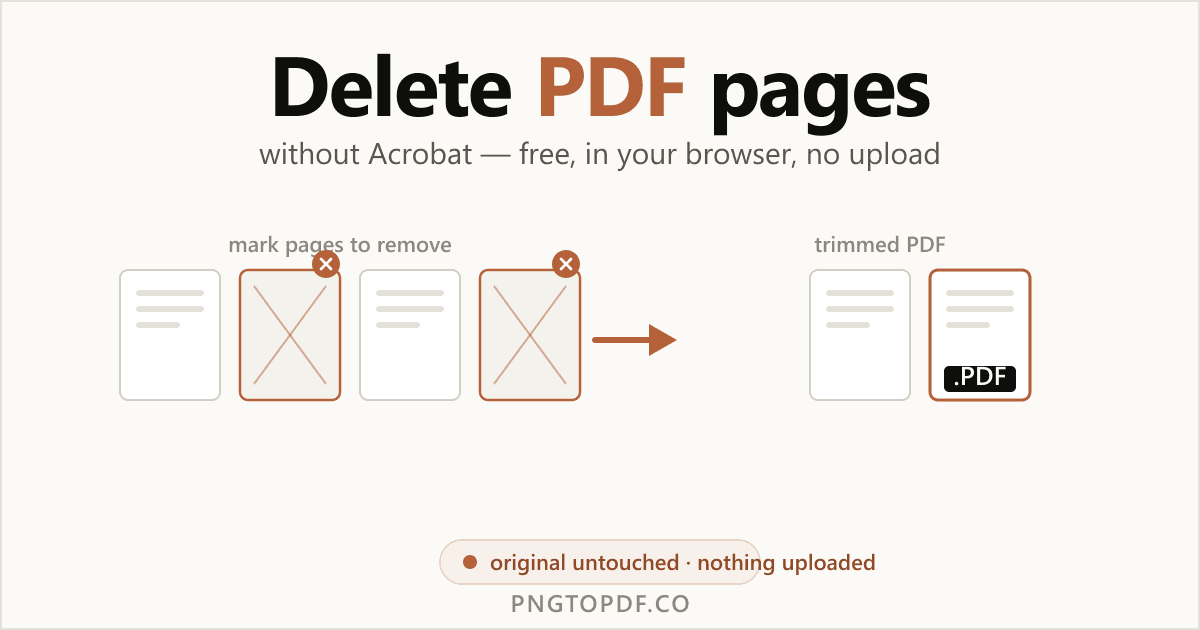
Ein verirrtes Deckblatt, eine leere Seite aus einem beidseitigen Scan, eine Seite mit Kleingedrucktem, die Sie nicht weiterleiten möchten — dafür sollten Sie kein kostenpflichtiges Acrobat-Abo brauchen. Seiten zu löschen baut das PDF einfach nur aus den Seiten neu auf, die Sie behalten, und Ihre Originaldatei wird nie verändert.
Diese Anleitung deckt jede Methode ab, die 2026 funktioniert — den schnellsten Weg im Browser (kostenlos, mit nichts hochgeladen), die integrierten Optionen auf Mac und Windows und wie Sie eine einzelne Seite, einen Bereich, jede zweite Seite oder alle leeren Seiten auf einmal entfernen. Sie erhalten außerdem die ehrliche Antwort auf eine Frage, die jede andere Anleitung auslässt: Wird die Datei durch das Löschen von Seiten tatsächlich kleiner?
Warum Seiten aus einem PDF löschen?
Beim Löschen behalten Sie das Dokument, lassen aber die Seiten weg, die Sie nicht möchten. Die häufigsten Gründe:
- Leere Seiten entfernen. Beidseitige Scans einseitiger Dokumente hinterlassen zwischen jeder echten Seite eine leere.
- Ein Deck- oder Anleitungsblatt herausschneiden. Lassen Sie das Fax-Deckblatt oder die "So lesen Sie dies"-Einleitung weg.
- Sensible Seiten vor dem Teilen entfernen. Senden Sie den Bericht ohne die Seite, die interne Preise auflistet.
- Duplikate oder die letzte Seite löschen. Entfernen Sie eine doppelte Seite oder eine abschließende Werbe-/AGB-Seite.
Möchten Sie statt vieler Seiten nur ein paar behalten? Das ist die umgekehrte Aufgabe — extrahieren Sie die gewünschten Seiten in eine neue Datei.
Löschen vs. Extrahieren vs. Aufteilen (und Organisieren)
Vier Tools klingen ähnlich, tun aber Verschiedenes. Das richtige zu wählen spart Zeit:
- Löschen — entfernt die Seiten, die Sie nicht möchten; behält den Rest. Das Ergebnis ist ein kürzeres PDF.
- Extrahieren — kopiert die gewünschten Seiten in eine neue Datei. Siehe Seiten extrahieren.
- Aufteilen — teilt ein PDF in mehrere Dateien. Siehe in mehrere Dateien aufteilen.
- Organisieren — neu anordnen, drehen und löschen an einem Ort. Siehe auch neu anordnen und drehen.
| Aktion | Am besten, wenn | Ergebnis |
|---|---|---|
| Löschen | Sie ein paar Seiten weglassen möchten | Gleiches PDF, weniger Seiten |
| Extrahieren | Sie ein paar Seiten behalten möchten | Ein neues PDF mit den gewählten Seiten |
| Aufteilen | Sie separate Dateien brauchen | Mehrere PDFs |
| Organisieren | Sie neu anordnen + drehen + löschen möchten | Ein umsortiertes PDF |
Der einfachste Weg: Seiten online löschen (kein Upload)
Die schnellste Methode braucht keine Software und kein Konto. Ein clientseitiges Löschtool erledigt alles in Ihrem Browser-Tab, sodass Ihr Dokument Ihren Computer nie verlässt. So funktioniert es mit unserem kostenlosen PDF-Seiten-Entferner:
- 1Löschtool öffnenGehen Sie zu pngtopdf.co/delete-pdf-pages. Nichts zu installieren, nichts anzumelden.
- 2PDF hinzufügenZiehen Sie die Datei auf die Seite oder klicken Sie zum Durchsuchen. Sie wird sofort geladen und bleibt auf Ihrem Gerät.
- 3Zu löschende Seiten markierenKlicken Sie auf die Seiten-Miniaturansichten, um sie zu markieren, oder geben Sie einen Bereich wie 2,5,9-11 ein. Klicken Sie eine markierte Seite erneut an, um die Markierung aufzuheben.
- 4Gekürztes PDF herunterladenAuf Löschen drücken und herunterladen. Das Original bleibt unberührt — Sie erhalten eine neue, kürzere Kopie.
Eine Seite, mehrere oder jede zweite Seite löschen
Egal wie viele Seiten weg müssen, es gibt einen schnellen Weg:
- Eine Seite: klicken Sie auf ihre Miniaturansicht (oder geben Sie eine einzelne Zahl ein).
- Mehrere Seiten: geben Sie einen Bereich wie
3-7oder eine Liste wie2,5,9-11ein — die Miniaturansichten und das Bereichsfeld bleiben synchron. - Jede zweite Seite: nutzen Sie die Schnellauswahl für gerade/ungerade Seiten, um alle geraden (oder ungeraden) Seiten auf einmal zu entfernen — perfekt für die leeren Rückseiten eines beidseitigen Scans.
So entfernen Sie leere Seiten aus einem PDF
Leere Seiten sind der häufigste Grund, warum Menschen zu einem Löschtool greifen. Sie tauchen meist auf, wenn ein einseitiges Dokument im beidseitigen Modus gescannt wird, was nach jeder echten Seite eine leere hinterlässt. So entfernen Sie sie: öffnen Sie das PDF, scrollen Sie durch die Miniaturansichten und markieren Sie jede leere Seite. Wenn jede Leerseite auf derselben Seite liegt — etwa alle geraden Seiten — räumt die Schnellauswahl für gerade/ungerade Seiten sie in einem einzigen Zug ab.
Seiten ohne Online-Tool löschen (integrierte Methoden)
Möchten Sie lieber offline bleiben? Der Mac bietet eine wirklich gute integrierte Option; Windows erfordert einen Umweg.
Mac: Preview
- 1Das PDF in Preview öffnenDoppelklicken Sie auf die Datei; Preview ist der Standard-Viewer.
- 2Die Miniaturansicht-Seitenleiste anzeigenWählen Sie Ansicht → Miniaturen (oder drücken Sie Cmd+Option+2).
- 3Auswählen und löschenKlicken Sie auf eine Seite (Cmd-Klick für mehrere), dann drücken Sie die Entf-Taste.
- 4Eine neue Kopie speichernNutzen Sie Ablage → Exportieren als, um eine neue Datei zu speichern, damit Ihr Original intakt bleibt.
Windows
Windows hat keinen integrierten PDF-Seiten-Löscher. Zwei Umwege:
- Aus der Quell-App neu exportieren. Wenn das PDF aus Word stammt, löschen Sie die Seiten dort und exportieren erneut.
- Der Browser-Trick "nur drucken, was Sie behalten". Öffnen Sie das PDF, drücken Sie Ctrl+P, wählen Sie "Microsoft Print to PDF" und geben Sie im Feld Seiten nur die Seiten ein, die Sie behalten möchten — zum Beispiel
1-4,6-10, um Seite 5 wegzulassen. Der Haken: Sie listen die Seiten zum Behalten auf, nicht die zu entfernenden, was bei verstreuten Löschungen umständlich wird.
Wird das PDF durch das Löschen von Seiten kleiner?
Oft ein wenig, aber nicht immer viel — und das überrascht viele. Eine Seite zu entfernen lässt ihren Inhalt wegfallen, doch ein PDF teilt Ressourcen über mehrere Seiten hinweg: eingebettete Schriften, wiederkehrende Logos und an mehreren Stellen verwendete Bilder bleiben in der Datei. Ein 50-seitiges Dokument minus 5 Seiten schrumpft also selten auf 90 % seiner Größe. Wenn Ihr eigentliches Ziel eine kleinere Datei ist (zum Versenden oder Hochladen), ist das richtige Werkzeug, sie nach dem Löschen zu komprimieren.
Und um es klarzustellen: Das Löschen verändert nie die Originaldatei auf Ihrer Festplatte. Sie laden eine neue, gekürzte Kopie herunter, sodass das Quelldokument immer als Rückfalloption vorhanden ist.
Ist es sicher, PDF-Seiten online zu löschen?
Das hängt ganz vom Tool ab. Die Seiten, die Sie löschen, sind oft die sensiblen — interne Notizen, persönliche Daten auf einem Scan — daher ist es wichtig, wohin die Datei gelangt. Die meisten Online-Löscher laden Ihre Datei hoch auf einen Server. Ein clientseitiges Löschtool läuft vollständig in Ihrem Browser, sodass die Datei nie übertragen wird; nichts zum Abfangen, nichts woanders zwischengespeichert. So erkennen Sie es schnell: Ein clientseitiges Tool arbeitet fast augenblicklich ohne "Wird hochgeladen…"-Balken und funktioniert auch mit ausgeschalteter Verbindung weiter.
| Methode | Datei hochgeladen? | Funktioniert offline? | Original verändert? |
|---|---|---|---|
| Im Browser, lokal (unser Tool) | Nein — bleibt auf dem Gerät | Ja | Nein |
| Cloud-Löscher | Ja | Nein | Nein (neue Datei) |
| Mac Preview | Nein | Ja | Ja, wenn Sie Speichern (nutzen Sie Exportieren als) |
Häufig gestellte Fragen
Wie lösche ich Seiten aus einem PDF ohne Acrobat?
Nutzen Sie einen kostenlosen Browser-Löscher wie das Löschtool von pngtopdf.co: PDF hinzufügen, auf die Seiten-Miniaturansichten klicken, die Sie entfernen möchten (oder einen Bereich wie 2,5,9-11 eingeben), und das gekürzte PDF herunterladen. Kein Acrobat, keine Anmeldung — und bei einem clientseitigen Tool wird die Datei nie hochgeladen.
Kann ich mehrere Seiten auf einmal löschen?
Ja. Klicken Sie auf mehrere Miniaturansichten, geben Sie einen Bereich wie 3-7 ein oder nutzen Sie die Schnellauswahl für gerade/ungerade Seiten, um jede zweite Seite in einem Zug zu entfernen. Ein gutes Löschtool lässt Sie eine Markierung auch wieder aufheben, indem Sie erneut darauf klicken, bevor Sie herunterladen.
Wie entferne ich leere Seiten aus einem PDF?
Öffnen Sie das PDF in einem Löschtool, scrollen Sie durch die Seiten-Miniaturansichten, um die leeren zu finden, markieren Sie sie und laden Sie herunter. Leere Seiten entstehen meist durch beidseitige Scans einseitiger Dokumente — wenn alle Leerseiten gerade (oder ungerade) Seiten sind, entfernt die Schnellauswahl für gerade/ungerade Seiten sie alle auf einmal.
Wird ein PDF durch das Löschen von Seiten kleiner?
Meist ein wenig, aber nicht viel. Die Seite wird entfernt, doch gemeinsam genutzte Ressourcen wie eingebettete Schriften und mehrfach verwendete Bilder können erhalten bleiben, sodass die Datei nicht proportional schrumpft. Wenn Ihr Ziel eine kleinere Datei ist, komprimieren Sie sie nach dem Löschen.
Verändert das Löschen von Seiten meine Originaldatei?
Nein. Sie laden eine neue, gekürzte Kopie herunter; das ursprüngliche PDF auf Ihrem Gerät bleibt genau so, wie es war. Das unterscheidet sich von einer App, die die Datei direkt vor Ort bearbeitet.
Kann ich eine Löschung rückgängig machen?
Vor dem Herunterladen ja — klicken Sie eine markierte Seite erneut an, um die Markierung aufzuheben. Nach dem Herunterladen ist die neue Datei endgültig, aber Ihr Original bleibt unberührt, sodass Sie jederzeit von vorne beginnen können.
Kann ich Seiten aus einem PDF auf dem Handy löschen?
Ja. Da das Tool im Browser läuft, können Sie pngtopdf.co in Safari oder Chrome auf dem Handy öffnen, die Seiten markieren und herunterladen — es gibt keine App zu installieren.
Ist es sicher, PDF-Seiten online zu löschen?
Das hängt vom Tool ab. Die meisten laden Ihre Datei auf einen Server hoch; ein clientseitiges Löschtool wie pngtopdf.co verarbeitet alles in Ihrem Browser, sodass das Dokument das Gerät nie verlässt. Ein schneller Test: Lokale Tools funktionieren auch dann weiter, wenn Sie Ihre Verbindung ausschalten.
Fazit
Seiten aus einem PDF zu löschen ist schnell, kostenlos und erfordert kein Acrobat. Merken Sie sich den Kernpunkt: Löschen behält das Dokument und lässt die Seiten weg, die Sie nicht möchten, und Ihre Originaldatei wird nie verändert — Sie laden eine neue, gekürzte Kopie herunter. Für eine Seite, mehrere oder alle leeren Seiten ist der schnellste Weg ein kostenloser Browser-Löscher, der Ihr Dokument auf Ihrem eigenen Gerät belässt.
Bereit, es auszuprobieren? Jetzt Seiten löschen — kostenlos, privat und ohne Upload. Brauchen Sie das Gegenteil? Erfahren Sie, wie Sie Seiten extrahieren oder ein PDF organisieren.