PDF ohne Acrobat zuschneiden (kostenlos, ohne Anmeldung) — 2026
PDF-Ränder abschneiden oder den Weißraum eines Scans automatisch zuschneiden — kostenlos, auf jedem Gerät, mit nichts Hochgeladenem und ohne Konto.
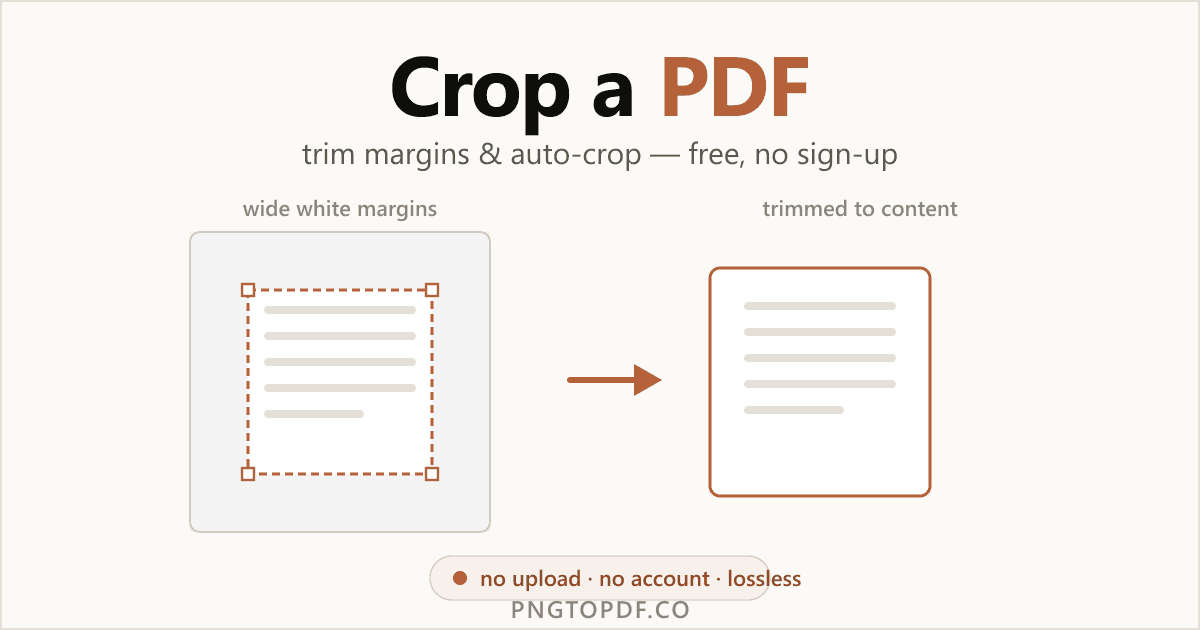
Beim Zuschneiden eines PDFs wird der sichtbare Bereich jeder Seite beschnitten — um die weißen Ränder eines Scans abzuschneiden, eine laufende Kopf- oder Fußzeile zu entfernen oder ein Layout aufzuräumen. Es ist eine dieser Aufgaben, für die Adobe Sie zur Anmeldung zwingt, aber Sie brauchen weder ein Acrobat-Abo noch überhaupt ein Konto, um es zu erledigen.
Dieser Leitfaden behandelt jede Methode, die 2026 funktioniert — den schnellsten Weg im Browser (kostenlos, ohne Anmeldung, mit nichts Hochgeladenem), das automatische Zuschneiden per Klick, um weiße Ränder aus einem Scan zu entfernen, und die integrierten Optionen auf Mac und Windows (darunter eine, die Sie meiden sollten). Sie erfahren außerdem genau, was das Zuschneiden mit Ihrer Datei macht — denn das ist nicht ganz das, was die meisten annehmen.
Warum ein PDF zuschneiden?
Beim Zuschneiden geht es darum, das wegzuschneiden, was Sie auf der Seite nicht sehen wollen. Die häufigsten Gründe:
- Weiße Ränder aus einem Scan entfernen. Scanner hinterlassen breite Ränder; das Zuschneiden zieht die Seite eng an den Inhalt heran.
- Eine Kopf- oder Fußzeile entfernen. Schneiden Sie einen laufenden Titel, einen Wasserzeichenstreifen oder unnötiges Seitenbeiwerk weg.
- Ein Etikett oder einen Beleg beschneiden. Schneiden Sie ein Versandetikett oder einen Beleg auf genau den wichtigen Teil zurecht.
- Folien oder Screenshots aufräumen. Schneiden Sie aufgenommene Folien auf einen sauberen, einheitlichen Rahmen zu.
- Eine Seite auf dem Handy lesbar machen. Schneiden Sie Ränder ab, damit der Text mehr von einem kleinen Bildschirm ausfüllt.
Möchten Sie statt nur des sichtbaren Bereichs die tatsächliche Papiergröße der Seite ändern? Das ist eine andere Aufgabe — die Seitengröße ändern (skalieren).
Was das Zuschneiden wirklich bewirkt (zuschneiden vs. skalieren vs. komprimieren)
Drei Vorgänge werden ständig verwechselt. Hier die einfache Version:
- Zuschneiden ändert den sichtbaren Bereich der Seite.
- Skalieren ändert die physischen Seitenmaße (A4, Letter…). Siehe ein PDF skalieren.
- Komprimieren reduziert die Megabyte der Datei. Siehe komprimieren.
Hier ist der Teil, den fast kein Leitfaden erklärt: Das Zuschneiden blendet den Bereich außerhalb Ihrer Auswahl aus, indem es die CropBox der Seite setzt — der Inhalt ist noch in der Datei. Das hat drei ehrliche Konsequenzen:
- Es ist verlustfrei. Nichts wird neu codiert, sodass die Qualität unberührt bleibt.
- Es ist umkehrbar. Der ausgeblendete Inhalt bleibt erhalten, sodass ein Zuschnitt rückgängig gemacht werden kann.
- Es verkleinert die Datei meist nicht. Die Daten sind noch da — um die Größe zu reduzieren, komprimieren Sie nach dem Zuschneiden.
| Aktion | Was sich ändert | Umkehrbar? | Verkleinert die Datei? |
|---|---|---|---|
| Zuschneiden | Sichtbarer Bereich | Ja | Meist nein |
| Skalieren | Seitenmaße | Ja | Meist nein |
| Komprimieren | Dateigröße (MB) | Nein | Ja |
Der einfachste Weg: ein PDF online zuschneiden (ohne Anmeldung)
Die schnellste Methode braucht weder Software noch ein Konto. Ein clientseitiger Cropper erledigt alles in Ihrem Browser-Tab, sodass Ihr Dokument Ihren Computer nie verlässt. So funktioniert es mit unserem kostenlosen PDF-Cropper:
- 1Den Cropper öffnenGehen Sie zu pngtopdf.co/crop-pdf. Nichts zu installieren, kein Konto anzulegen.
- 2Ihr PDF hinzufügenZiehen Sie die Datei auf die Seite oder klicken Sie zum Durchsuchen. Sie wird sofort geladen und bleibt auf Ihrem Gerät.
- 3Den Zuschnitt festlegenZiehen Sie einen Rahmen um den zu behaltenden Bereich, geben Sie exakte Ränder ein oder klicken Sie auf automatisch zuschneiden, um Weißraum automatisch zu entfernen.
- 4Seiten wählen und herunterladenWenden Sie den Zuschnitt auf alle Seiten, einen Bereich oder nur eine an und laden Sie das zugeschnittene PDF herunter.
Einen Rahmen ziehen oder exakte Ränder eingeben
Zwei Möglichkeiten, den Zuschnitt festzulegen, je nachdem, wie präzise Sie sein müssen. Ziehen Sie einen Rahmen für einen schnellen visuellen Zuschnitt — fassen Sie einen Eckgriff und ziehen. Oder geben Sie exakte Ränder ein (oben, unten, links, rechts) in Millimetern, Zoll oder Punkt, wenn Sie eine genaue Menge abschneiden müssen — sagen wir genau 10 mm an jeder Kante.
Alle Seiten, einen Bereich oder nur eine zuschneiden
Wenden Sie denselben Zuschnitt auf das gesamte Dokument, auf einen Bereich wie 2-8 oder auf eine einzelne Seite an. Jede Seite auf denselben Rahmen zuzuschneiden ist der schnellste Weg, einem gescannten Dokument einheitliche, randfreie Seiten zu geben.
Weiße Ränder aus einem gescannten PDF entfernen (automatisch zuschneiden)
Weiße (oder dunkle) Ränder sind das klassische Scan-Problem: Der Scanner erfasst die gesamte Auflagefläche, nicht nur Ihre Seite. Automatisch zuschneiden behebt das mit einem Klick — das Tool analysiert jede Seite, findet, wo der eigentliche Inhalt beginnt und endet, und richtet den Zuschnitt an diesen Kanten aus. Es ist die größte Zeitersparnis im Cropper, und die meisten Online-Tools bieten es entweder nicht an oder zwingen Sie, die Datei zuerst hochzuladen.
Ein PDF auf Mac und Windows zuschneiden (integriert)
Bleiben Sie lieber offline? Mac kann ein PDF nativ zuschneiden. Bei Windows sieht es anders aus.
Mac: Preview
- 1Das PDF in Preview öffnenDoppelklicken Sie auf die Datei; Preview ist der Standard-Viewer.
- 2Werkzeuge → Rechteckige Auswahl wählenZiehen Sie einen Rahmen um den Bereich, den Sie behalten möchten.
- 3Werkzeuge → Zuschneiden wählenPreview beschneidet die Seite auf Ihre Auswahl (Cmd+K funktioniert ebenfalls).
- 4Eine neue Kopie exportierenNutzen Sie Ablage → Exportieren, um eine neue Datei zu speichern und Ihr Original zu behalten.
Preview ist praktisch, aber begrenzt: Es ist nur manuell (kein automatisches Zuschneiden), es hat keine numerischen Randfelder, es arbeitet jeweils nur an einer Seite und es gibt keine Anwendung auf einen Bereich.
Windows
Windows hat keinen integrierten PDF-Cropper — und der beliebte Rat, „das Snipping Tool zu verwenden“, ist eine Falle. Ein Screenshot rastert die Seite zu einem Bild, sodass Sie am Ende ein PNG oder JPG haben, kein PDF. Es ist oft größer, wirkt beim Zoomen weicher und verliert jeglichen auswählbaren Text. Für einen echten, verlustfreien Zuschnitt unter Windows verwenden Sie stattdessen den Cropper im Browser.
Ist es sicher, ein PDF online zuzuschneiden?
Das hängt ganz vom Tool ab. Die meisten Online-Cropper laden Ihre Datei hoch auf einen Server, und einige — Adobe inbegriffen — zwingen Sie, sich bei einem Konto anzumelden, nur um zuzuschneiden. Ein clientseitiger Cropper läuft vollständig in Ihrem Browser, sodass die Datei nie übertragen wird: nichts abzufangen, kein Konto, und es funktioniert sogar offline. Eine schnelle Erkennung: Ein clientseitiges Tool schneidet fast sofort zu und funktioniert auch mit ausgeschalteter Internetverbindung weiter.
| Methode | Datei hochgeladen? | Konto? | Verlustfreies PDF? |
|---|---|---|---|
| Im Browser, lokal (unser Tool) | Nein — bleibt auf dem Gerät | Nein | Ja |
| Cloud-Cropper | Ja | Manchmal | Ja |
| Adobe online | Ja | Ja | Ja |
| Windows-Screenshot | Nein | Nein | Nein — wird zum Bild |
Häufig gestellte Fragen
Wie schneide ich ein PDF ohne Acrobat zu?
Nutzen Sie einen kostenlosen Cropper im Browser wie /crop-pdf von pngtopdf.co: PDF hinzufügen, einen Rahmen um den zu behaltenden Bereich ziehen oder auf „automatisch zuschneiden“ klicken, um weiße Ränder zu entfernen, dann herunterladen. Kein Acrobat und kein Konto nötig — und bei einem clientseitigen Tool wird die Datei nie hochgeladen.
Wie entferne ich weiße Ränder aus einem gescannten PDF?
Öffnen Sie den Scan in einem Cropper und nutzen Sie das automatische Zuschneiden per Klick, das die Inhaltskanten erkennt und den umgebenden Weißraum abschneidet. Werfen Sie dann einen Blick auf die Vorschau und ziehen Sie zur Feinjustierung, falls ein verirrter Fleck den Rahmen vergrößert hat.
Ist das Zuschneiden eines PDFs dauerhaft oder umkehrbar?
Bei den meisten Tools, auch bei pngtopdf.co, setzt das Zuschneiden die CropBox der Seite, wodurch der Bereich außerhalb Ihrer Auswahl ausgeblendet statt gelöscht wird — es ist also verlustfrei und umkehrbar. Der ausgeblendete Inhalt bleibt in der Datei, bis Sie ihn auf andere Weise entfernen.
Verringert das Zuschneiden die Dateigröße eines PDFs?
In der Regel nicht nennenswert. Das Zuschneiden blendet Inhalt aus, löscht aber nicht die zugrunde liegenden Daten, sodass die Megabyte ungefähr gleich bleiben. Wenn Sie eine kleinere Datei benötigen, komprimieren Sie sie nach dem Zuschneiden.
Verschlechtert das Zuschneiden die Qualität meines PDFs?
Nein. Das Zuschneiden ändert nur den sichtbaren Bereich der Seite; es codiert nichts neu, sodass Text und Bilder genau so scharf bleiben wie im Original.
Kann ich alle Seiten eines PDFs auf einmal zuschneiden?
Ja. Ein guter Cropper lässt Sie denselben Zuschnitt auf jede Seite, auf einen Bereich wie 2-8 oder auf eine einzelne Seite anwenden. Der Cropper von pngtopdf.co unterstützt alle drei.
Kann ich ein PDF unter Windows kostenlos zuschneiden?
Windows hat keinen integrierten PDF-Cropper, und das Snipping Tool macht nur einen Screenshot — ein Bild, kein PDF, das oft größer ist und auswählbaren Text verliert. Ein kostenloser Cropper im Browser belässt die Datei als echtes, verlustfreies PDF.
Ist es sicher, ein PDF online zuzuschneiden?
Das hängt vom Tool ab. Die meisten laden Ihre Datei hoch, und einige (wie Adobe) verlangen ein Konto; ein clientseitiger Cropper wie pngtopdf.co verarbeitet alles in Ihrem Browser, sodass das Dokument Ihr Gerät nie verlässt. Ein schneller Test: Lokale Tools funktionieren auch mit ausgeschalteter Internetverbindung weiter.
Fazit
Ein PDF zuzuschneiden ist schnell, kostenlos und braucht weder Acrobat noch ein Konto. Denken Sie daran, was es bewirkt: Es beschneidet den sichtbaren Bereich, indem es alles außerhalb Ihrer Auswahl ausblendet, wodurch der Zuschnitt verlustfrei und umkehrbar bleibt, aber die Datei meist nicht kleiner wird. Zum Abschneiden von Rändern oder zum automatischen Zuschneiden eines Scans ist der schnellste Weg ein kostenloser Cropper im Browser, der Ihr Dokument vollständig auf Ihrem eigenen Gerät belässt.
Bereit, es auszuprobieren? Schneiden Sie Ihr PDF jetzt zu — kostenlos, privat, kein Upload. Brauchen Sie etwas anderes? Erfahren Sie, wie Sie die Seitengröße ändern oder ein PDF komprimieren können.