TIFF in PDF umwandeln – ohne Seiten zu verlieren
Mehrseitige TIFF-Scans werden regelmäßig zu einem einseitigen PDF – auch in Acrobat und in der macOS-Vorschau. Warum das passiert, wie Sie es vor dem Verschicken prüfen und wie Sie ohne Upload umwandeln.
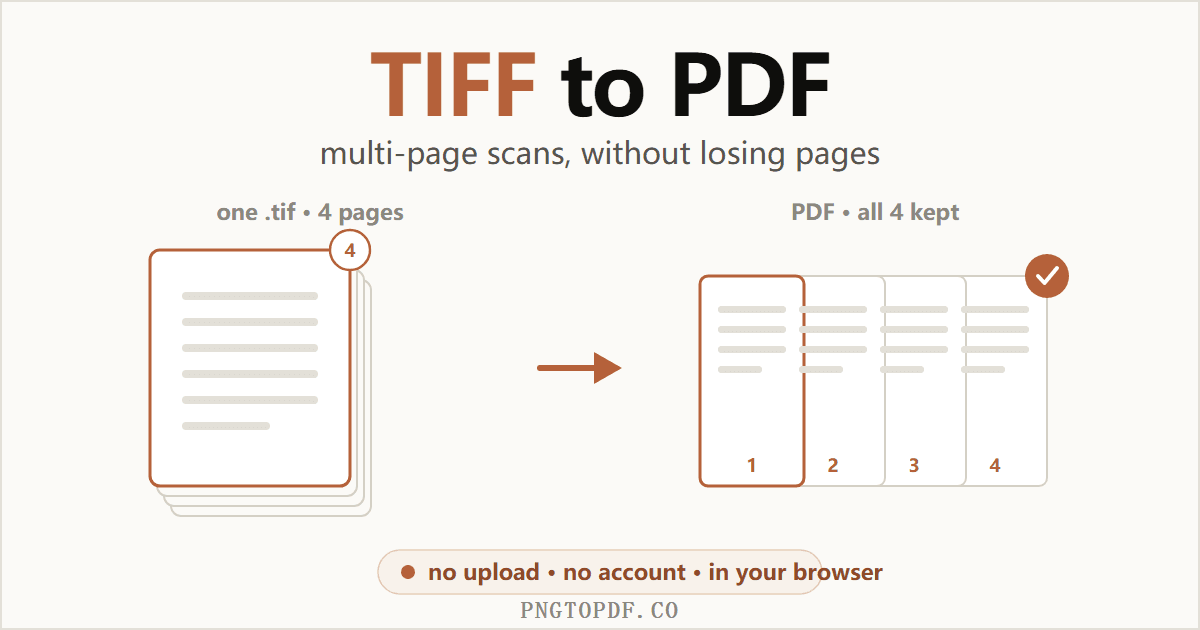
TIFF ist das Format, das Scanner, Fax-Gateways und Archivsysteme seit Jahrzehnten verwenden. Es speichert jede Seite eines Dokuments verlustfrei in einer einzigen Datei — genau das, was ein Archiv will, und genau das, was es unhandlich macht, sobald Ihnen jemand so eine Datei schickt. Ein Doppelklick auf eine .tif öffnet irgendeinen Bildbetrachter Ihres Betriebssystems, der meist eine Seite zeigt und keinen offensichtlichen Weg bietet, die übrigen zu blättern, zu drucken oder weiterzugeben.
Die Umwandlung in ein PDF löst all das. Doch in genau dieser Umwandlung steckt eine Falle, in die bemerkenswert viele Leute tappen — darunter Nutzer von Adobe Acrobat und der macOS-Vorschau — und vor der fast keine Anleitung warnt: Ihr mehrseitiger Scan kann klammheimlich als einseitiges PDF herauskommen. Diese Anleitung behandelt die Umwandlung selbst, wie Sie keine Seiten verlieren, was mit der Dateigröße passiert und warum der Text danach trotzdem nicht durchsuchbar ist.
Warum TIFF in PDF umwandeln?
Nicht das Format ist das Problem, sondern die Umstände. Umgewandelt wird, weil:
- Niemand es öffnen kann. Browser zeigen TIFF nicht an, Telefone meist ebenso wenig. Ein PDF öffnet sich überall, auf allem, ohne Gebrauchsanweisung.
- Es zu groß zum Verschicken ist. Scans liegen häufig bei 10–50 MB pro Dokument. Dieselben Seiten als PDF sind meist ein Bruchteil davon.
- Das Upload-Formular es ablehnt. Behördenportale, Versicherungsmeldungen, Bewerbungen und elektronische Gerichtseinreichungen akzeptieren sehr oft ausschließlich PDF.
- Es sich wie ein Dokument verhalten soll. Seitenzahlen, Reihenfolge, Zusammenführen mit anderen Dateien, Unterschreiben — für ein PDF alles normal, für ein TIFF mühsam.
Die Mehrseiten-Falle, vor der niemand warnt
Das ist das Wichtigste, was Sie vor der Umwandlung wissen sollten, und der Grund, warum es diese Anleitung gibt. Ein mehrseitiges TIFF legt seine Seiten als Kette von Bildverzeichnissen in einer Datei ab. Die meisten Betrachter lesen das erste Verzeichnis, zeigen es an und hören auf. Ihr Scan sieht nach einer einzigen Seite aus, Sie haben also keinen Anlass, etwas anderes zu vermuten — und dann macht der Konverter genau dasselbe.
Am Ende haben Sie ein einseitiges PDF von einem zwölfseitigen Vertrag, und sofern Sie sich nicht zufällig an die Seitenzahl erinnern, wirkt am Ergebnis nichts falsch. Ein Randproblem ist das auch nicht. In Adobes eigenen Community-Foren laufen langjährige Threads darüber, dass nur die erste Seite umgewandelt wird, die macOS-Vorschau hat die dokumentierte Angewohnheit, Seite eins zu wiederholen, statt die echten Seiten zu exportieren, und die viel genutzte Bibliothek img2pdf hatte dasselbe Ticket gegen sich.
So finden Sie die echte Seitenzahl Ihres TIFF heraus
Windows-Explorer und macOS-Finder zeigen ein TIFF beide als einzelnes Bild ohne Seitenzahl — deshalb tappen so viele hinein. Zwei verlässliche Wege: Ziehen Sie es in einen Konverter, der vor der Umwandlung je Seite eine Miniatur rendert, und zählen Sie einfach. Oder rufen Sie tiffinfo scan.tif aus den quelloffenen libtiff-Werkzeugen auf, das jedes Verzeichnis der Datei auflistet.
TIFF im Browser in PDF umwandeln
Das ist der schnellste Weg und der einzige, bei dem die Datei auf Ihrem Rechner bleibt. Nichts zu installieren, kein Konto, und mehrseitige Scans werden korrekt behandelt.
- 1Konverter öffnen und TIFF hinzufügenGehen Sie auf den TIFF-zu-PDF-Konverter und ziehen Sie die Datei hinein.
.tifund.tifffunktionieren beide, und Sie können mehrere auf einmal hinzufügen. - 2Seitenzahl prüfenJede Seite des Scans erscheint als eigene Miniatur. Das ist Ihre Gelegenheit, die Mehrseiten-Falle zu erkennen — zeigt Ihr zwölfseitiger Vertrag zwölf Miniaturen, übersteht alles die Umwandlung.
- 3Reihenfolge und Seitengröße festlegenZiehen Sie die Miniaturen, wenn Sie eine andere Reihenfolge wollen. „An Seite anpassen“ behält die Proportionen des Scans; ein festes A4- oder Letter-Format ist besser, wenn das PDF gedruckt oder bei einem System eingereicht wird, das eine Standardseite erwartet.
- 4Umwandeln und herunterladenDas PDF wird in Ihrem Browser zusammengesetzt und direkt im Download-Ordner gespeichert. Nichts wird übertragen, es gibt also keine Aufbewahrungsfrist im Blick zu behalten und keine Kopie zu löschen.
Unter Windows
Rechtsklick auf das TIFF, Drucken wählen, als Drucker Microsoft Print to PDF nehmen und drucken. Sie können vorher im Explorer mehrere Dateien markieren, um sie zusammenzufassen. Die Windows-Fotos-App öffnet mehrseitige TIFFs ebenfalls, ihre Seitennavigation übersieht man allerdings leicht.
Der Haken ist die Kontrolle: Sie bekommen die Seitengröße und die Ränder, die der Druckdialog festlegt, und keine Möglichkeit, Seiten umzusortieren. Für etwas Einmaliges in Ordnung, für ein Dokument, das Sie irgendwo einreichen, weniger.
Auf dem Mac
Öffnen Sie die Datei in der Vorschau und dann Ablage → Als PDF exportieren. Die Vorschau versteht mehrseitige TIFFs durchaus und zeigt jede Seite in der Seitenleiste — prüfen Sie diese also vor dem Export.
Andere Online-Konverter
Etliche Dienste machen das gut. PDF24 schreibt ausdrücklich, dass jede TIFF-Seite zu einer PDF-Seite wird — genau das Verhalten, das Sie wollen. Der Preis dafür: Umgewandelt wird auf deren Servern, und Ihre Datei wird nach einer Stunde gelöscht. Da TIFFs überwiegend eingescannte Verträge, Patientenakten und Schriftsätze sind, ist ein Upload einen zweiten Gedanken wert — ein Konverter im Browser erspart Ihnen die Frage ganz.
Ihr PDF wird mit ziemlicher Sicherheit kleiner
Das überrascht alle, die von einer Umwandlung zusätzlichen Ballast erwarten. TIFF wird typischerweise unkomprimiert gespeichert oder mit einem milden verlustfreien Verfahren, weil es auf Archivtreue ausgelegt war und nicht darauf, irgendwohin verschickt zu werden. Eine einzelne Farbseite mit 300 dpi sind unkomprimiert über 25 MB rohe Pixeldaten.
Wandern diese Seiten in ein PDF, werden die Bilder unterwegs komprimiert. Dass ein 40-MB-Scan unter 5 MB landet, ist völlig normal, und der sichtbare Unterschied auf einer Dokumentseite ist meist gleich null. Ist das Ergebnis für einen E-Mail-Anhang noch zu groß, schicken Sie es anschließend durch eine PDF-Komprimierung.
Bemerkenswert: In die Gegenrichtung gilt das Umgekehrte. Ein PDF in ein TIFF umzuwandeln macht Dateien drastisch größer, weil kompakte Textanweisungen durch echte Pixel ersetzt werden.
Der Text bleibt trotzdem nicht durchsuchbar
Das ist die zweite Sache, bei der man ehrlich sein sollte. Ein TIFF aus einem Scanner oder Faxgerät ist eine Fotografie einer Seite. Darin sind keine Zeichen gespeichert, nur das Muster aus hellen und dunklen Pixeln, das für Sie zufällig nach Wörtern aussieht. Dieses Bild in ein PDF zu verpacken ändert daran nichts.
Nach der Umwandlung können Sie das Dokument also weiterhin nicht durchsuchen, keinen Satz markieren und keinen Absatz herauskopieren, und ein Screenreader kann es nicht vorlesen. Wenn Sie das brauchen, brauchen Sie OCR: Sie erkennt die Formen und legt eine unsichtbare Textebene über das Bild. Die Seite sieht exakt genauso aus, und plötzlich funktioniert Strg+F.
Mehrere TIFFs zu einem Dokument zusammenführen
Scanner erzeugen oft eine Datei je Stapel statt je Dokument, sodass Sie eine Handvoll TIFFs haben, die zusammengehören. Fügen Sie alle auf einmal in den Konverter ein und lassen Sie das Zusammenführen an: Jede Datei steuert ihre Seiten in der Reihenfolge Ihrer Miniaturen zu einem einzigen PDF bei.
Sind einige dieser TIFFs selbst mehrseitig, zählt die Seitenzahl hier am meisten — ein Konverter, der nur erste Seiten liest, wirft den Großteil des Dokuments stillschweigend weg und wirkt dabei funktionstüchtig. Wenn Sie die Teile lieber hinterher zusammensetzen, wandeln Sie jede Datei einzeln um und führen Sie die PDFs anschließend zusammen.
Die Kurzfassung
TIFF in PDF umzuwandeln ist eine Sache von dreißig Sekunden, und das Einzige, was regelmäßig schiefgeht, ist der Verlust von Seiten, von deren Existenz Sie nichts wussten. Prüfen Sie die Seitenzahl, bevor Sie die Datei verschicken, rechnen Sie eher mit Schrumpfen als mit Wachsen, und denken Sie daran, dass die Wörter darin bis zur OCR nur Pixel sind. Fangen Sie mit dem kostenlosen Konverter im Browser an — er behandelt mehrseitige Scans korrekt, und die Datei verlässt Ihr Gerät nie.
Häufige Fragen
Wie wandle ich ein TIFF in ein PDF um?
Öffnen Sie einen TIFF-zu-PDF-Konverter im Browser, ziehen Sie die Datei hinein und laden Sie das Ergebnis herunter. Bei einem Werkzeug, das im Client läuft, etwa pngtopdf.co/tiff-to-pdf, geschieht die Umwandlung auf Ihrem eigenen Rechner, der Scan wird also nie hochgeladen. Unter Windows geht auch Fotos → Drucken → „Microsoft Print to PDF“, auf dem Mac Vorschau → Ablage → Als PDF exportieren.
Mein TIFF hat mehrere Seiten, das PDF aber nur eine. Warum?
Weil die meisten Bildbetrachter von einem mehrseitigen TIFF nur die erste Seite anzeigen — und viele Konverter ebenfalls nur diese erste Seite lesen. Die übrigen Seiten stecken weiterhin im TIFF, gelöscht wurde nichts. Sie brauchen einen Konverter, der jedes Bildverzeichnis der Datei durchläuft. Das ist eine alte Beschwerde über Acrobat, die macOS-Vorschau und etliche Bibliotheken.
Wie finde ich heraus, wie viele Seiten mein TIFF wirklich hat?
Ihr Dateimanager verrät es nicht, und die meisten Betrachter auch nicht. Am einfachsten ziehen Sie es in einen Konverter, der die Seitenzahl vor der Umwandlung nennt: pngtopdf.co/tiff-to-pdf zeigt eine Miniatur je Seite, sobald die Datei geladen ist, Sie können sie also zählen. Auf der Kommandozeile listet tiffinfo aus libtiff jedes Verzeichnis der Datei auf.
Wird das PDF größer oder kleiner als das TIFF?
Fast immer kleiner, oft drastisch. TIFF wird meist unkomprimiert oder mit einer milden verlustfreien Kompression gespeichert, während die Bilder in einem PDF beim Einbetten komprimiert werden. Ein 40-MB-Scan, der unter 5 MB landet, ist Alltag. Das ist das Gegenteil der Umwandlung von PDF nach TIFF, die Dateien stark aufbläht.
Kann ich den Text nach der Umwandlung durchsuchen oder kopieren?
Nein, allein durch die Umwandlung nicht. Ein TIFF aus einem Scanner oder Faxgerät ist ein Foto einer Seite — darin stehen keine Zeichen, nur Pixel. Es in ein PDF zu legen erzeugt keinen Text. Damit es durchsuchbar wird, brauchen Sie OCR: Sie liest die Formen und legt eine unsichtbare Textebene über das Bild.
Ist es sicher, ein TIFF online in ein PDF umzuwandeln?
Das hängt ganz vom Werkzeug ab. Die meisten Online-Konverter laden Ihre Datei auf einen Server und versprechen, sie binnen einer Stunde oder eines Tages zu löschen. Da TIFFs überwiegend eingescannte Verträge, Patientenakten oder Schriftsätze sind, fällt das ins Gewicht. Ein Konverter, der im Browser läuft, überträgt die Datei überhaupt nicht.
Wie füge ich mehrere TIFF-Dateien zu einem PDF zusammen?
Fügen Sie alle auf einmal hinzu und lassen Sie die Zusammenführen-Option an — jede Datei steuert eine oder mehrere Seiten zu einem einzigen Dokument bei, in der Reihenfolge, die Sie festlegen. Ist eines dieser TIFFs selbst mehrseitig, sollten alle seine Seiten der Reihe nach erhalten bleiben.
Warum liefert mein Scanner überhaupt TIFF statt PDF?
TIFF war der Standard für Dokumentenbilder, lange bevor es PDF gab, und ist bis heute die Standardausgabe vieler Scanner, Fax-Gateways und Archivsysteme. Es speichert jede Seite verlustfrei in einer Datei — genau das, was Archive wollen. Es ist nur unhandlich beim Öffnen und Weitergeben.
Was ist der Unterschied zwischen .tif und .tiff?
Keiner. Es ist dasselbe Format mit zwei Schreibweisen derselben Endung, ein Überbleibsel aus der Zeit, als Dateiendungen auf drei Zeichen begrenzt waren. Jedes Werkzeug, das mit dem einen umgehen kann, kann auch mit dem anderen umgehen.
Kann ich umgekehrt aus einem PDF wieder ein TIFF machen?
Ja. Jede PDF-Seite wird zu einem Bild gerastert, und diese Bilder lassen sich als ein einziges mehrseitiges TIFF speichern — genau das verlangen Fax-, Gerichts- und Archivsysteme in der Regel. Rechnen Sie mit einer deutlich größeren Datei, denn Sie ersetzen kompakte Textanweisungen durch echte Pixel.