PDF-Seitengröße ändern — auf A4 skalieren (kostenlos) — 2026
Ändern Sie jede PDF auf A4, Letter oder eine benutzerdefinierte Größe — kostenlos, auf jedem Gerät, mit nichts hochgeladen. Plus die Unterscheidung Größe ändern vs. komprimieren, die niemand erklärt.
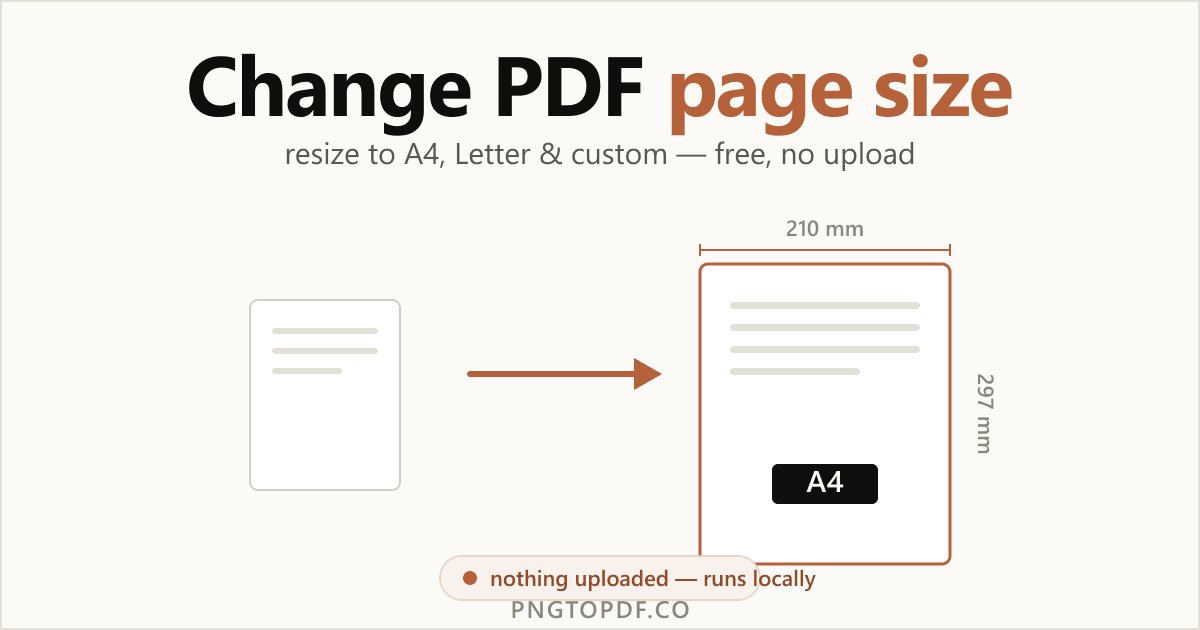
"Eine PDF in der Größe ändern" bedeutet zwei völlig verschiedene Dinge, und diese zu verwechseln ist der häufigste Grund, warum Menschen zum falschen Tool greifen. Sie können die Seitengröße einer PDF ändern — ihre physischen Abmessungen, wie A4 gegenüber Letter — oder ihre Dateigröße verkleinern — die Megabyte, die sie belegt. In dieser Anleitung geht es um das Erste: das Ändern der tatsächlichen Seitenabmessungen.
Sie erfahren, wie Sie jede PDF auf A4, Letter oder eine benutzerdefinierte Größe ändern — kostenlos, auf jedem Gerät und mit nichts hochgeladen — sowie den Teil, den keine andere Anleitung erklärt: wie die drei Optionen zur Inhaltsskalierung (Anpassen, Zentrieren und Dehnen) verändern, wie Ihre Seiten tatsächlich aussehen.
Größe ändern vs. komprimieren: Was brauchen Sie wirklich?
Das ist die Unterscheidung, die alle aus dem Konzept bringt. Sie klingen ähnlich, erledigen aber entgegengesetzte Aufgaben:
Größe ändern verändert die physischen Abmessungen der Seite — verwandelt zum Beispiel eine Letter-große Seite in A4. Komprimieren reduziert die Dateigröße in Megabyte und lässt Layout und Abmessungen genau so, wie sie waren. Wenn Ihre Seiten in der falschen Größe gedruckt werden, möchten Sie die Größe ändern. Wenn eine Datei zu groß für E-Mail ist, möchten Sie stattdessen die PDF komprimieren.
| Ihr Ziel | Verwenden | Ändert Abmessungen? | Ändert MB? |
|---|---|---|---|
| An ein Papierformat anpassen / drucken | Größe ändern | Ja | Normalerweise nicht |
| Die Datei zum Versenden verkleinern | Komprimieren | Nein | Ja |
Standard-PDF-Seitengrößen (A4, Letter, Legal & mehr)
Beim Größe ändern geht es meist darum, ein Standardformat zu treffen. Hier sind die gängigen mit exakten Abmessungen:
| Größe | Millimeter | Zoll | Häufige Verwendung |
|---|---|---|---|
| A4 | 210 × 297 | 8.27 × 11.69 | Internationaler Standard, Geschäftsdokumente |
| Letter | 215.9 × 279.4 | 8.5 × 11 | Standard in den USA, Kanada, Mexiko |
| Legal | 215.9 × 355.6 | 8.5 × 14 | Verträge, juristische Dokumente |
| A3 | 297 × 420 | 11.69 × 16.54 | Poster, Tabellen, Pläne |
| A5 | 148 × 210 | 5.83 × 8.27 | Broschüren, Notizen, Flyer |
A4 vs. Letter: der transatlantische Unterschied
A4 und Letter liegen nah beieinander, sind aber nicht identisch. A4 ist schmaler und höher (210 × 297 mm); Letter ist breiter und kürzer (215.9 × 279.4 mm). Diese kleine Differenz ist der Grund, warum ein Dokument von einem US-Kunden in Europa oft mit merkwürdigen Rändern oder einer abgeschnittenen Zeile druckt — und umgekehrt. Das Ändern auf den lokalen Standard behebt das — und die Option Anpassen (unten) hält Ihren Inhalt dabei sicher.
Der einfachste Weg: eine PDF online in der Größe ändern (kein Upload)
Die schnellste Methode benötigt keine Software und kein Konto. Ein clientseitiger Resizer erledigt alles innerhalb Ihres Browser-Tabs, sodass Ihr Dokument Ihren Computer nie verlässt. So funktioniert es mit unserem kostenlosen PDF-Resizer:
- 1Resizer öffnenGehen Sie zu pngtopdf.co/resize-pdf. Nichts zu installieren, keine Anmeldung erforderlich.
- 2Ihre PDF hinzufügenZiehen Sie die Datei auf die Seite oder klicken Sie zum Durchsuchen. Sie wird sofort geladen und bleibt auf Ihrem Gerät.
- 3Zielgröße wählenWählen Sie eine Vorlage (A4, Letter, Legal, A3, A5…), geben Sie eine benutzerdefinierte Breite × Höhe in mm, in oder pt ein, oder skalieren Sie prozentual.
- 4Skalierung wählen und herunterladenWählen Sie Anpassen, Zentrieren oder Dehnen und laden Sie dann herunter. Der gesamte Vorgang läuft lokal in Ihrem Browser.
Vorlagen, benutzerdefinierte Abmessungen oder Prozentsatz
Drei Wege, die neue Größe festzulegen, je nachdem, was Sie brauchen:
- Vorlagen — ein Klick für Standardpapier (A4, Letter, Legal, A3, A5 und mehr).
- Benutzerdefinierte Abmessungen — geben Sie eine exakte Breite × Höhe in Millimetern, Zoll oder Punkt ein, wenn Sie eine bestimmte Größe benötigen.
- Prozentsatz — skalieren Sie zum Beispiel auf 50% bei gesperrtem Seitenverhältnis, um proportional zu verkleinern oder zu vergrößern, ohne ein Papierformat zu wählen.
Anpassen vs. Zentrieren vs. Dehnen: wie Ihr Inhalt skaliert
Das ist der Schritt, den fast jede andere Anleitung überspringt — und er entscheidet, ob Ihre in der Größe geänderte PDF richtig aussieht. Wenn sich die Seite in der Größe ändert, muss der Inhalt auf ihr platziert werden, und dafür gibt es drei Wege:
- Anpassen (die Voreinstellung): skaliert den Inhalt proportional, um die neue Seite ohne Verzerrung zu füllen. Die richtige Wahl für fast jede Größenänderung.
- Zentrieren: behält den Inhalt in seiner Originalgröße bei, zentriert auf der neuen Seite, und fügt Ränder um ihn herum hinzu. Am besten, wenn Sie Ränder vereinheitlichen möchten, ohne neu zu skalieren.
- Dehnen: zwingt den Inhalt, die neue Seite exakt auszufüllen, was ihn verzerren kann, wenn die Proportionen abweichen. Verwenden Sie es nur, wenn Sie wirklich randlos benötigen.
So machen Sie alle Seiten gleich groß (vereinheitlichen)
Haben Sie schon einmal eine PDF geöffnet, bei der eine Seite im Hochformat ist, die nächste ein breiter Scan und eine dritte irgendeine merkwürdige Größe? Das passiert, wenn Sie Dateien aus verschiedenen Quellen kombinieren. Das Größe ändern behebt das: Legen Sie eine Zielgröße fest — sagen wir A4 — und jede Seite passt sich ihr an, sodass das gesamte Dokument einheitlich druckt und scrollt. Wenn Sie nur einige Seiten vereinheitlichen möchten, lässt ein guter Resizer Sie die Änderung auf einen Seitenbereich anwenden.
Eine PDF ohne Online-Tool in der Größe ändern (integrierte Methoden)
Bleiben Sie lieber offline? Sowohl Mac als auch Windows können die Seitengröße einer PDF mit integrierter Software ändern, mit ein paar Einschränkungen, die man kennen sollte.
Mac: Preview
- 1Die PDF in Preview öffnenDoppelklicken Sie auf die Datei; Preview ist der Standard-Viewer.
- 2Ablage → Drucken wählenKlicken Sie auf "Details einblenden", falls der Dialog zusammengeklappt ist.
- 3Ein Papierformat wählenWählen Sie die Zielgröße aus dem Dropdown-Menü Papierformat; Preview skaliert die Seite passend.
- 4Als PDF sichernKlicken Sie auf das PDF-Dropdown unten links und wählen Sie "Als PDF sichern".
Preview ist schnell für ein Standardformat, aber seine Vorlagenliste ist kurz und es skaliert immer passend — es gibt keine Option zum Zentrieren, Dehnen oder für Prozentsätze.
Windows
Windows hat keinen integrierten PDF-Resizer. Die üblichen Behelfslösungen:
- Aus der Quell-App. Wenn die PDF aus Word stammt, ändern Sie die Seitengröße dort (Layout → Größe) und exportieren Sie erneut als PDF.
- Microsoft Print to PDF. Öffnen Sie die PDF, drücken Sie Ctrl+P, wählen Sie "Microsoft Print to PDF" und legen Sie das Papierformat fest — die Kontrolle über die Skalierung ist allerdings begrenzt.
Ist es sicher, eine PDF online in der Größe zu ändern?
Das hängt ganz vom Tool ab. Die meisten Online-Resizer laden Ihre Datei hoch auf einen Server, verarbeiten sie und versprechen, sie später zu löschen. Ein clientseitiger Resizer ist anders: Er läuft vollständig in Ihrem Browser, sodass die Datei nie übertragen wird — nichts abzufangen, nichts anderswo zwischengespeichert. Eine schnelle Methode, sie zu unterscheiden: Ein clientseitiges Tool funktioniert nahezu sofort ohne "Hochladen…"-Balken und arbeitet auch bei ausgeschalteter Verbindung weiter.
| Methode | Datei hochgeladen? | Funktioniert offline? | Anmeldung? |
|---|---|---|---|
| Im Browser, lokal (unser Tool) | Nein — bleibt auf dem Gerät | Ja | Nein |
| Cloud-Resizer | Ja | Nein | Oft |
| Mac Preview | Nein | Ja | Nein |
Für den Druck in der Größe geändert und müssen es nun per E-Mail versenden? Sie können es anschließend für E-Mail komprimieren — ebenfalls lokal erledigt, in Ihrem Browser.
Häufig gestellte Fragen
Wie ändere ich die Seitengröße einer PDF auf A4?
Öffnen Sie ein kostenloses Tool zum Größe ändern wie das Resize-Tool von pngtopdf.co, fügen Sie die PDF hinzu, wählen Sie die A4-Vorlage (210 × 297 mm), legen Sie fest, wie der Inhalt skaliert werden soll, und laden Sie herunter. Es ist kostenlos, benötigt kein Acrobat, und bei einem clientseitigen Tool wird die Datei nie hochgeladen.
Was ist der Unterschied zwischen Größe ändern und Komprimieren einer PDF?
Beim Größe ändern werden die physischen Abmessungen der Seite verändert (A4, Letter, benutzerdefiniert). Beim Komprimieren wird die Dateigröße in Megabyte reduziert, während dasselbe Layout erhalten bleibt. Wenn Seiten in der falschen Größe gedruckt werden, ändern Sie die Größe; wenn die Datei zu groß zum Versenden per E-Mail ist, komprimieren Sie.
Wird eine PDF durch das Ändern der Größe kleiner in MB?
Nicht unbedingt. Seitengröße und Dateigröße sind unabhängig voneinander — das Verkleinern der Seiten kann die Megabyte nahezu unverändert lassen, weil die enthaltenen Bilder und Schriften dieselben bleiben. Um die Datei selbst zu verkleinern, verwenden Sie stattdessen ein Komprimierungstool.
Verschlechtert das Ändern der Größe die Qualität meiner PDF?
Text und Vektorgrafiken werden verlustfrei skaliert — sie bleiben in jeder Größe gestochen scharf. Bilder werden bei der Anzeige von Ihrem Viewer neu berechnet, aber die eingebetteten Daten bleiben erhalten, sodass eine in der Größe geänderte PDF auch in den neuen Abmessungen sauber druckt.
Was ist der Unterschied zwischen Anpassen, Zentrieren und Dehnen?
Anpassen skaliert Ihren Inhalt proportional, um die neue Seite ohne Verzerrung zu füllen (die übliche Wahl). Zentrieren behält die Originalgröße bei und fügt Ränder hinzu. Dehnen zwingt den Inhalt, die Seite exakt auszufüllen, was den Inhalt verzerren kann — verwenden Sie es nur, wenn Sie randlos benötigen.
Wie mache ich alle Seiten in einer PDF gleich groß?
Legen Sie eine einzige Zielgröße fest (zum Beispiel A4) und wenden Sie sie auf jede Seite an; Seiten mit gemischten Größen passen sich alle an. Das ist praktisch für PDFs, die Scans und Exporte kombinieren. Mit dem Resizer von pngtopdf.co können Sie es auch auf einen Seitenbereich beschränken.
Wie konvertiere ich eine PDF von Letter zu A4 (oder A4 zu Letter)?
Wählen Sie die gegenteilige Vorlage und ändern Sie die Größe. A4 (210 × 297 mm) ist schmaler und höher als Letter (215.9 × 279.4 mm), verwenden Sie also die Option Anpassen, um den Inhalt sicher zu skalieren, ohne an den Rändern etwas abzuschneiden.
Ist es sicher, eine PDF online in der Größe zu ändern?
Das hängt vom Tool ab. Die meisten laden Ihre Datei auf einen Server hoch; ein clientseitiger Resizer wie pngtopdf.co verarbeitet alles in Ihrem Browser, sodass das Dokument Ihr Gerät nie verlässt. Ein schneller Test: Lokale Tools funktionieren auch dann weiter, wenn Sie Ihre Verbindung ausschalten.
Das Fazit
Die Seitengröße einer PDF zu ändern ist schnell und kostenlos und erfordert kein Acrobat. Behalten Sie die entscheidende Unterscheidung im Kopf: Beim Größe ändern werden die Abmessungen der Seite verändert, beim Komprimieren die Megabyte der Datei — wählen Sie das, was zu Ihrem Ziel passt. Für A4, Letter oder eine benutzerdefinierte Größe ist der schnellste Weg ein kostenloser Resizer im Browser, der Ihr Dokument auf Ihrem eigenen Gerät behält, und die Wahl zwischen Anpassen/Zentrieren/Dehnen gibt Ihnen eine Kontrolle, die kein integriertes Tool bietet.
Bereit, es auszuprobieren? Ändern Sie jetzt die Größe Ihrer PDF — kostenlos, privat und ohne Upload. Müssen Sie stattdessen die Dateigröße verkleinern? Verwenden Sie das Komprimierungstool.