Como Juntar Arquivos PDF Grátis Sem o Acrobat — 2026
Combine PDFs em um único arquivo ordenado — grátis, em qualquer dispositivo, com nada enviado e sem conta. Além de métodos para Mac, Windows 11 e celular.
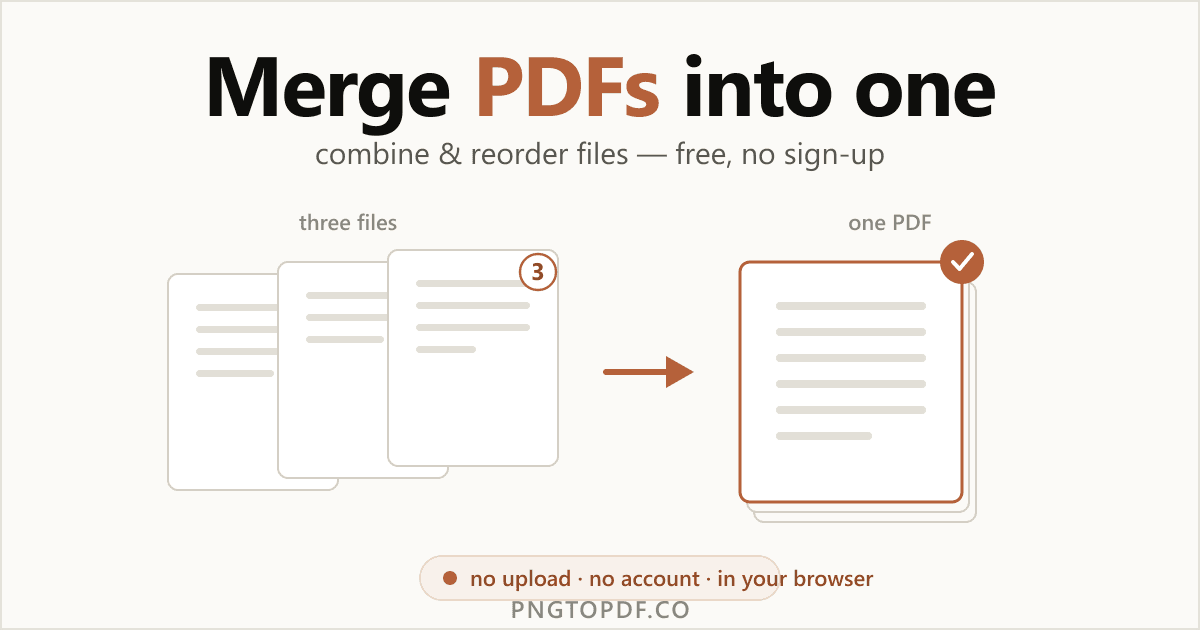
Juntar um PDF significa combinar dois ou mais arquivos em um único documento ordenado — costurar os capítulos de um relatório, colocar uma capa na frente de uma digitalização ou reunir faturas, recibos e um contrato em um só arquivo para enviar por e-mail. É uma das tarefas mais comuns com PDF, e uma para a qual a Adobe obriga você a fazer login depois de algumas tentativas gratuitas. Você não precisa de uma assinatura do Acrobat, nem sequer de uma conta, para fazer isso.
Este guia cobre todos os métodos que funcionam em 2026 — o caminho mais rápido no navegador (gratuito, sem cadastro e com nada enviado), além das opções nativas do Mac, Windows 11, iPhone e Android. Você também vai aprender exatamente o que juntar faz com a qualidade e o tamanho do seu arquivo, e como saber quais ferramentas online são realmente seguras para documentos sensíveis.
Por que juntar PDFs?
Juntar é transformar vários arquivos em um documento bem organizado. Os motivos mais comuns:
- Um único arquivo para enviar. Combine uma carta de apresentação, um currículo e um portfólio em um só anexo, em vez de três.
- Reconstruir um documento dividido. Costure capítulos digitalizados ou um documento que chegou em partes de volta em um único PDF.
- Reunir papelada. Junte faturas, recibos e extratos para um relatório de despesas ou uma declaração de imposto.
- Montar um conjunto de documentos. Coloque um contrato e seus anexos, ou uma inscrição e seus documentos comprobatórios, na ordem certa.
- Arquivar um projeto. Reúna uma pasta de PDFs relacionados em um único arquivo pesquisável.
Precisa do contrário — separar um PDF grande? Esse é outro trabalho: veja como dividir um PDF.
O jeito mais fácil: juntar PDFs online (sem cadastro)
O método mais rápido não exige software nem conta. Um juntador que roda no navegador faz tudo dentro da aba do seu navegador, então os seus documentos nunca saem do seu computador. Veja como funciona com o nosso juntador de PDF gratuito:
- 1Abra o juntadorAcesse pngtopdf.co/pdf-merge. Nada para instalar, nenhuma conta para criar.
- 2Adicione os seus PDFsArraste os arquivos para a página ou clique para procurar. Eles carregam na hora e permanecem no seu dispositivo.
- 3Arraste-os para a ordem certaUse as alças de arrastar para definir a sequência — a ordem na lista é a ordem no arquivo final.
- 4Junte e baixeClique em Juntar PDFs e baixe o único documento combinado. Sem marca d'água, sem cadastro.
Reordene os arquivos antes de juntar
A ordem é tudo quando você junta. Pegue a alça de arrastar de um arquivo e mova-o para cima ou para baixo, para que a capa fique na frente e o anexo no final — a ordem da lista vira a ordem das páginas no PDF finalizado. Acerte isso antes de juntar e você não vai precisar reorganizar as páginas depois.
Reordene ou junte páginas específicas
Precisa de mais controle do que arquivos inteiros? Depois de juntar, abra o resultado em um organizador de páginas para arrastar páginas individuais, girá-las ou descartar as que não precisa. O nosso organizador de PDF faz exatamente isso, e você pode excluir páginas da mesma forma, sempre local.
É seguro juntar PDFs online?
Depende inteiramente da ferramenta. Quase todo juntador online popular envia os seus arquivos para um servidor, junta-os lá e os apaga algumas horas depois — o Smallpdf em cerca de uma hora, o iLovePDF e o Sejda em duas, o Soda PDF em um dia. Essa janela é aceitável para um panfleto, mas é uma consideração séria para extratos bancários, declarações de imposto, contratos ou documentos de identidade.
Um juntador que roda no navegador funciona inteiramente no seu navegador, então os arquivos nunca são transmitidos: nada a interceptar, sem conta e ainda funciona offline depois que a página carrega. Uma forma rápida de saber: uma ferramenta que roda no navegador junta quase na hora e continua funcionando com a conexão desligada.
| Método | Arquivos enviados? | Conta? | Marca d'água ou limite? |
|---|---|---|---|
| No navegador, local (nossa ferramenta) | Não — fica no dispositivo | Não | Não — até 50 arquivos |
| Juntador na nuvem (Smallpdf, iLovePDF) | Sim | Nível gratuito, depois Premium | Limites diários/de recurso |
| Adobe online | Sim | Login obrigatório | 100 arquivos / 1.500 páginas |
Como juntar PDFs no Mac, no Windows e no celular
Prefere usar o que já está no seu dispositivo? Aqui estão os caminhos nativos — e onde cada um deixa a desejar.
Mac: Preview
- 1Abra o primeiro PDF no PreviewDê dois cliques nele; o Preview é o visualizador padrão.
- 2Mostre a barra lateral de miniaturasEscolha Visualizar → Miniaturas para ver todas as páginas.
- 3Arraste o segundo PDFArraste outro arquivo PDF para a barra lateral para anexar as páginas dele e depois reordene arrastando as miniaturas.
- 4Exporte o arquivo combinadoUse Arquivo → Exportar para salvar um novo PDF unido e preservar os originais.
O Preview é prático e totalmente offline, mas é trabalhoso: soltar um arquivo no lugar errado pode dividi-lo, documentos grandes ficam lentos e não há uma forma limpa de juntar apenas páginas selecionadas.
Windows 11
O Windows 11 não tem um combinador de PDF nativo, e o conselho de "usar o Microsoft Imprimir em PDF" é uma armadilha aqui: o Imprimir em PDF reimprime um arquivo de cada vez, então não consegue de fato juntar PDFs separados em um único documento, e a impressão pode achatar links clicáveis e marcadores. Para uma junção real e sem perdas no Windows, um juntador no navegador é a opção gratuita mais simples — sem instalação, sem Adobe.
iPhone & Android
No iPhone, o app Arquivos consegue combinar PDFs: toque em Selecionar, escolha os arquivos, mantenha pressionado e selecione "Criar PDF" (ou use o menu Marcação para anexar). No Android não há junção nativa, então o caminho mais fácil é abrir um juntador no Chrome. Como uma ferramenta que roda no navegador processa localmente, juntar no celular é tão privado quanto no computador — os arquivos nunca saem do aparelho.
Juntar reduz a qualidade? (e juntar imagens também)
Juntar é sem perdas. Um juntador copia cada página para um novo documento sem recodificar o texto ou as imagens, então o resultado fica exatamente tão nítido quanto os originais e as fontes são preservadas. Eis a única coisa a esperar: o tamanho do arquivo unido é aproximadamente a soma dos arquivos de entrada, então combinar várias digitalizações grandes gera um PDF grande.
- Arquivo unido grande demais? Não reduza a qualidade antes de juntar — comprima o PDF depois.
- Quer incluir fotos? Converta-as primeiro com JPG para PDFe depois junte as páginas resultantes com os seus outros PDFs.
Grátis x pago: os limites que ninguém menciona
"Grátis" raramente significa ilimitado. A maioria dos juntadores populares deixa as partes boas atrás de um login ou de uma assinatura, e os limites são fáceis de não notar até você esbarrar em um:
| Ferramenta | Limite gratuito | Conta? |
|---|---|---|
| pngtopdf.co | Até 50 arquivos, sem marca d'água, sem limite diário | Não |
| Adobe online | ~2 junções, depois login; 100 arquivos / 1.500 páginas | Sim |
| Xodo (gratuito online) | 2 arquivos por dia | Para mais |
| Sejda | 50 páginas / 50 MB, 3 tarefas por hora | Para mais |
Declaramos o nosso limite com clareza: até 50 PDFs por lote, sem conta, sem marca d'água. E como a junção roda no seu navegador, e não em um servidor, o teto prático é a memória do seu dispositivo, não a cota paga de outra pessoa.
Perguntas frequentes
Como junto arquivos PDF em um único documento de graça?
Abra um juntador gratuito que roda no navegador, como a /pdf-merge da pngtopdf.co, adicione dois ou mais PDFs, arraste-os para a ordem desejada e clique em Juntar. Você recebe um único PDF combinado — sem Acrobat, sem conta e, com uma ferramenta que roda no navegador, nada é enviado.
Como combino arquivos PDF sem o Adobe Acrobat?
Você não precisa do Acrobat de jeito nenhum. Um juntador que roda no navegador combina PDFs sem instalação e sem login, o Preview do Mac junta arquivos nativamente e você pode até juntar pelo celular. O Acrobat obriga você a fazer login depois de cerca de duas junções gratuitas; o caminho no navegador não tem esse bloqueio.
É seguro juntar PDFs online — meus arquivos são enviados?
Depende inteiramente da ferramenta. A maioria dos juntadores online envia os seus arquivos para um servidor e os apaga horas depois (Smallpdf ~1h, iLovePDF/Sejda ~2h, Soda PDF ~24h). Um juntador que roda no navegador, como a pngtopdf.co, processa tudo no seu navegador, então os arquivos nunca são transmitidos — a opção mais segura para extratos bancários, declarações de imposto ou contratos.
Como combino PDFs em um Mac usando o Preview?
Abra o primeiro PDF no Preview, mostre a barra lateral de miniaturas (Visualizar → Miniaturas) e arraste um segundo arquivo PDF para a barra lateral para anexar as páginas dele. Reordene arrastando as miniaturas e use Arquivo → Exportar para salvar o PDF combinado. O Preview funciona offline, mas lida bem só com arquivos inteiros e pode ser trabalhoso com documentos grandes.
Como junto arquivos PDF no Windows 11 sem programas extras?
O Windows 11 não tem um combinador de PDF nativo. A solução comum — "Imprimir em PDF" um arquivo de cada vez — não consegue de fato juntar PDFs separados em um só e pode achatar links e marcadores. O caminho gratuito confiável é um juntador no navegador, que combina arquivos sem perdas e sem instalação.
Como junto arquivos PDF no iPhone ou Android?
No iPhone, o app Arquivos consegue combinar PDFs: selecione-os, mantenha pressionado e escolha "Criar PDF" ou use o menu Marcação. No Android não há junção nativa, então abra um juntador no Chrome. Uma ferramenta que roda no navegador funciona igual no celular — os arquivos ficam no aparelho e nada é enviado.
Posso reordenar os arquivos ou juntar apenas páginas específicas?
Sim. Um bom juntador permite arrastar os arquivos para qualquer ordem antes de combinar, para que a capa fique na frente e o anexo no final. Ferramentas no nível das páginas vão além e deixam você juntar apenas páginas escolhidas de cada PDF. Para reorganizar depois de juntar, use um organizador de páginas como a pngtopdf.co/pdf-organize.
Juntar reduz a qualidade de um PDF?
Não. Juntar copia cada página para um novo documento sem recodificar texto ou imagens, então a qualidade é idêntica à dos originais e as fontes são preservadas. É sem perdas. O tamanho do arquivo unido é aproximadamente a soma dos arquivos de entrada; se ficar grande demais, comprima depois.
Posso juntar PDFs e imagens (JPG/PNG) em um só arquivo?
Não diretamente na maioria dos juntadores de PDF — converta as imagens para PDF primeiro e depois junte. A /jpg-to-pdf da pngtopdf.co transforma fotos JPG ou PNG em páginas de PDF, que você pode então combinar com os seus outros PDFs em um único documento.
Existe limite de tamanho ou de quantidade de arquivos, e preciso me cadastrar?
Na pngtopdf.co você pode juntar até 50 PDFs por lote sem conta, sem marca d'água e sem limite diário. Em comparação, a Adobe exige login e limita a 100 arquivos / 1.500 páginas, e o nível gratuito online do Xodo permite apenas 2 arquivos por dia. Como a nossa junção roda no seu navegador, o limite prático de tamanho é a memória do seu dispositivo, não uma cota de servidor.
Conclusão
Juntar PDFs é rápido, gratuito e não exige Acrobat nem conta. O caminho mais rápido é um juntador no navegador: adicione os seus arquivos, arraste-os para a ordem certa e baixe um único PDF combinado — sem perdas, com os documentos mantidos inteiramente no seu próprio dispositivo. O Preview do Mac funciona offline para tarefas simples, mas o Windows não tem uma opção nativa de verdade, o que torna a ferramenta no navegador a escolha gratuita mais fácil em qualquer plataforma.
Pronto para experimentar? Junte os seus PDFs agora — gratuito, privado, sem upload. Precisa de outra coisa? Aprenda a dividir um PDF ou a comprimir um em vez disso.