Como Extrair Páginas de um PDF Sem o Acrobat (Grátis) — 2026
Tire uma página ou um intervalo personalizado de qualquer PDF — grátis, em qualquer dispositivo, sem nada enviado para fora. O original fica intacto.
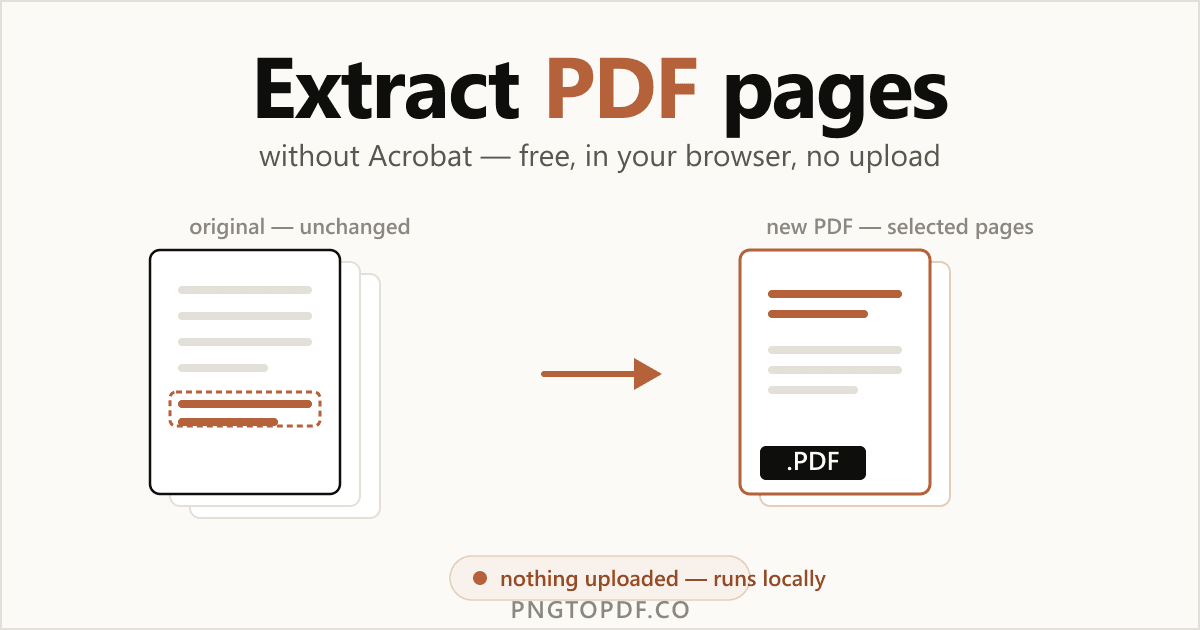
Você não precisa de uma assinatura do Acrobat de US$ 19,99/mês para tirar algumas páginas de um PDF. Extrair páginas simplesmente copia as páginas que você escolhe para um arquivo totalmente novo — e o documento original nunca é tocado. É uma das tarefas mais comuns que existem com PDF: enviar só as páginas relevantes de um contrato, arquivar um único recibo ou salvar uma página para mandar por e-mail sozinha.
Este guia mostra todos os métodos que realmente funcionam em 2026 — o caminho mais rápido pelo navegador (gratuito, com nada enviado para fora), o truque embutido de Imprimir em PDF no Windows e no Mac, e como selecionar uma única página ou um intervalo personalizado como 1,3,5-8. Você também vai entender a diferença entre extrair, dividir e excluir páginas, para escolher a opção certa logo de primeira.
Por que extrair páginas de um PDF?
Extrair tem a ver com manter as poucas páginas que importam e deixar o resto de fora. Os motivos mais comuns:
- Enviar só as páginas relevantes. Compartilhe as páginas 4–6 de um contrato em vez do arquivo inteiro de 40 páginas.
- Arquivar um único recibo ou nota fiscal. Tire uma página de um extrato bancário para guardar à parte.
- Compartilhar um capítulo ou uma seção. Retire um único capítulo de um relatório longo ou de um livro didático.
- Salvar uma página para e-mail. Transforme a página 1 em um anexo PDF independente, de uma página só.
- Separar cada página para arquivamento. Exporte cada página selecionada como um arquivo próprio de uma vez.
Quer fazer o contrário — manter o documento, mas tirar algumas páginas indesejadas? Esse é um caso para excluir páginas em vez disso.
Extrair, dividir ou excluir: qual você quer?
Esses três são confundidos o tempo todo, e escolher o errado faz perder tempo. Veja a distinção de forma simples:
- Extrair — copia as páginas que você escolhe para um novo PDF. O original fica intacto. Melhor quando você quer guardar algumas páginas.
- Dividir — reparte um PDF em vários arquivos, geralmente por intervalo ou a cada N páginas. Melhor para quebrar um documento grande em partes. Veja como dividir um PDF em vários arquivos.
- Excluir — remove páginas indesejadas do próprio documento. Melhor quando você quer manter quase tudo.
| Ação | O que faz | Original é alterado? | Resultado |
|---|---|---|---|
| Extrair | Copia as páginas escolhidas | Não | Um novo PDF (ou arquivos separados) |
| Dividir | Reparte em várias partes | Não | Vários PDFs |
| Excluir | Remove páginas | Sim (um novo PDF, menor) | Um PDF com menos páginas |
A forma mais fácil: extrair páginas online (sem upload)
O método mais rápido não exige nenhum software nem conta. Um extrator que roda no dispositivo faz tudo dentro da aba do seu navegador, então o documento nunca sai do seu computador. Veja como ele se parece e funciona com o nosso extrator gratuito de páginas de PDF:
- 1Abra o extratorAcesse pngtopdf.co/extract-pdf-pages. Nada para instalar, nada para cadastrar.
- 2Adicione o seu PDFArraste o arquivo para a página ou clique para procurar. Ele carrega na hora e permanece no seu dispositivo.
- 3Selecione as páginas que você querClique nas miniaturas das páginas ou digite um intervalo como 1,3,5-8 na caixa de páginas. As duas ficam sincronizadas.
- 4Escolha a saída e baixeEscolha um único PDF combinado ou cada página como um arquivo separado (ZIP) e baixe. O original fica intacto.
Selecionar páginas com um intervalo como 1,3,5-8
Clicar nas miniaturas funciona bem para duas ou três páginas, mas uma caixa de intervalo é muito mais rápida para qualquer coisa maior. A notação é simples: vírgulas separam páginas individuais e hifens marcam uma sequência. Assim, 1,3,5-8 seleciona as páginas 1, 3, 5, 6, 7 e 8. Edite a caixa e as miniaturas se atualizam; clique nas miniaturas e a caixa se atualiza — o que for mais rápido para você.
Um único PDF combinado ou arquivos separados
Extrair oferece duas saídas, e a escolha certa depende do que você vai fazer em seguida:
- Um único PDF combinado mantém todas as páginas escolhidas juntas em um único novo documento — ideal para enviar um punhado de páginas de contrato como um só anexo.
- Arquivos separados salvam cada página selecionada como um PDF próprio, agrupados em um ZIP — exatamente o que as pessoas querem quando pesquisam por "extrair páginas em arquivos separados".
Como salvar uma página de PDF de graça (métodos embutidos)
Prefere não usar nenhuma ferramenta online? Tanto o Windows quanto o Mac conseguem salvar uma única página — ou um intervalo — usando o recurso embutido de "imprimir em PDF". É realmente útil para uma página rápida, com uma ressalva que vale conhecer.
Windows: Microsoft Print to PDF
O Windows 10 e o 11 incluem uma impressora virtual que gera um PDF em vez de papel.
- 1Abra o PDF e pressione Ctrl+PUse qualquer visualizador de PDF, incluindo o seu navegador ou o Edge.
- 2Escolha "Microsoft Print to PDF"Selecione na lista suspensa de impressoras.
- 3Digite a(s) página(s) a manterDigite uma única página como 3, ou um intervalo como 1-5,8 na caixa de Páginas.
- 4Imprima e salveClique em Imprimir e escolha um nome e local para o novo PDF.
Mac: Preview
O macOS tem dois caminhos embutidos, ambos gratuitos e offline.
- 1Abra o PDF no PreviewDê dois cliques no arquivo; o Preview é o visualizador padrão.
- 2Pressione Cmd+PNo campo Páginas, digite a página ou o intervalo que você quer, por exemplo 2,5,7-9.
- 3Salvar como PDFClique na lista suspensa PDF no canto inferior esquerdo e escolha "Salvar como PDF".
- 4Ou use a barra lateral de miniaturasClique com Cmd nas páginas da barra lateral, Editar → Copiar, depois Arquivo → Novo a partir da Área de Transferência e salve.
É seguro extrair páginas de PDF online?
Depende totalmente da ferramenta. Uma página de contrato, um extrato bancário ou um documento de identidade estão entre os arquivos mais sensíveis que você manuseia — então para onde eles vão faz diferença.
A maioria dos extratores online envia o seu arquivo para um servidor, processa na nuvem e promete apagá-lo "em até uma hora". Um extrator que roda no dispositivoé diferente: ele funciona inteiramente no seu navegador, então o arquivo nunca é transmitido. Nada para interceptar, nada armazenado no servidor de outra pessoa. Uma forma rápida de diferenciá-los: uma ferramenta que roda no dispositivo funciona quase instantaneamente, sem barra de "enviando…", e continua funcionando mesmo se você desligar a conexão.
| Método | Arquivo é enviado? | Funciona offline? | Original é alterado? |
|---|---|---|---|
| No navegador, local (nossa ferramenta) | Não — fica no dispositivo | Sim | Não |
| Extrator na nuvem | Sim | Não | Não |
| Adobe online | Sim | Não | Não |
| Imprimir em PDF | Não | Sim | Não |
Depois de ter as páginas extraídas, você pode protegê-las com uma senha antes de enviar por e-mail — também feito localmente, no seu navegador.
Solução de problemas: por que não consigo extrair páginas?
Se a extração não está funcionando, normalmente é por um destes motivos:
- O PDF está protegido por senha. Você precisará desbloqueá-lo primeiro usando a senha correta e, então, extrair as páginas normalmente.
- É um PDF de imagens digitalizadas. Boa notícia — as páginas ainda são extraídas sem problema, porque você está copiando páginas inteiras, e não texto.
- Um arquivo enorme esgotou a memória da aba. Feche outras abas e tente de novo, ou use um método de desktop para documentos muito grandes.
Perguntas frequentes
Como extrair páginas de um PDF sem o Acrobat?
Use um extrator gratuito que funciona no navegador, como a ferramenta de extração do pngtopdf.co: adicione o PDF, clique nas miniaturas das páginas que você quer ou digite um intervalo como 1,3,5-8 e baixe um novo PDF. Não precisa de Acrobat nem de cadastro — e, numa ferramenta que roda no seu dispositivo, o arquivo nunca é enviado para fora.
Como salvar uma página de PDF como um arquivo separado?
Abra o PDF em um extrator gratuito, selecione apenas aquela página e exporte — ela vira um novo PDF de uma página e o original fica intacto. No Windows, você também pode pressionar Ctrl+P, escolher “Microsoft Print to PDF”, digitar o número da página e salvar.
Extrair páginas altera o PDF original?
Não. Extrair copia as páginas selecionadas para um novo arquivo; o PDF original permanece exatamente como estava. Essa é a diferença fundamental em relação a excluir páginas, que as remove do próprio documento.
Qual a diferença entre extrair e dividir um PDF?
Extrair reúne em um novo PDF páginas específicas que você escolhe. Dividir reparte um PDF em vários arquivos, geralmente por intervalo ou a cada N páginas. Use extrair para guardar algumas páginas; use dividir para quebrar um documento grande em partes.
Posso extrair páginas em arquivos separados em vez de um único PDF?
Sim. Um bom extrator oferece dois modos de saída: combinar as páginas selecionadas em um único PDF ou salvar cada página como um PDF próprio, agrupados em um ZIP. O extrator do pngtopdf.co aceita os dois.
Como extrair um intervalo de páginas como 1, 3 e 5–8?
Digite o intervalo na caixa de páginas: as vírgulas separam páginas individuais e os hifens marcam uma sequência, então 1,3,5-8 seleciona as páginas 1, 3, 5, 6, 7 e 8. A grade de miniaturas e a caixa de intervalo ficam sincronizadas conforme você edita qualquer uma delas.
É seguro extrair páginas de um PDF online?
Depende da ferramenta. A maioria envia o seu arquivo para um servidor; uma ferramenta que roda no dispositivo, como o pngtopdf.co, processa tudo no seu navegador, então o documento nunca sai do seu aparelho — mais seguro para contratos e documentos de identidade. Um teste rápido: as ferramentas locais continuam funcionando mesmo com a conexão desligada.
Posso extrair páginas de um PDF protegido por senha?
Não diretamente — você precisa remover a senha antes, usando a senha correta, e então extrair as páginas normalmente. Já os PDFs de imagens digitalizadas são extraídos sem problema, porque você está copiando páginas inteiras, e não texto.
Conclusão
Extrair páginas de um PDF é rápido, gratuito e não exige o Acrobat. O ponto-chave a lembrar: extrair copia as páginas escolhidas para um novo arquivo e deixa o original intacto. Para uma única página ou um intervalo personalizado, o caminho mais rápido é um extrator gratuito que roda no navegador e mantém o seu documento totalmente no seu próprio dispositivo.
Pronto para experimentar? Extraia páginas agora — grátis, privado e sem upload. Precisa de outra coisa? Aprenda a dividir um PDF ou a excluir páginas em vez disso.