Como Excluir Páginas de um PDF Sem o Acrobat (Grátis) — 2026
Remova uma página, várias ou todas as páginas em branco de qualquer PDF — grátis, em qualquer dispositivo, com nada enviado. O original fica intacto.
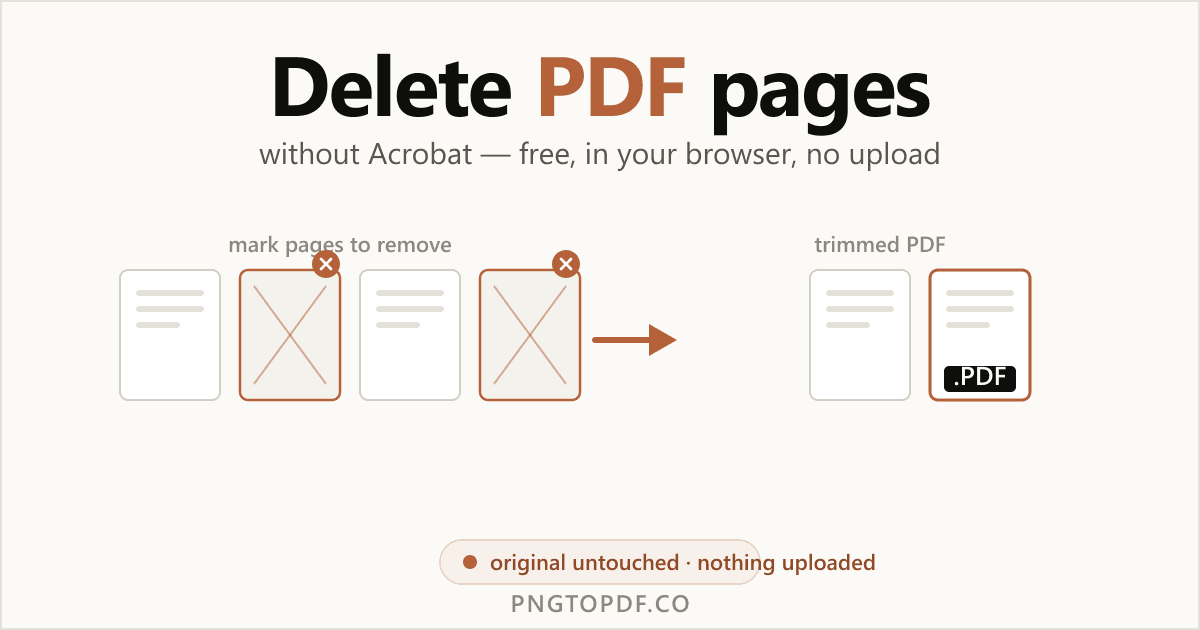
Uma folha de rosto perdida, uma página em branco de uma digitalização frente e verso, uma página de letras miúdas que você não precisa encaminhar — você não deveria precisar de uma assinatura paga do Acrobat para removê-las. Excluir páginas simplesmente reconstrói o PDF apenas com as páginas que você mantém, e o seu arquivo original nunca é alterado.
Este guia cobre todos os métodos que funcionam em 2026 — o caminho mais rápido no navegador (gratuito, com nada enviado para fora), as opções nativas no Mac e no Windows, e como remover uma página, um intervalo, páginas alternadas ou todas as páginas em branco de uma vez. Você também terá a resposta honesta para uma pergunta que todo outro guia ignora: excluir páginas realmente deixa o arquivo menor?
Por que excluir páginas de um PDF?
Excluir tem a ver com manter o documento, mas descartar as páginas que você não quer. Os motivos mais comuns:
- Remover páginas em branco. Digitalizações frente e verso de documentos de um lado só deixam uma página vazia entre cada página real.
- Cortar uma folha de rosto ou de instruções. Descarte a página de rosto do fax ou o preâmbulo do tipo "como ler este documento".
- Remover páginas sensíveis antes de compartilhar. Envie o relatório sem a página que lista os preços internos.
- Excluir duplicatas ou a última página. Remova uma página repetida ou uma página final de anúncio/termos.
Quer manter apenas algumas páginas em vez de remover muitas? Esse é o trabalho inverso — extraia as páginas que você quer para um novo arquivo.
Excluir vs extrair vs dividir (e organizar)
Quatro ferramentas parecem semelhantes, mas fazem coisas diferentes. Escolher a certa economiza tempo:
- Excluir — remove as páginas que você não quer; mantém o resto. O resultado é um PDF mais curto.
- Extrair — copia as páginas que você quer para um novo arquivo. Veja extrair páginas.
- Dividir — separa um PDF em vários arquivos. Veja dividir em vários arquivos.
- Organizar — reordene, gire e exclua em um só lugar. Veja reordenar e girar também.
| Ação | Melhor quando | Resultado |
|---|---|---|
| Excluir | Você quer descartar algumas páginas | O mesmo PDF, com menos páginas |
| Extrair | Você quer manter algumas páginas | Um novo PDF com as páginas escolhidas |
| Dividir | Você precisa de arquivos separados | Vários PDFs |
| Organizar | Você quer reordenar + girar + excluir | Um PDF reorganizado |
O jeito mais fácil: excluir páginas online (sem upload)
O método mais rápido não precisa de software nem de conta. Um removedor que roda do lado do cliente faz tudo dentro da aba do seu navegador, então o seu documento nunca sai do seu computador. Veja como funciona com o nosso removedor de páginas de PDF gratuito:
- 1Abra o removedorAcesse pngtopdf.co/delete-pdf-pages. Nada para instalar, nada para se cadastrar.
- 2Adicione o seu PDFArraste o arquivo para a página ou clique para procurar. Ele carrega instantaneamente e permanece no seu dispositivo.
- 3Marque as páginas a excluirClique nas miniaturas das páginas para marcá-las ou digite um intervalo como 2,5,9-11. Clique de novo numa página marcada para desfazer.
- 4Baixe o PDF reduzidoClique em excluir e baixe. O original fica intacto — você recebe uma cópia nova e mais curta.
Excluir uma página, várias ou páginas alternadas
Por mais páginas que você precise eliminar, há um jeito rápido:
- Uma página: clique na miniatura dela (ou digite um único número).
- Várias páginas: digite um intervalo como
3-7ou uma lista como2,5,9-11— as miniaturas e a caixa de intervalo ficam sincronizadas. - Páginas alternadas: use a seleção rápida de pares/ímpares para descartar todas as páginas pares (ou ímpares) de uma vez — perfeito para os versos em branco de uma digitalização frente e verso.
Como remover páginas em branco de um PDF
Páginas em branco são o motivo mais comum para as pessoas recorrerem a um removedor. Elas costumam aparecer quando um documento de um lado só é digitalizado no modo frente e verso, deixando uma página vazia depois de cada página real. Para removê-las: abra o PDF, role as miniaturas e marque cada página vazia. Se todas as páginas em branco caírem no mesmo lado — todas as pares, por exemplo — a seleção rápida de pares/ímpares limpa todas de uma só vez.
Excluir páginas sem uma ferramenta online (métodos nativos)
Prefere ficar offline? O Mac tem uma opção nativa realmente boa; o Windows exige uma solução alternativa.
Mac: Preview
- 1Abra o PDF no PreviewDê dois cliques no arquivo; o Preview é o visualizador padrão.
- 2Mostre a barra lateral de miniaturasEscolha Exibir → Miniaturas (ou pressione Cmd+Option+2).
- 3Selecione e excluaClique numa página (Cmd+clique para várias) e pressione a tecla Delete.
- 4Salve uma nova cópiaUse Arquivo → Exportar como para salvar um novo arquivo, assim o seu original fica intacto.
Windows
O Windows não tem um removedor de páginas de PDF nativo. Duas soluções alternativas:
- Reexportar do aplicativo de origem. Se o PDF veio do Word, exclua as páginas lá e exporte de novo.
- O truque do "imprima só o que você mantém" no navegador. Abra o PDF, pressione Ctrl+P, escolha "Microsoft Print to PDF" e, na caixa Páginas, informe apenas as páginas que você quer manter — por exemplo
1-4,6-10para descartar a página 5. O detalhe: você lista as páginas a manter, não as que quer remover, o que fica complicado para exclusões espalhadas.
Excluir páginas deixa o PDF menor?
Muitas vezes um pouco, mas nem sempre muito — e isso surpreende as pessoas. Remover uma página descarta o conteúdo dela, mas um PDF compartilha recursos entre as páginas: fontes incorporadas, logotipos repetidos e imagens usadas em vários lugares permanecem no arquivo. Então um documento de 50 páginas menos 5 páginas raramente encolhe para 90% do seu tamanho. Se o seu objetivo real é um arquivo menor (para enviar por e-mail ou subir), a ferramenta certa é comprimir depois de excluir.
E, para deixar claro: excluir nunca altera o arquivo original no seu disco. Você baixa uma cópia nova e reduzida, então o documento de origem está sempre lá para você recorrer.
É seguro excluir páginas de PDF online?
Depende inteiramente da ferramenta. As páginas que você exclui costumam ser justamente as sensíveis — anotações internas, dados pessoais numa digitalização — então para onde o arquivo vai importa. A maioria dos removedores online envia o seu arquivo para um servidor. Um removedor que roda do lado do cliente funciona inteiramente no seu navegador, então o arquivo nunca é transmitido; nada para interceptar, nada armazenado em cache em outro lugar. Um jeito rápido de saber: uma ferramenta que roda do lado do cliente funciona quase instantaneamente, sem barra de "enviando…", e continua funcionando com a conexão desligada.
| Método | Arquivo enviado? | Funciona offline? | Original alterado? |
|---|---|---|---|
| No navegador, local (nossa ferramenta) | Não — permanece no dispositivo | Sim | Não |
| Removedor na nuvem | Sim | Não | Não (novo arquivo) |
| Mac Preview | Não | Sim | Sim, se você Salvar (use Exportar como) |
Perguntas frequentes
Como excluir páginas de um PDF sem o Acrobat?
Use um removedor gratuito que funciona no navegador, como a ferramenta de exclusão do pngtopdf.co: adicione o PDF, clique nas miniaturas das páginas que quer remover (ou digite um intervalo como 2,5,9-11) e baixe o PDF reduzido. Não há Acrobat nem cadastro — e, numa ferramenta que roda do lado do cliente, o arquivo nunca é enviado para fora.
Posso excluir várias páginas de uma vez?
Sim. Clique em várias miniaturas, digite um intervalo como 3-7 ou use a seleção rápida de pares/ímpares para remover páginas alternadas de uma só vez. Um bom removedor também permite desfazer uma marcação clicando nela de novo antes de baixar.
Como remover páginas em branco de um PDF?
Abra o PDF num removedor, role as miniaturas das páginas para localizar as vazias, marque-as e baixe. Páginas em branco costumam vir de digitalizações frente e verso de documentos de um lado só — se as páginas em branco forem todas pares (ou ímpares), a seleção rápida de pares/ímpares remove todas de uma vez.
Excluir páginas deixa o PDF menor?
Em geral um pouco, mas não muito. A página é removida, mas recursos compartilhados, como fontes incorporadas e imagens repetidas, podem permanecer, então o arquivo pode não diminuir na mesma proporção. Se o seu objetivo é um arquivo menor, comprima-o depois de excluir.
Excluir páginas altera o meu arquivo original?
Não. Você baixa uma cópia nova e reduzida; o PDF original no seu dispositivo permanece exatamente como estava. Isso é diferente de um aplicativo que edita o arquivo no lugar.
Posso desfazer uma exclusão?
Antes de baixar, sim — clique de novo numa página marcada para desmarcá-la. Depois de baixar, o novo arquivo é definitivo, mas o seu original fica intacto, então você sempre pode recomeçar a partir dele.
Posso excluir páginas de um PDF no celular?
Sim. Como a ferramenta roda no navegador, você pode abrir o pngtopdf.co no Safari ou Chrome do celular, marcar as páginas e baixar — não há aplicativo para instalar.
É seguro excluir páginas de PDF online?
Depende da ferramenta. A maioria envia o seu arquivo para um servidor; um removedor que roda do lado do cliente, como o pngtopdf.co, processa tudo no seu navegador, então o documento nunca sai do seu dispositivo. Um teste rápido: ferramentas locais continuam funcionando mesmo com a conexão desligada.
Conclusão
Excluir páginas de um PDF é rápido, gratuito e não exige o Acrobat. Lembre-se do ponto principal: excluir mantém o documento e descarta as páginas que você não quer, e o seu arquivo original nunca é alterado — você baixa uma cópia nova e reduzida. Para uma página, várias ou todas as páginas em branco, o caminho mais rápido é um removedor gratuito que funciona no navegador e mantém o seu documento no seu próprio dispositivo.
Pronto para experimentar? Excluir páginas agora — gratuito, privado e sem upload. Precisa do contrário? Aprenda a extrair páginas ou a organizar um PDF em vez disso.