Como Cortar um PDF Sem o Acrobat (Grátis, Sem Cadastro) — 2026
Remova as margens de um PDF ou use o corte automático para tirar o espaço em branco de uma digitalização — grátis, em qualquer dispositivo, com nada enviado e sem conta.
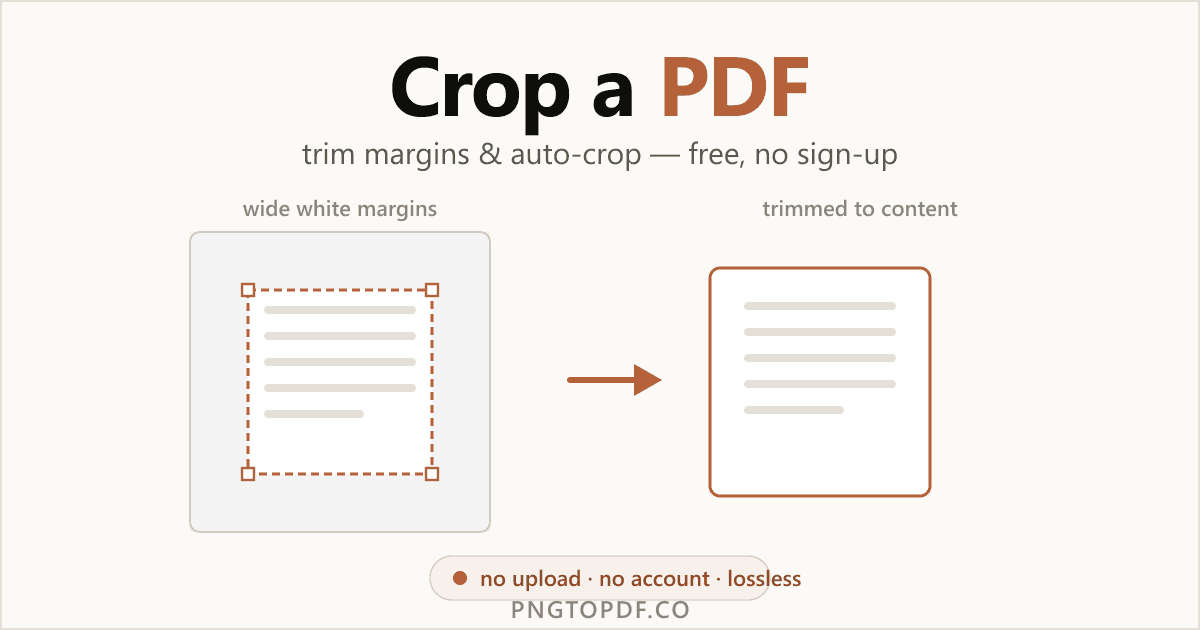
Cortar um PDF remove parte da área visível de cada página — para tirar as margens brancas de uma digitalização, eliminar um cabeçalho ou rodapé recorrente ou organizar um layout. É uma daquelas tarefas para as quais a Adobe obriga você a fazer login, mas você não precisa de uma assinatura do Acrobat, nem sequer de uma conta, para isso.
Este guia cobre todos os métodos que funcionam em 2026 — o caminho mais rápido no navegador (gratuito, sem cadastro e com nada enviado), o corte automático com um clique para remover as margens brancas de uma digitalização e as opções nativas do Mac e do Windows (incluindo uma que você deve evitar). Você também vai aprender exatamente o que o corte faz ao seu arquivo — porque não é bem o que a maioria das pessoas imagina.
Por que cortar um PDF?
Cortar é remover aquilo que você não quer ver na página. Os motivos mais comuns:
- Remover as margens brancas de uma digitalização. Os scanners deixam bordas largas; cortar ajusta a página ao conteúdo.
- Eliminar um cabeçalho ou rodapé. Corte um título recorrente, uma faixa de marca d'água ou elementos da página de que você não precisa.
- Recortar uma etiqueta ou recibo. Corte uma etiqueta de envio ou recibo deixando só a parte que importa.
- Organizar slides ou capturas de tela. Recorte slides capturados para um enquadramento limpo e consistente.
- Tornar uma página legível no celular. Corte as margens para que o texto ocupe mais espaço numa tela pequena.
Quer mudar o tamanho real do papel da página em vez de apenas a área visível? Esse é outro trabalho — mudar o tamanho da página (redimensionar).
O que cortar realmente faz (cortar vs redimensionar vs comprimir)
Três operações são confundidas o tempo todo. Aqui está a versão simples:
- Cortar muda a área visível da página.
- Redimensionar muda as dimensões físicas da página (A4, Letter…). Veja redimensionar um PDF.
- Comprimir reduz os megabytes do arquivo. Veja como comprimir.
Aqui está a parte que quase nenhum guia explica: cortar oculta a área fora da sua seleção definindo o CropBox da página — o conteúdo continua no arquivo. Isso tem três implicações honestas:
- É sem perdas. Nada é recodificado, então a qualidade fica intacta.
- É reversível. O conteúdo oculto permanece, então um corte pode ser desfeito.
- Normalmente não reduz o arquivo. Os dados continuam lá — para reduzir o tamanho, comprima depois de cortar.
| Ação | O que muda | Reversível? | Reduz o arquivo? |
|---|---|---|---|
| Cortar | Área visível | Sim | Geralmente não |
| Redimensionar | Dimensões da página | Sim | Geralmente não |
| Comprimir | Tamanho do arquivo (MB) | Não | Sim |
O jeito mais fácil: cortar um PDF online (sem cadastro)
O método mais rápido não exige software nem conta. Uma ferramenta de corte que roda no navegador faz tudo dentro da aba do seu navegador, então o seu documento nunca sai do seu computador. Veja como funciona com o nosso cortador de PDF gratuito:
- 1Abra o cortadorAcesse pngtopdf.co/crop-pdf. Nada para instalar, nenhuma conta para criar.
- 2Adicione o seu PDFArraste o arquivo para a página ou clique para procurar. Ele carrega na hora e permanece no seu dispositivo.
- 3Defina o corteArraste uma caixa em torno do que quer manter, digite margens exatas ou clique no corte automático para remover o espaço em branco automaticamente.
- 4Escolha as páginas e baixeAplique o corte a todas as páginas, a um intervalo ou a apenas uma, depois baixe o PDF cortado.
Arraste uma caixa ou digite margens exatas
Há duas formas de definir o corte, dependendo do nível de precisão de que você precisa. Arraste uma caixa para um corte visual rápido — pegue uma alça de canto e puxe. Ou digite margens exatas (superior, inferior, esquerda, direita) em milímetros, polegadas ou pontos quando precisar remover uma quantidade precisa — por exemplo, exatamente 10 mm de cada borda.
Corte todas as páginas, um intervalo ou apenas uma
Aplique o mesmo corte ao documento inteiro, a um intervalo como 2-8 ou a uma única página. Cortar todas as páginas com a mesma caixa é a maneira mais rápida de dar a um documento digitalizado páginas consistentes e sem margens.
Como remover as margens brancas de um PDF digitalizado (corte automático)
Bordas brancas (ou escuras) são o problema clássico da digitalização: o scanner captura toda a área da mesa, não só a sua página. O corte automático resolve isso com um clique — a ferramenta analisa cada página, encontra onde o conteúdo real começa e termina e ajusta o corte a essas bordas. É o maior economizador de tempo do cortador, e a maioria das ferramentas online ou não oferece esse recurso ou obriga você a enviar o arquivo primeiro.
Como cortar um PDF no Mac e no Windows (nativo)
Prefere ficar offline? O Mac consegue cortar um PDF nativamente. O Windows é outra história.
Mac: Preview
- 1Abra o PDF no PreviewDê dois cliques no arquivo; o Preview é o visualizador padrão.
- 2Escolha Ferramentas → Seleção RetangularArraste uma caixa em torno da área que você quer manter.
- 3Escolha Ferramentas → CortarO Preview ajusta a página à sua seleção (Cmd+K também funciona).
- 4Exporte uma nova cópiaUse Arquivo → Exportar para salvar um novo arquivo e preservar o original.
O Preview é prático, mas limitado: é apenas manual (sem corte automático), não tem campos numéricos de margem, funciona uma página de cada vez e não tem aplicar a um intervalo.
Windows
O Windows não tem um cortador de PDF nativo — e o conselho popular de "usar a Ferramenta de Captura (Snipping Tool)" é uma armadilha. Uma captura de tela rasteriza a página em uma imagem, então você acaba com um PNG ou JPG, e não um PDF. Costuma ser maior, fica mais embaçado ao dar zoom e perde qualquer texto selecionável. Para um corte real e sem perdas no Windows, use o cortador no navegador.
É seguro cortar um PDF online?
Depende inteiramente da ferramenta. A maioria dos cortadores online envia o seu arquivo para um servidor, e alguns — a Adobe inclusive — obrigam você a fazer login em uma conta só para cortar. Um cortador que roda no navegador funciona inteiramente no seu navegador, então o arquivo nunca é transmitido: nada a interceptar, sem conta e ainda funciona offline. Uma forma rápida de saber: uma ferramenta que roda no navegador corta quase na hora e continua funcionando com a conexão desligada.
| Método | Arquivo enviado? | Conta? | PDF sem perdas? |
|---|---|---|---|
| No navegador, local (nossa ferramenta) | Não — fica no dispositivo | Não | Sim |
| Cortador na nuvem | Sim | Às vezes | Sim |
| Adobe online | Sim | Sim | Sim |
| Captura de tela do Windows | Não | Não | Não — vira uma imagem |
Perguntas frequentes
Como cortar um PDF sem o Acrobat?
Use uma ferramenta gratuita de cortar PDF no navegador, como a /crop-pdf da pngtopdf.co: adicione o PDF, arraste uma caixa em torno do que quer manter ou clique no corte automático para remover as margens brancas e baixe. Não há Acrobat nem conta — e, numa ferramenta que roda no navegador, o arquivo nunca é enviado.
Como remover as margens brancas de um PDF digitalizado?
Abra a digitalização em uma ferramenta de corte e use o corte automático com um clique, que detecta as bordas do conteúdo e remove o espaço em branco ao redor. Depois dê uma olhada na pré-visualização e arraste para ajustar caso uma marca isolada tenha alargado a caixa.
Cortar um PDF é permanente ou reversível?
Na maioria das ferramentas, incluindo a pngtopdf.co, cortar define o CropBox da página, que oculta a área fora da sua seleção em vez de apagá-la — então é sem perdas e reversível. O conteúdo oculto permanece no arquivo até que você o remova de outra forma.
Cortar reduz o tamanho de um PDF?
Normalmente não muito. Cortar oculta o conteúdo, mas não apaga os dados subjacentes, então os megabytes ficam praticamente iguais. Se precisar de um arquivo menor, comprima-o depois de cortar.
Cortar reduz a qualidade do meu PDF?
Não. Cortar só altera a área visível da página; não recodifica nada, então texto e imagens continuam exatamente tão nítidos quanto no original.
Posso cortar todas as páginas de um PDF de uma vez?
Sim. Uma boa ferramenta de corte permite aplicar o mesmo corte a todas as páginas, a um intervalo como 2-8 ou a uma única página. A ferramenta de corte da pngtopdf.co oferece as três opções.
Posso cortar um PDF no Windows de graça?
O Windows não tem um cortador de PDF nativo, e a Ferramenta de Captura (Snipping Tool) só faz uma captura de tela — uma imagem, não um PDF, que costuma ser maior e perde o texto selecionável. Uma ferramenta de corte gratuita no navegador mantém o arquivo como um PDF real e sem perdas.
É seguro cortar um PDF online?
Depende da ferramenta. A maioria envia o seu arquivo, e algumas (como a Adobe) exigem uma conta; uma ferramenta de corte que roda no navegador, como a pngtopdf.co, processa tudo no seu navegador, então o documento nunca sai do seu dispositivo. Um teste rápido: as ferramentas locais continuam funcionando mesmo com a conexão desligada.
Conclusão
Cortar um PDF é rápido, gratuito e não exige Acrobat nem conta. Lembre-se do que ele faz: remove a área visível ocultando tudo o que está fora da sua seleção, o que mantém o corte sem perdas e reversível, mas significa que o arquivo geralmente não vai ficar menor. Para remover margens ou aplicar o corte automático a uma digitalização, o caminho mais rápido é um cortador de PDF gratuito no navegador que mantém o seu documento inteiramente no seu próprio dispositivo.
Pronto para experimentar? Corte o seu PDF agora — gratuito, privado, sem upload. Precisa de outra coisa? Aprenda a mudar o tamanho da página ou a comprimir um PDF em vez disso.