Como Alterar o Tamanho da Página de um PDF — Redimensionar para A4 (Grátis) — 2026
Redimensione qualquer PDF para A4, Letter ou um tamanho personalizado — grátis, em qualquer dispositivo, sem nada enviado. Além da distinção entre redimensionar e comprimir que ninguém explica.
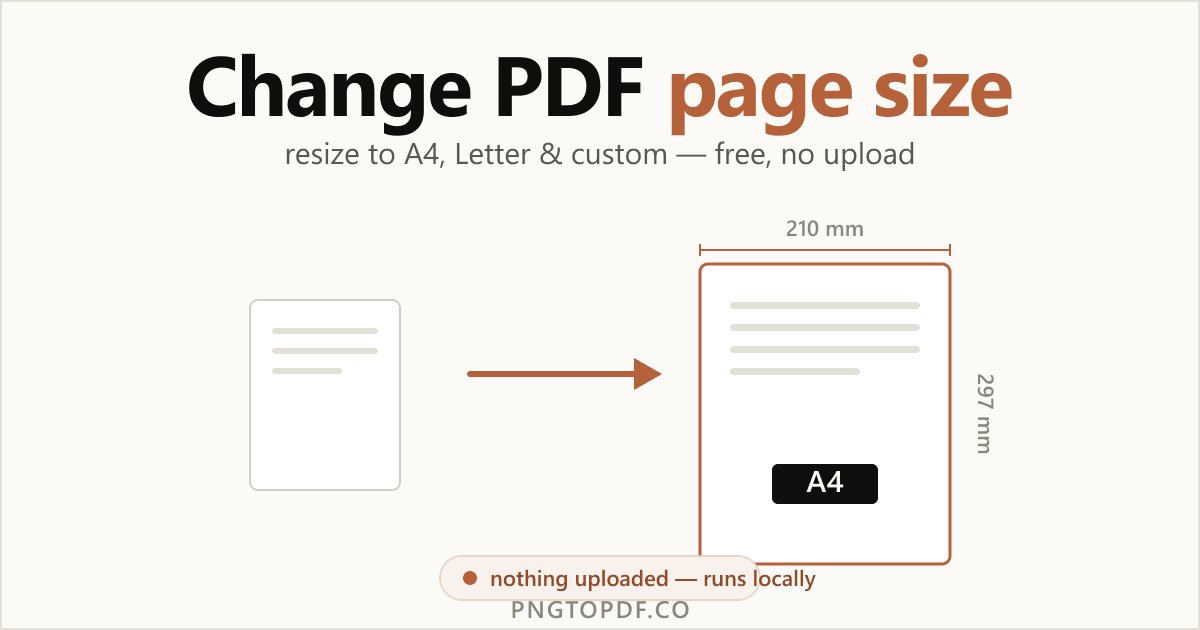
"Redimensionar um PDF" significa duas coisas completamente diferentes, e confundi-las é o principal motivo pelo qual as pessoas escolhem a ferramenta errada. Você pode alterar o tamanho da página de um PDF — suas dimensões físicas, como A4 versus Letter — ou reduzir o tamanho do arquivo — os megabytes que ele ocupa. Este guia trata do primeiro caso: alterar as dimensões reais da página.
Você vai aprender a redimensionar qualquer PDF para A4, Letter ou um tamanho personalizado — de graça, em qualquer dispositivo, e com nada enviado a servidores — além da parte que nenhum outro guia explica: como as três opções de dimensionamento do conteúdo (ajustar, centralizar e esticar) mudam o aspecto real das suas páginas.
Redimensionar vs comprimir: qual você realmente precisa?
Esta é a distinção que confunde todo mundo. Soam parecidas, mas fazem trabalhos opostos:
Redimensionar altera as dimensões físicas da página — transformando uma página tamanho Letter em A4, por exemplo. Comprimir reduz o tamanho do arquivo em megabytes, deixando o layout e as dimensões exatamente como estavam. Se suas páginas imprimem no tamanho errado, você quer redimensionar. Se um arquivo está grande demais para enviar por e-mail, você quer comprimir o PDF.
| Seu objetivo | Use | Muda as dimensões? | Muda os MB? |
|---|---|---|---|
| Ajustar a um tamanho de papel / imprimir | Redimensionar | Sim | Geralmente não |
| Deixar o arquivo menor para enviar | Comprimir | Não | Sim |
Tamanhos de página de PDF padrão (A4, Letter, Legal & mais)
A maioria dos redimensionamentos busca atingir um tamanho padrão. Aqui estão os mais comuns com as dimensões exatas:
| Tamanho | Milímetros | Polegadas | Uso comum |
|---|---|---|---|
| A4 | 210 × 297 | 8.27 × 11.69 | Padrão internacional, documentos comerciais |
| Letter | 215.9 × 279.4 | 8.5 × 11 | Padrão de EUA, Canadá e México |
| Legal | 215.9 × 355.6 | 8.5 × 14 | Contratos, documentos jurídicos |
| A3 | 297 × 420 | 11.69 × 16.54 | Cartazes, planilhas, plantas |
| A5 | 148 × 210 | 5.83 × 8.27 | Folhetos, anotações, panfletos |
A4 vs Letter: a diferença transatlântica
A4 e Letter são parecidos, mas não idênticos. O A4 é mais estreito e mais alto (210 × 297 mm); o Letter é mais largo e mais baixo (215.9 × 279.4 mm). Essa pequena diferença é o motivo pelo qual um documento de um cliente dos EUA costuma imprimir com margens estranhas ou uma linha cortada na Europa, e vice-versa. Redimensionar para o padrão local resolve isso — e a opção Ajustar (abaixo) mantém seu conteúdo seguro no processo.
A forma mais fácil: redimensionar um PDF online (sem upload)
O método mais rápido não precisa de software nem de conta. Um redimensionador client-side faz tudo dentro da aba do seu navegador, então seu documento nunca sai do seu computador. Veja como funciona com o nosso redimensionador de PDF gratuito:
- 1Abra o redimensionadorAcesse pngtopdf.co/resize-pdf. Nada para instalar, nada para se cadastrar.
- 2Adicione seu PDFArraste o arquivo para a página ou clique para procurar. Ele carrega na hora e permanece no seu dispositivo.
- 3Escolha o tamanho de destinoEscolha uma predefinição (A4, Letter, Legal, A3, A5…), digite uma largura × altura personalizada em mm, in ou pt, ou dimensione por porcentagem.
- 4Escolha o dimensionamento e baixeSelecione ajustar, centralizar ou esticar e baixe. Todo o trabalho roda localmente no seu navegador.
Predefinições, dimensões personalizadas ou porcentagem
Três formas de definir o novo tamanho, conforme a sua necessidade:
- Predefinições — um clique para papéis padrão (A4, Letter, Legal, A3, A5 e mais).
- Dimensões personalizadas — digite uma largura × altura exata em milímetros, polegadas ou pontos quando precisar de um tamanho específico.
- Porcentagem — dimensione para, digamos, 50% com a proporção travada, para reduzir ou ampliar proporcionalmente sem escolher um tamanho de papel.
Ajustar vs centralizar vs esticar: como o conteúdo é dimensionado
Esta é a etapa que quase todos os outros guias pulam — e ela decide se o seu PDF redimensionado fica certo. Quando a página muda de tamanho, o conteúdo precisa ser posicionado nela, e há três formas de fazer isso:
- Ajustar (o padrão): dimensiona o conteúdo proporcionalmente para preencher a nova página sem distorção. A escolha certa para quase todo redimensionamento.
- Centralizar: mantém o conteúdo no tamanho original, centralizado na nova página, adicionando margens ao redor. Ideal quando você quer padronizar margens sem redimensionar.
- Esticar: força o conteúdo a preencher a nova página exatamente, o que pode distorcê-lo se as proporções diferirem. Use apenas quando realmente precisar de borda a borda.
Como deixar todas as páginas com o mesmo tamanho (unificar)
Já abriu um PDF em que uma página está em retrato, a seguinte é uma digitalização larga e uma terceira tem algum tamanho estranho? Isso acontece quando você combina arquivos de fontes diferentes. Redimensionar resolve: defina um tamanho de destino — A4, por exemplo — e cada página se conforma a ele, de modo que o documento inteiro imprime e rola de forma consistente. Se quiser padronizar apenas algumas páginas, um bom redimensionador permite aplicar a alteração a um intervalo de páginas.
Redimensionar um PDF sem uma ferramenta online (métodos nativos)
Prefere ficar offline? Tanto o Mac quanto o Windows conseguem alterar o tamanho da página de um PDF com software nativo, com algumas limitações que vale conhecer.
Mac: Preview
- 1Abra o PDF no PreviewClique duas vezes no arquivo; o Preview é o visualizador padrão.
- 2Escolha Arquivo → ImprimirClique em "Mostrar Detalhes" se a janela estiver recolhida.
- 3Escolha um tamanho de papelSelecione o tamanho de destino no menu Tamanho do Papel; o Preview dimensiona a página para ajustar.
- 4Salve como PDFClique no menu PDF no canto inferior esquerdo e escolha "Salvar como PDF".
O Preview é rápido para um tamanho padrão, mas sua lista de predefinições é curta e ele sempre dimensiona para ajustar — não há opção de centralizar, esticar ou porcentagem.
Windows
O Windows não tem um redimensionador de PDF nativo. As soluções de contorno habituais:
- A partir do app de origem. Se o PDF veio do Word, altere o tamanho da página lá (Layout → Tamanho) e exporte novamente para PDF.
- Microsoft Print to PDF. Abra o PDF, pressione Ctrl+P, escolha "Microsoft Print to PDF" e defina o tamanho do papel — embora o controle sobre o dimensionamento seja limitado.
É seguro redimensionar um PDF online?
Depende inteiramente da ferramenta. A maioria dos redimensionadores online envia seu arquivo para um servidor, processa e promete excluí-lo depois. Um redimensionador client-side é diferente: ele roda inteiramente no seu navegador, então o arquivo nunca é transmitido — nada a interceptar, nada em cache em outro lugar. Uma forma rápida de distingui-los: uma ferramenta client-side funciona quase instantaneamente, sem barra de "enviando…", e continua funcionando com a conexão desligada.
| Método | Arquivo enviado? | Funciona offline? | Cadastro? |
|---|---|---|---|
| No navegador, local (nossa ferramenta) | Não — permanece no dispositivo | Sim | Não |
| Redimensionador na nuvem | Sim | Não | Frequentemente |
| Mac Preview | Não | Sim | Não |
Redimensionou para imprimir e agora precisa enviar por e-mail? Você pode comprimi-lo para o e-mail depois — também feito localmente, no seu navegador.
Perguntas frequentes
Como altero o tamanho da página de um PDF para A4?
Abra um redimensionador gratuito como a ferramenta de redimensionamento do pngtopdf.co, adicione o PDF, escolha a predefinição A4 (210 × 297 mm), defina como o conteúdo deve ser dimensionado e baixe. É gratuito, não precisa do Acrobat e, em uma ferramenta client-side, o arquivo nunca é enviado a um servidor.
Qual é a diferença entre redimensionar e comprimir um PDF?
Redimensionar altera as dimensões físicas da página (A4, Letter, personalizada). Comprimir reduz o tamanho do arquivo em megabytes, mantendo o mesmo layout. Se as páginas imprimem no tamanho errado, redimensione; se o arquivo está grande demais para enviar por e-mail, comprima.
Redimensionar um PDF deixa o arquivo menor em MB?
Não necessariamente. O tamanho da página e o tamanho do arquivo são independentes — reduzir as páginas pode deixar os megabytes praticamente iguais, porque as imagens e fontes internas continuam as mesmas. Para diminuir o arquivo em si, use uma ferramenta de compressão.
Redimensionar vai reduzir a qualidade do meu PDF?
Texto e gráficos vetoriais são dimensionados sem perdas — permanecem nítidos em qualquer tamanho. As imagens são reamostradas pelo seu visualizador na exibição, mas os dados incorporados são preservados, de modo que um PDF redimensionado continua imprimindo com nitidez nas novas dimensões.
Qual é a diferença entre ajustar, centralizar e esticar?
Ajustar dimensiona o conteúdo proporcionalmente para preencher a nova página sem distorção (a escolha habitual). Centralizar mantém o conteúdo no tamanho original e adiciona margens. Esticar força o preenchimento exato, o que pode distorcer o conteúdo — use apenas quando precisar de borda a borda.
Como deixo todas as páginas de um PDF com o mesmo tamanho?
Defina um único tamanho de destino (por exemplo, A4) e aplique-o a todas as páginas; páginas de tamanhos mistos passam a se conformar. Isso é prático para PDFs que combinam digitalizações e exportações. Com o redimensionador do pngtopdf.co, você também pode limitar a um intervalo de páginas.
Como converto um PDF de Letter para A4 (ou de A4 para Letter)?
Escolha a predefinição oposta e redimensione. O A4 (210 × 297 mm) é mais estreito e mais alto que o Letter (215.9 × 279.4 mm), então use a opção Ajustar para dimensionar o conteúdo com segurança, sem cortar nada nas bordas.
É seguro redimensionar um PDF online?
Depende da ferramenta. A maioria envia seu arquivo para um servidor; um redimensionador client-side como o pngtopdf.co processa tudo no seu navegador, então o documento nunca sai do seu dispositivo. Um teste rápido: ferramentas locais continuam funcionando mesmo com a conexão desligada.
Conclusão
Alterar o tamanho da página de um PDF é rápido e gratuito, e não exige o Acrobat. Lembre-se da distinção principal: redimensionar altera as dimensões da página, enquanto comprimir altera os megabytes do arquivo — escolha aquele que combina com o seu objetivo. Para A4, Letter ou um tamanho personalizado, o caminho mais rápido é um redimensionador gratuito no navegador que mantém seu documento no seu próprio dispositivo, e a escolha entre ajustar/centralizar/esticar oferece um controle que nenhuma ferramenta nativa proporciona.
Pronto para experimentar? Redimensione seu PDF agora — gratuito, privado e sem upload. Precisa reduzir o tamanho do arquivo em vez disso? Use a ferramenta de compressão.