印刷も Adobe も不要:PDFに署名する方法(無料)— 2026年版ガイド
「印刷・署名・スキャン」の繰り返しはもう不要。手書き・入力・アップロードの署名を、どんなPDFにも無料で、どんなデバイスでも、何もアップロードせずに追加できます。
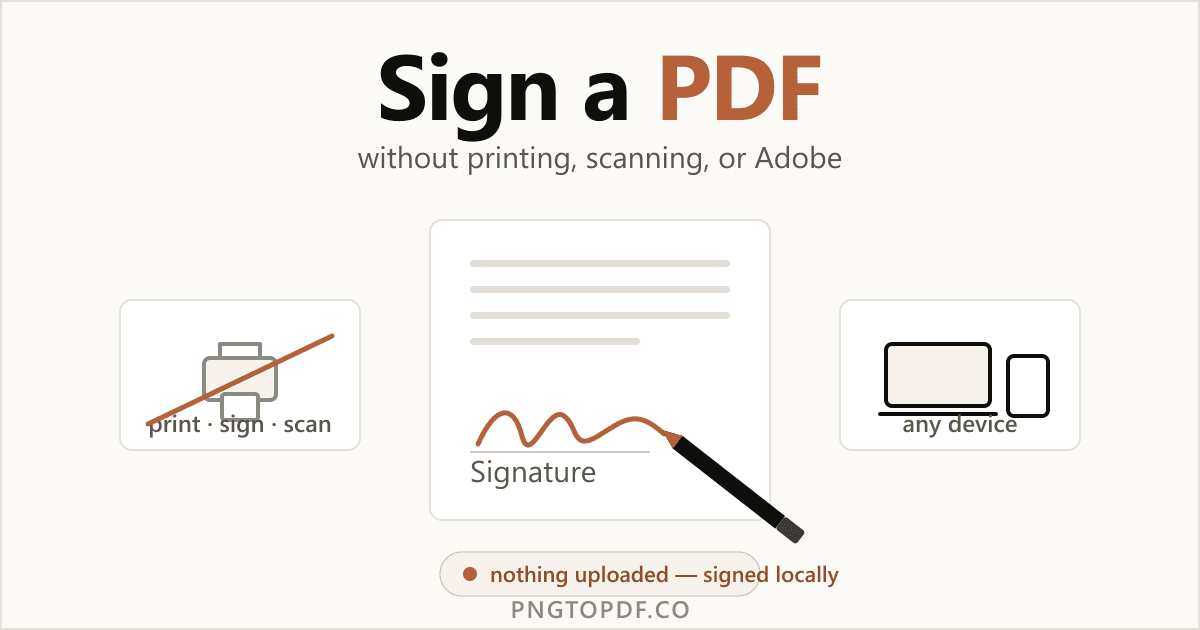
「印刷して署名してスキャン」という儀式は、現代のオフィス業務で最も無意味な雑用の一つです。書類に手書きするためだけに印刷し、それをぼやけたインクの写真としてスキャンし直す。もっと速い方法があります。電子署名は米国では2000年の E-SIGN 法以来、EU では eIDAS のもとで法的に認められてきました。そして、どんなPDFにも1分もかからずに署名を追加できます。
このガイドでは、印刷せず、スキャンせず、Adobe も使わずにPDFへ署名する方法を紹介します。無料で、どんなデバイスでも、ファイルをどこにもアップロードせずに。最速のブラウザ内の方法、署名を作る3つの方法、各プラットフォームの標準機能、そして実際にどの方法が必要かを決める唯一の区別(電子署名 vs デジタル署名)について学べます。
なぜ印刷もスキャンも Adobe の購入も不要なのか
人々を遅い方法から抜け出せなくしている3つの思い込みがありますが、2026年にはどれも通用しません。
- 印刷とスキャン。プリンター、スキャナー、紙、そして10分が必要で、しかも、すでにデジタルで持っていた書類の品質の劣ったバージョンを作り出すだけです。
- 「Adobe を使わなければならない」。Acrobat Reader の Fill & Sign は無料で動作しますが、重いインストールが必要で、絶えずアカウント登録や有料プランへ誘導してきます。簡単な署名にそれは必要ありません。
- クラウド型の電子署名プラットフォーム。DocuSign のようなサービスは、他の人に書類を送って署名してもらうために作られています。自分で何かに署名するだけなら過剰であり、しかもファイルを自社のサーバーにアップロードします。
最も簡単な方法:オンラインでPDFに署名(アップロードなし)
最速の方法には、ソフトもアカウントも不要です。クライアントサイドの署名ツールはすべてをブラウザのタブ内で行うため、書類がパソコンから外に出ることはありません。当サイトの 無料PDF署名ツールでの見た目と使い方は、まさに次のとおりです。
- 1署名ツールを開くpngtopdf.co/sign-pdfにアクセスします。インストールも登録も不要です。
- 2PDFを追加するファイルをページ上にドラッグするか、クリックして選択します。すぐに読み込まれ、デバイス上にとどまります。
- 3署名を作成するマウス・指・スタイラスで手書きする、名前を入力して手書き風スタイルを選ぶ、または既存の署名のPNG/JPGをアップロードします。
- 4配置してダウンロードする署名を任意のページにドロップしてサイズを調整し、必要なら日付やテキスト欄を追加してから書き出します。署名済みPDFが数秒でダウンロードされます。
手書き・入力・アップロード:どの署名方法を使うべきか
まともな署名ツールはどれも同じ3つの作成方法を提供しており、それぞれに得意な場面があります。
- 手書きは最も個性的で、本物のインク署名に最も近い見た目になります。特に指やスタイラスを使うスマホやタブレットで効果的です。
- 入力は最も速く、最もきれいです。名前を入力し、手書き風フォントを選べば完了。イニシャルや手早い承認に最適です。
- アップロードは、すでに持っている署名を再利用します。白い紙に一度署名して撮影し、アップロードすれば、透過PNGなら周囲に白い枠が出ることなくきれいにページに収まります。
複数ページの書類に署名する
実際の契約書が1ページで済むことはまれです。優れた署名ツールなら、署名・イニシャル・日付を複数のページに配置できます。賃貸借契約、NDA、入社書類が求めるのは、まさにこれです。各要素をあるべき場所にページごとに追加し、1つの完成したPDFとして書き出します。ページがバラバラのファイルとして届いた場合は、先に 1つのPDFに結合 することもできます。
電子署名 vs デジタル署名:何が違うのか?
この2つの用語は同じ意味で使われがちですが、実際には別のものを指します。どちらが必要かを知っておくと、多くの混乱を避けられます。
電子署名(electronic signature)とは?電子署名とは、署名の意思を示すために書類へ追加する、あらゆる電子的な印のことです。手書き・入力・アップロードした自分の名前の画像などが該当します。多くの人が「PDFに署名する」と言うときに思い浮かべるのがこれで、日常的な書類の圧倒的多数にはこれで十分です。
デジタル署名(digital signature)とは?デジタル署名は、電子署名の中でも特定の暗号方式によるものです。証明書(PKI、または eIDAS の適格証明書)に裏付けられており、誰が署名したかを数学的に検証し、ファイルがそれ以降改ざんされていないことを証明します。銀行・政府・公証人が高い信頼性を要する書類に使うのがこれです。
| 項目 | 電子署名(簡易) | デジタル署名(証明書) |
|---|---|---|
| 実体 | 署名の画像 | 暗号的な証明書 |
| 身元を検証する? | いいえ | はい |
| 最適な用途 | 契約書、フォーム、承認 | 公証、法的手続き、行政への提出 |
| 専用ソフトが必要? | 不要 — どんなブラウザでも | 必要 — 認証局 |
すべてのデバイスでPDFに署名する方法
標準機能を使いたい?どのプラットフォームでも Adobe なしでPDFに署名できます。それぞれについて正直な解説をします。あわせて、ブラウザ内ツールの方が良い場面も紹介します。
Windows(10 & 11)でPDFに署名する方法
Windows には Mac ほど洗練された標準のPDF署名ツールがないため、ブラウザが最良の方法です。Microsoft Edge はPDFを開けて基本的な手書きペンを備えていますが、きれいな署名を作るには扱いにくく、入力やアップロードの選択肢はありません。
- 1どのブラウザでも署名ツールを開くEdge、Chrome、または Firefox で pngtopdf.co/sign-pdf にアクセスします。
- 2PDFを追加して署名を作成する手書き・入力・アップロードのいずれも、Windows でも同じように使えます。
- 3配置してダウンロードする署名を配置してから書き出します。ファイルはお使いのPC上でローカルに処理されます。
Mac(Preview)でPDFに署名する方法
macOS はこの点で本当に優れています。標準のPDFビューア Preview には署名機能が組み込まれており、オフラインでも動作します。
- 1Preview でPDFを開くファイルをダブルクリックすると、既定で Preview が開きます。
- 2Markup ツールバーをクリックし、署名を選ぶMarkup ツールバーの署名アイコンを選択します。
- 3トラックパッドまたはカメラで作成するトラックパッドに手書きするか、紙の署名をカメラにかざします。
- 4配置して保存するクリックして署名をページにドロップし、サイズを調整して保存します。
iPhone & iPad(アプリ不要)でPDFに署名する方法
iOS は標準の Markup ツールでPDFに署名でき、指や Apple Pencil を使えば自然な書き心地になります。
- 1PDFを開くFiles、Mail、または Messages でファイルをタップしてプレビューします。
- 2Markup をタップし、+ ボタンを押すメニューから署名(Signature)を選びます。
- 3署名を手書きして配置する指やスタイラスで署名し、ページ上でドラッグしてサイズを調整します。
- 4保存または共有する署名済みPDFを Files に保存するか、そのまま送信します。
代わりに入力やアップロードで署名したい場合は、Safari で pngtopdf.co を開きます。モバイルでも同じように動作し、インストールするアプリはありません。
Android(アプリ不要)でPDFに署名する方法
ほとんどの Android 向けガイドはサードパーティ製アプリのインストールを勧めますが、その必要はありません。署名ツールは完全にブラウザ内で動くため、Chrome だけですべてをこなせます。
- 1Chrome でツールを開くモバイルブラウザで pngtopdf.co/sign-pdf にアクセスします。
- 2PDFを追加して署名するタップしてファイルを選び、手書き・入力・アップロードで署名します。
- 3ダウンロードする署名を配置して書き出します。署名済みPDFが Downloads に保存されます。
PDFにオンラインで署名するのは安全か?
それはツール次第です。署名済みの契約書、賃貸借契約、身分証明書は、扱う中で最も機密性の高いファイルの一つです。だからこそ、それがどこへ行くかが重要です。
ほとんどのオンライン署名ツールはファイルをアップロードしてクラウドで署名し、「数時間以内に」削除すると約束します。それは、自分の署名が入った書類について、第三者に置く信頼としては大きすぎます。クライアントサイドの署名ツールは違います。JavaScript を使って完全にブラウザ内で動くため、ファイルが送信されることは一切ありません。傍受されるものも、他人のサーバーにキャッシュされるものもありません。
どちらのタイプを使っているか、どう見分ければよいでしょうか。簡単な2つのチェックがあります。クライアントサイドのツールは「アップロード中…」の進捗バーなしでほぼ瞬時に署名でき、たいていは作業中に接続を切っても動作し続けます。
| 方法 | ファイルをアップロード? | オフラインで動作? | 登録が必要? |
|---|---|---|---|
| ブラウザ内・ローカル(当ツール) | いいえ — デバイス上にとどまる | はい | いいえ |
| クラウド型の電子署名サービス | はい | いいえ | たいてい必要 |
| Adobe オンライン | はい | いいえ | はい |
| 印刷とスキャン | いいえ | はい | いいえ |
書類に署名したら、メール送信する前に パスワードで保護 したい場合もあるでしょう。これもブラウザ内でローカルに行えます。
簡単な電子署名で十分な場合と、そうでない場合
書類の圧倒的多数にとって、簡単な電子署名がまさに適切です。
- 受け取って返送する契約書や合意書
- 賃貸・リース関連の書類
- 人事・入社の書類
- 学校や許可申請のフォーム
- 見積もりや請求書の承認
- 本来なら印刷・署名してメールで返送するようなあらゆるもの
では、十分でないのはどんなときでしょうか。公証済みの証書、特定の裁判所への提出書類、そして適格または証明書ベースのデジタル署名を明示的に要求するあらゆる手続きです。そうした場合は認証局を使ってください。簡単な画像署名では要件を満たせません。
よくある質問
印刷もスキャンもせずにPDFに署名するには?
pngtopdf.co のようなブラウザ内で動く無料の署名ツールでPDFを開き、手書き・入力・画像アップロードのいずれかで署名を作成し、ページ上にドラッグして配置したらダウンロードするだけです。紙もスキャナーも不要で、クライアントサイドのツールならファイルがアップロードされることは一切なく、自分のデバイス上でローカルに署名されます。
Adobe なしでPDFに署名するには?
簡単な署名なら Adobe Acrobat は必要ありません。macOS の Preview、iPhone の Markup ツール、または pngtopdf.co の署名ツールのような無料のオンライン署名ツールを使えば、手書き・入力・アップロードで署名を作成し、任意のページに配置できます。無料、アカウント不要、しかも何もアップロードされません。
PDFの電子署名は法的に有効ですか?
ほとんどの国・地域で、日常的な書類については有効です。米国の E-SIGN 法(2000年)と UETA、そして EU の eIDAS 規則は、電子署名を法的に有効なものとして認めています。画像ベースの簡単な署名は一般的な契約書やフォームに適していますが、公証や証明書が必要な書類には、認定された電子証明書による署名(デジタル署名)が必要な場合があります。これは法的助言ではありません。
電子署名(electronic signature)とデジタル署名(digital signature)の違いは?
電子署名(electronic signature)とは、署名の意思を示すために追加するあらゆる印のことで、通常は手書き・入力・アップロードした画像を指します。デジタル署名(digital signature)は、証明書(PKI / eIDAS)に裏付けられた特定の暗号方式によるもので、署名者の身元とファイルが改ざんされていないことも検証します。日常的な署名のほとんどは電子署名で十分です。
アプリを使わずにスマホでPDFに署名できますか?
はい。iPhone ではPDFを開いて Markup で署名を手書きするか、Safari で pngtopdf.co を開きます。Android では同じブラウザツールを使って Chrome で直接署名できます。署名処理はブラウザ自体で動くため、インストールするアプリはありません。
手書きの署名をPDFに追加するには?
2つの方法があります。1つは、指・スタイラス・マウスで署名パッドにその場で手書きする方法。もう1つは、一度紙に署名して撮影し、その画像をアップロードする方法(透過PNGが最もきれいに仕上がります)。あとはページ上にドラッグしてサイズを調整します。どちらも書類を印刷せずに手書き風の署名を作れます。
PDFにオンラインで署名するのは安全ですか?
ツールによります。ほとんどのオンライン署名ツールはファイルをサーバーにアップロードするため、契約書や身分証明書には危険です。pngtopdf.co の署名ツールのようなクライアントサイドのツールはすべてをブラウザ内で処理するため、書類がデバイスから外に出ることはなく、機密性の高いものには安全な選択肢です。簡単な見分け方として、ローカルのツールは瞬時に署名でき、オフラインでも動作し続けます。
複数ページのPDFに署名したり、日付を追加したりできますか?
はい。必要なだけ多くのページに署名を配置でき、日付やテキストの欄を個別に追加できます。各ページにイニシャルを記入する複数ページの契約書や賃貸借契約に便利です。署名ツールでは、完成したPDFを書き出す前に各要素を正確な位置に配置できます。
まとめ
PDFへの署名は、プリンターへ行く手間ではなく、1分で済むべきものです。「印刷・署名・スキャン」の繰り返しと Adobe のインストールはやめましょう。無料のブラウザ内署名ツールなら、手書き・入力・アップロードの署名を、どんなデバイスでも、何もアップロードせずに、どんな書類にも追加できます。それが最速の選択肢であり、署名済みファイルを完全に自分のデバイス上に保てる唯一の方法です。
試してみませんか? 今すぐPDFに署名する — 無料、プライベート、アップロードなし。代わりに画像を扱っていますか?まずは 画像をPDFに変換する方法をご覧ください。