Acrobat なしで PDF のページを削除する方法(無料)— 2026
1 ページ・複数・すべての空白ページを、どんな PDF からでも削除——無料、どのデバイスでも、アップロードなし。元のファイルは手つかずのまま。
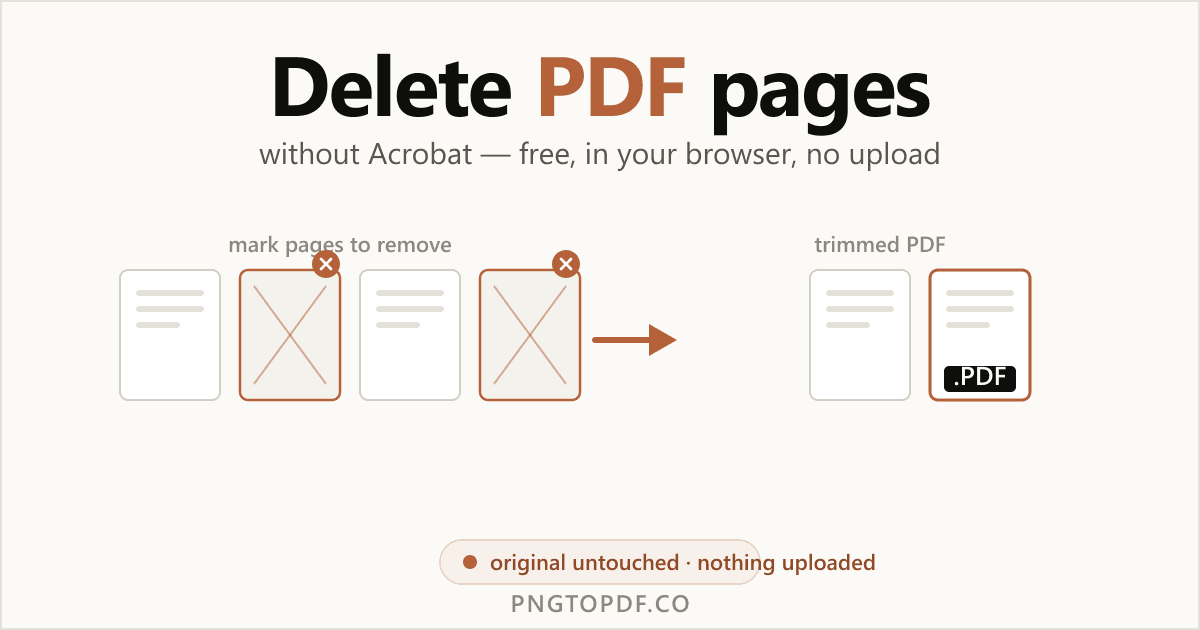
紛れ込んだ表紙、両面スキャンで生じた空白ページ、転送する必要のない細かい注意書きのページ ——こうしたページを取り除くのに、有料の Acrobat サブスクリプションは必要ありません。ページの削除とは、要するに残したいページだけから PDF を再構築することであり、元のファイルが書き換えられることはありません。
このガイドでは、2026 年に使えるあらゆる方法を紹介します——最速のブラウザ内ルート(無料でアップロード一切なし)、Mac と Windows の標準機能、そして 1 ページだけ・範囲・1 ページおき・すべての空白ページをまとめて削除する方法です。さらに、他のどのガイドも避けて通る疑問にも正直に答えます——ページを削除するとファイルは本当に小さくなるのか?
なぜ PDF からページを削除するのか?
削除とは、文書は残しつつ、不要なページだけを取り除くことです。よくある理由は次のとおりです。
- 空白ページを取り除く。片面の文書を両面スキャンすると、本物のページのあいだに毎回空のページが入ります。
- 表紙や説明シートを切り取る。FAX の表紙や「この資料の読み方」といった前書きを削除します。
- 共有前に機密ページを取り除く。社内価格が記載されたページを抜いてレポートを送付します。
- 重複や最終ページを削除する。重複したページや、末尾の広告・規約ページを取り除きます。
多くを削除するのではなく、数ページだけ残したい場合は?それは逆の作業です—— 必要なページを抽出 して新しいファイルにしましょう。
削除・抽出・分割(そして整理)の違い
4 つのツールは似て聞こえますが、それぞれ別の働きをします。正しいものを選べば時間を節約できます。
- 削除——不要なページを取り除き、残りはそのまま。結果はページの少ない PDF です。
- 抽出——必要なページを新しいファイルにコピーします。 ページを抽出を参照。
- 分割——1 つの PDF を複数のファイルに分けます。 複数ファイルに分割を参照。
- 整理——並べ替え・回転・削除を 1 か所で行います。 並べ替えや回転も参照。
| 操作 | こんなときに最適 | 結果 |
|---|---|---|
| 削除 | 数ページを取り除きたい | 同じ PDF でページが少なくなる |
| 抽出 | 数ページだけ残したい | 選んだページの新しい PDF |
| 分割 | 別々のファイルが必要 | 複数の PDF |
| 整理 | 並べ替え+回転+削除をしたい | 1 つの並べ替えた PDF |
いちばん簡単な方法:オンラインでページを削除(アップロードなし)
最速の方法には、ソフトもアカウントも要りません。クライアントサイドの削除ツールはすべてをブラウザのタブ内で処理するため、文書がパソコンの外に出ることはありません。当サイトの 無料の PDF ページ削除ツールでの手順は次のとおりです。
- 1削除ツールを開くpngtopdf.co/delete-pdf-pagesにアクセスします。インストールも登録も不要です。
- 2PDF を追加するファイルをページにドラッグするか、クリックして選択します。すぐに読み込まれ、デバイス上に留まります。
- 3削除するページをマークするページのサムネイルをクリックしてマークするか、2,5,9-11 のように範囲を入力します。マークしたページをもう一度クリックすると取り消せます。
- 4ページを減らした PDF をダウンロードする削除を押してダウンロードします。元のファイルは手つかずで、新しいページの少ないコピーが手に入ります。
1 ページ・複数ページ・1 ページおきに削除する
消したいページが何ページあっても、手早い方法があります。
- 1 ページ:そのサムネイルをクリック(または番号を 1 つ入力)します。
- 複数ページ:
3-7のような範囲や、2,5,9-11のようなリストを入力します——サムネイルと範囲ボックスは連動して同期します。 - 1 ページおき:奇数/偶数のクイック選択を使えば、偶数(または奇数)ページをすべて一度に削除できます——両面スキャンの空白の裏面に最適です。
PDF から空白ページを削除する方法
空白ページは、人々が削除ツールを使う最も多い理由です。片面の文書を両面モードでスキャンすると発生しやすく、本物のページの後に毎回空のページが残ります。削除するには、PDF を開き、サムネイルをスクロールして、空のページを 1 つずつマークします。すべての空白が同じ側——たとえば偶数ページすべて——に当たる場合は、奇数/偶数のクイック選択で一度に消去できます。
オンラインツールを使わずにページを削除する(標準機能)
オフラインで済ませたいですか?Mac には本当に優れた標準機能があり、Windows は少し工夫が必要です。
Mac:Preview
- 1Preview で PDF を開くファイルをダブルクリックします。Preview が標準のビューアです。
- 2サムネイルのサイドバーを表示する表示 → サムネイルを選ぶ(または Cmd+Option+2 を押す)。
- 3選択して削除するページをクリック(複数なら Cmd+クリック)して、Delete キーを押します。
- 4新しいコピーとして保存するファイル → 書き出すで新しいファイルとして保存すれば、元のファイルがそのまま残ります。
Windows
Windows には PDF のページを削除する標準機能がありません。回避策が 2 つあります。
- 元のアプリから書き出し直す。PDF が Word から作られたものなら、そこでページを削除して再度書き出します。
- ブラウザの「残すページだけ印刷」テク。PDF を開いて Ctrl+P を押し、「Microsoft Print to PDF」を選び、ページ欄に残したいページだけを入力します——たとえば 5 ページ目を消すなら
1-4,6-10と入力します。難点は、削除するページではなく残すページを指定するため、バラバラな削除では手間がかかることです。
ページを削除すると PDF は小さくなる?
多くの場合は少しだけで、必ずしも大きくは変わりません——これに驚く人が多いのです。ページを削除するとその内容は消えますが、PDF はページ間でリソースを共有しています。埋め込みフォント、繰り返されるロゴ、複数箇所で使われる画像はファイルに残ります。だから、50 ページの文書から 5 ページ削除しても、サイズが 90% まで縮むことはめったにありません。本当の目的がファイルを小さくすること(メールやアップロードのため)なら、適切なツールは削除後に 圧縮する ことです。
はっきりさせておくと、削除によってディスク上の元のファイルが変わることは決してありません。ダウンロードされるのは新しい、ページを減らしたコピーなので、いつでも元の文書に立ち戻れます。
PDF のページをオンラインで削除しても安全?
それは完全にツール次第です。削除するページは、社内メモやスキャンに写った個人情報など、機密性の高いものであることが多いため、ファイルがどこへ行くかが重要です。ほとんどのオンライン削除ツールは ファイルをアップロードします。一方、クライアントサイドの削除ツールはすべてをブラウザ内で実行するため、ファイルが送信されることはありません——傍受されるものも、どこかにキャッシュされるものもありません。簡単な見分け方として、クライアントサイドのツールは「アップロード中…」バーが出ずほぼ瞬時に動き、接続を切っても動作し続けます。
| 方法 | ファイルをアップロード? | オフラインで動く? | 元のファイルは変わる? |
|---|---|---|---|
| ブラウザ内・ローカル(当ツール) | いいえ——デバイス上に留まる | はい | いいえ |
| クラウド削除ツール | はい | いいえ | いいえ(新しいファイル) |
| Mac の Preview | いいえ | はい | 保存すると変わる(書き出すを使う) |
よくある質問
Acrobat なしで PDF のページを削除するには?
pngtopdf.co の削除ツールのような無料のブラウザ内ツールを使いましょう。PDF を追加し、削除したいページのサムネイルをクリック(または 2,5,9-11 のように範囲を入力)して、不要ページを取り除いた PDF をダウンロードするだけです。Acrobat も登録も不要で、クライアントサイドのツールならファイルがアップロードされることは一切ありません。
複数のページを一度に削除できますか?
はい。複数のサムネイルをクリックしたり、3-7 のような範囲を入力したり、奇数/偶数のクイック選択を使って 1 ページおきにまとめて削除できます。優れた削除ツールなら、ダウンロード前にマークをもう一度クリックして取り消すこともできます。
PDF から空白ページを削除するには?
削除ツールで PDF を開き、ページのサムネイルをスクロールして空のページを見つけ、マークしてダウンロードします。空白ページは片面の文書を両面スキャンしたときによく発生します。空白がすべて偶数(または奇数)ページなら、奇数/偶数のクイック選択で一度に削除できます。
ページを削除すると PDF は小さくなりますか?
通常は少しだけで、大きくは変わりません。ページ自体は削除されますが、埋め込みフォントや繰り返し使われる画像などの共有リソースは残るため、ファイルサイズは比例して縮むとは限りません。ファイルを小さくするのが目的なら、削除後に圧縮しましょう。
ページを削除すると元のファイルは変わりますか?
いいえ。ダウンロードされるのは新しい、ページを減らしたコピーで、デバイス上の元の PDF はそのまま残ります。ファイルをその場で書き換えるアプリとは異なります。
削除を取り消せますか?
ダウンロード前なら可能です。マークしたページをもう一度クリックすればマークを解除できます。ダウンロード後は新しいファイルが確定しますが、元のファイルは手つかずなので、いつでもそこからやり直せます。
スマホで PDF のページを削除できますか?
はい。ツールはブラウザ上で動くので、スマホの Safari や Chrome で pngtopdf.co を開き、ページをマークしてダウンロードできます。インストールするアプリは一切ありません。
PDF のページをオンラインで削除しても安全ですか?
ツール次第です。ほとんどはファイルをサーバーにアップロードしますが、pngtopdf.co のようなクライアントサイドの削除ツールはすべてをブラウザ内で処理するため、文書がデバイスから出ることはありません。簡単な見分け方として、ローカルツールはインターネット接続を切っても動作し続けます。
まとめ
PDF からページを削除するのは、すばやく、無料で、Acrobat も要りません。大切なポイントを覚えておいてください。削除は文書を残して不要なページだけを取り除くことであり、元のファイルが書き換えられることは決してありません——ダウンロードされるのは新しい、ページを減らしたコピーです。1 ページでも、複数でも、すべての空白ページでも、最速のルートは文書を自分のデバイスに留めたままにする無料のブラウザ内削除ツールです。
試してみませんか? 今すぐページを削除 ——無料、プライベート、アップロードなし。逆のことがしたいですか?代わりに ページを抽出 したり、 PDF を整理 したりする方法を学びましょう。