PDFをPNGに変換する方法(無料・アップロード不要)2026
どのPDFページも鮮明なPNGに——DPIを調整し、可能な限り透過を保ち、全ページを一度に書き出し。無料・どの端末でも・アップロードなし。
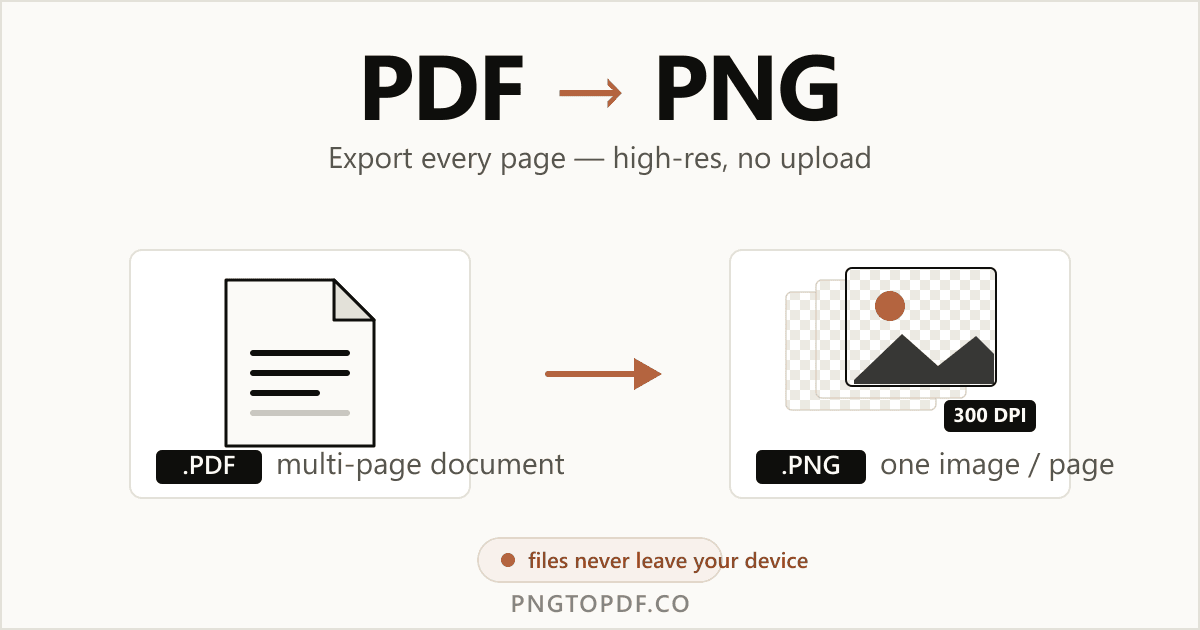
PNGは可逆の画像、PDFは複数ページを収められる文書です。PDFをPNGに変換するとは、各ページを鮮明で独立した画像にラスタライズすること。スライドに入れたり、SNSに投稿したり、レポートから1つの図だけ取り出したりできます。「PDFをPNGに変換する方法」は月におよそ3,100回検索され、「PDFをPNGとして保存」もさらに数百回加わります。
この記事では、2026年に使える信頼できる方法をすべて紹介します——最速のブラウザー方式に加え、MacとWindowsの標準ツールも。さらに多くの解説より踏み込み、適切な解像度の選び方、透過の扱い、複数ページのPDFをページごとではなく一度に書き出す方法まで取り上げます。すべて無料、しかもアップロードなしです。
なぜPDFをPNGに変換するのか?
PDFは送信や印刷には最適ですが、そのままスライドやInstagramの投稿に放り込むことはできません。PNGに変換すれば、各ページが汎用の画像になります。
- どこにでも貼り付けられる。スライド・SNS・メール・文書はどれもPNGを受け付けますが、PDFはきれいに埋め込めないことが多いです。
- レポートから図だけ取り出す。文書全体を共有せずに、1つのグラフやページを画像として取り出せます。
- サムネイルやプレビューを作る。平らなPNGはウェブ上で即座にプレビュー画像として表示されます。
- どの端末でも開ける。PDFリーダーは不要——画像ならそのまま開けます。
オンラインでPDFをPNGに変換(アップロードなし)
最速の方法に、ソフトもアカウントも要りません。クライアントサイドの変換ツールはブラウザーのタブ内でPDFをラスタライズするので、ファイルが端末の外に出ることはありません。当社の無料のPDF→PNG変換ツールでは次のように動作します。
- 1変換ツールを開くPDF→PNGツールにアクセスします。インストールも登録も不要です。
- 2PDFを追加ファイルをページにドラッグ、またはクリックして選択します。
- 3解像度を選ぶ用途に合わせてDPIを選びます——画面・ウェブ・印刷(下記参照)。
- 4変換してダウンロード各ページがPNGになります。1枚ずつでも、ZIPでまとめてでも保存できます。
複数ページのPDFを全ページ書き出す(ZIPで)
標準機能でやるときに最も厄介なのがこれです。たとえばAppleのプレビューは表示中のページしか書き出さないため、20ページのPDFなら手動で20回保存することになります。専用の変換ツールならこれを完全に回避でき、すべてのページを一度にラスタライズして1つのZIPにまとめてダウンロードします。特定のページだけ必要なら、先にPDFを分割することもできます。
適切な解像度を選ぶ(72 / 150 / 300 DPI)
DPI(1インチあたりのドット数)が、PNGの鮮明さ——そして大きさ——を決めます。唯一の正解はなく、画像をどこで使うかによります。
サムネイル、SNS投稿、さっとしたプレビュー。最も小さいファイル。
無難な既定値——画面で鮮明、なお軽量。多くの人が求めるのはこれ。
印刷や文字認識に十分な鮮明さ。最も大きいファイル。
すでにある手元のツールを使いたい場合は? MacもWindowsも、何もダウンロードせずにPDFのページをPNGとして保存できます。手順は次のとおりです。
MacでPDFをPNGとして保存する(プレビュー)
macOSは標準のPDFビューアー「プレビュー」に書き出し機能を内蔵しています。
- 1プレビューでPDFを開くファイルをダブルクリックすると、既定でプレビューで開きます。
- 2「ファイル」→「書き出す」を選ぶフォーマットのメニューをPNGにします。
- 3解像度を設定高いほど鮮明。通常は150〜300 DPIです。
- 4保存名前と場所を指定して「保存」をクリックします。
WindowsでPDFをPNGに変換する
WindowsにはPDF向けの「PNGで書き出す」標準機能がないため、現実的な選択肢は2つです。ページ全体を忠実に残すならブラウザー変換ツールが最も簡単。ページの一部をさっと切り取るなら、標準の「Snipping Tool(切り取り&スケッチ)」が使えます。
- 1PDFを開くブラウザーか任意のPDFビューアーで、目的のページを表示します。
- 2Snipping Toolを起動Windows + Shift + S を押して画面キャプチャを開始します。
- 3範囲を選択必要なページや領域を四角く囲みます。
- 4PNGとして保存キャプチャを開き、拡張子 .png で保存します。
iPhone・AndroidでPDFをPNGに変換する
どちらのプラットフォームでもアプリは不要です。Safari か Chrome でpngtopdf.co/pdf-to-pngを開き、「ファイル」やダウンロードからPDFを追加して変換すれば、PNGがそのまま端末に保存されます。いざというときは、全画面のスクリーンショットでも1ページを画像として残せます。
透過背景つきでPDFをPNGに変換する
ここで多くの人がつまずきます。PNGが最終的に透明になるかどうかは、変換ツールではなくPDF自体で決まります。
PDFのページに背景の塗りがない場合——たとえば空白ページに書き出されたロゴや図——なら、優れた変換ツールはその透過をPNGのアルファチャンネルに保てます。しかしほとんどの文書、そしてすべてのスキャン画像はべた塗りの白背景の上にあります。その場合、透明を期待した部分はPNGでは白になります。内容はそれでも可逆で書き出され、ただ保つべき透明領域がないだけです。
PDF→PNGとPDF→JPG、どちらを使う?
どちらもページを画像にしますが、トレードオフが異なります。PNGは可逆で透過に対応し、JPGは写真ファイルを小さくするために非可逆圧縮を使います。
| PNG | JPG | |
|---|---|---|
| 圧縮 | 可逆(ロスレス) | 非可逆 |
| 文字と輪郭 | 鮮明に保たれる | ぼやけ・ノイズが出ることも |
| 透過 | 対応 | 非対応 |
| 最適な用途 | 文字ページ・図・ロゴ | 写真中心のページ |
目安:ページに文字や図があればPNGを選びます。形式の違いをさらに詳しく知りたいときは、PNGとPDFの比較ガイドをご覧ください。
オンラインでPDFをPNGに変換しても安全?
それはツール次第です。人気の変換ツールの多くはPDFをサーバーにアップロードし、「1時間以内に」削除すると約束します。チラシなら問題ありませんが、口座明細・身分証・署名済み契約書では危険です——まさに画像にしたい場面が多い文書です。
pngtopdf.co のようなクライアントサイドの変換ツールはブラウザー内でラスタライズするため、PDFがどこかへ送られることはありません。どちらを使っているか見分ける手早い方法が2つあります。ローカルのツールはほぼ一瞬で変換し、「アップロード中…」のバーが出ません。また作業の途中で接続を切っても動き続けます。アップロードを待たされるなら、ファイルは端末から出ています。
よくあるトラブルの対処
PDFを画像に変換する際、いくつかの問題が繰り返し起きます。よくあるものの直し方は次のとおりです。
- 最初の1ページしか書き出されない。これはプレビューの既定動作で、ファイル全体ではなく表示中のページを保存します。全ページを処理する変換ツールか、「ショートカット」の「PDFを画像に分割」を使ってください。
- PNGがぼやける。DPIが低すぎます。印刷品質の文字と輪郭のために300まで上げて、書き出し直してください。
- 背景が透明でなく白。そのPDFページにはべた塗り背景があります(ほとんどの文書、スキャンはすべてそうです)。保つべき透明がありません——上のセクションを参照。
- ファイルがとても大きい。多ページのPDFに高DPIを使うと大きなPNGになります。共有用には150 DPIに下げるか、より小さな文書が必要なだけなら先にPDFを圧縮してください。
よくある質問
PDFを無料でPNGに変換するには?
pngtopdf.co のPDF→PNGツールのようなブラウザー変換ツールを開き、PDFを追加して各ページをPNGとしてダウンロードします。無料で透かしもなく、クライアントサイドのツールならファイルが端末から出ることはありません——機密文書に便利です。
MacでPDFをPNGとして保存するには?
プレビューでPDFを開き、「ファイル」→「書き出す」を選び、フォーマットをPNGにして解像度を選んで保存します。プレビューは表示中のページしか書き出さないため、複数ページのPDFでは「ショートカット」の「PDFを画像に分割」アクションか、全ページを一度に書き出せるウェブツールを使います。
複数ページのPDFをPNGに変換するには?
各ページをラスタライズして一括ダウンロードできるツールを使います。pngtopdf.co では各ページがそれぞれのPNGになり、すべてを1つのZIPでまとめて取得できます——ページごとに書き出す必要はありません。
画質を落とさずにPDFをPNGに変換するには?
高いDPIで書き出します。72 DPIは画面表示向き、150 DPIは汎用の目安、300 DPIは印刷やOCRに最適です。PNGは可逆なので、十分な解像度なら結果は鮮明に保たれます。
PDFからPNGにするとき、DPIはいくつにすべき?
ウェブや画面表示は72 DPI、一般的な共有は150 DPI、印刷や文字認識は300 DPIを使います。DPIが高いほどファイルは大きく、文字は鮮明になります。SNS用のさっとした画像なら150 DPIで十分です。
PDFを透過背景のPNGに変換できますか?
PDFのページ自体に背景の塗りがない場合だけ可能です。ほとんどの文書、そしてすべてのスキャン画像はべた塗りの白背景なので、透明を期待した部分はPNGでは白になります。ページの内容はそれでも可逆で書き出されます。
オンラインでPDFをPNGに変換しても安全?
ツール次第です。サーバー型の変換ツールはファイルをアップロードしますが、pngtopdf.co のようなクライアントサイドのツールはすべてブラウザー内で処理するため、何もどこにも送られません——口座明細・身分証・契約書に安全な選択肢です。
PDFはPNGとJPGのどちらに変換すべき?
テキスト・線画・くっきりした輪郭のあるページにはPNGを選びます。可逆で鮮明さが保たれます。写真中心のページで、輪郭の完璧さよりファイルの小ささを優先するならJPGを選びます。
まとめ
PDFをPNGに変換するのは速くて無料、そして適切なツールなら完全に非公開です。1ページでも文書全体でも、最も簡単な方法は、選んだDPIで各ページを書き出し、ファイルを自分の端末に留めるブラウザー変換ツールです。プレビューやSnipping Toolは、1ページだけ必要ですでにファイルを見ているときの手軽な代替になります。
試してみますか? 今すぐPDFをPNGに変換——無料・高解像度・アップロードなし。逆方向が必要なら、PNGをPDFに変換も同じように使えます。