Come firmare un PDF senza stampare né Adobe (gratis) — Guida 2026
Salta il ciclo stampa-firma-scansiona. Aggiungi una firma disegnata, digitata o caricata a qualsiasi PDF: gratis, su qualsiasi dispositivo, senza nulla caricato.
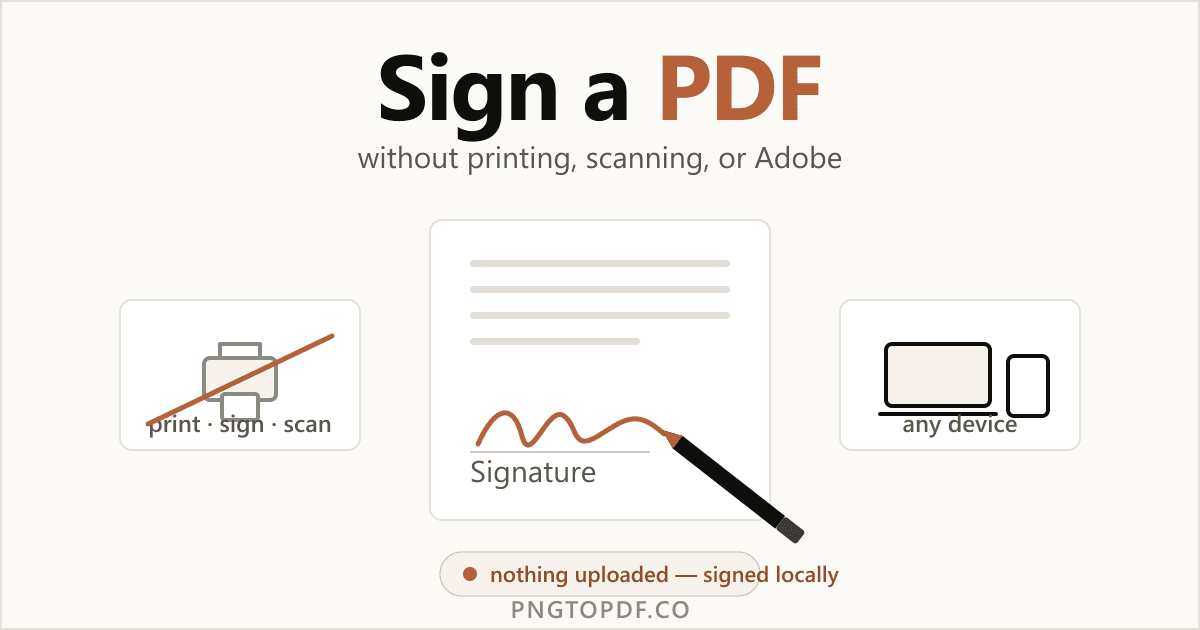
Il rituale stampa-firma-scansiona è una delle incombenze più inutili della vita d'ufficio moderna: stampi un documento solo per scarabocchiarci sopra, poi lo riscansioni ottenendo una foto sfocata dell'inchiostro. C'è un modo più veloce. Le firme elettroniche sono riconosciute legalmente negli Stati Uniti fin dall'E-SIGN Act del 2000 e in tutta l'UE grazie a eIDAS, e puoi aggiungerne una a qualsiasi PDF in meno di un minuto.
Questa guida ti mostra come firmare un PDF senza stampare, senza scansionare e senza Adobe: gratis, su qualsiasi dispositivo e senza caricare il file da nessuna parte. Imparerai il metodo più rapido da browser, i tre modi per creare una firma, le opzioni integrate su ogni piattaforma e l'unica distinzione (elettronica vs digitale) che decide quale approccio ti serve davvero.
Perché non ti serve stampare, scansionare o comprare Adobe
Tre abitudini tengono le persone bloccate sulla strada lenta, e nessuna di esse regge nel 2026:
- Stampa e scansiona. Servono una stampante, uno scanner, carta e dieci minuti, per produrre una versione di qualità inferiore di un documento che avevi già in digitale.
- "Devi usare per forza Adobe." La funzione Compila e firma di Acrobat Reader è gratuita e funziona, ma è un'installazione pesante che ti spinge continuamente verso un account e un piano a pagamento. Per una firma semplice non ti serve.
- Piattaforme di firma elettronica in cloud. I servizi in stile DocuSign sono pensati per inviare documenti ad altre persone affinché li firmino. Per firmare qualcosa tu stesso sono eccessivi, e caricano il tuo file sui loro server.
Il modo più semplice: firmare un PDF online (senza upload)
Il metodo più rapido non richiede software né account. Un firmatario lato client fa tutto all'interno della scheda del browser, così il tuo documento non lascia mai il computer. Ecco esattamente come si presenta e come funziona con il nostro firmatario PDF gratuito:
- 1Apri il firmatarioVai su pngtopdf.co/sign-pdf. Niente da installare, niente registrazione.
- 2Aggiungi il tuo PDFTrascina il file sulla pagina, oppure clicca per sfogliare. Si carica all'istante e resta sul tuo dispositivo.
- 3Crea la tua firmaDisegnala con il mouse, il dito o una penna; digitala e scegli uno stile calligrafico; oppure carica un PNG/JPG di una firma esistente.
- 4Posizionala e scaricaTrascina la firma su qualsiasi pagina, ridimensionala, aggiungi un campo data o testo se serve, poi esporta. Il PDF firmato si scarica in pochi secondi.
Disegna, digita o carica: quale metodo di firma scegliere
Ogni firmatario serio offre gli stessi tre metodi di creazione, e ciascuno ha il suo punto di forza:
- Disegna è il più personale e assomiglia di più a una firma a inchiostro, soprattutto su telefono o tablet con il dito o una penna.
- Digita è il più veloce e pulito: scrivi il tuo nome, scegli un font in stile calligrafico, fatto. Ideale per sigle e approvazioni rapide.
- Carica riutilizza una firma che hai già. Firma una volta su un foglio bianco, fotografala e caricala: un PNG trasparente si appoggia in modo pulito sulla pagina senza alcun riquadro bianco intorno.
Firmare documenti di più pagine
I veri contratti raramente sono di una sola pagina. Un buon firmatario ti consente di posizionare una firma, le tue sigle e la data su più pagine: esattamente ciò che richiedono contratti di locazione, NDA e pratiche di onboarding. Aggiungi ogni elemento dove serve, pagina per pagina, poi esporta un unico PDF finito. Se hai ricevuto le pagine come file separati, puoi unirle in un unico PDF prima.
Firma elettronica vs firma digitale: qual è la differenza?
Questi due termini vengono usati come sinonimi, ma significano cose diverse, e sapere quale ti serve evita molta confusione.
Cos'è una firma elettronica? Una firma elettronica è qualsiasi segno elettronico che aggiungi a un documento per manifestare la volontà di firmare: un'immagine del tuo nome disegnata, digitata o caricata. È ciò che la maggior parte delle persone intende con "firmare un PDF", ed è sufficiente per la stragrande maggioranza dei documenti di tutti i giorni.
Cos'è una firma digitale? Una firma digitale è un tipo specifico e crittografico di firma elettronica. È supportata da un certificato (PKI, o un certificato qualificato eIDAS) che verifica matematicamente chi ha firmato e dimostra che il file non è stato alterato da allora. È ciò che banche, governi e notai usano per i documenti ad alta garanzia.
| Aspetto | Elettronica (semplice) | Digitale (certificato) |
|---|---|---|
| Cos'è | Un'immagine della tua firma | Un certificato crittografico |
| Verifica l'identità? | No | Sì |
| Ideale per | Contratti, moduli, approvazioni | Atti notarili, documenti legali, pratiche governative |
| Serve software speciale? | No, qualsiasi browser | Sì, un'autorità di certificazione |
Come firmare un PDF su ogni dispositivo
Preferisci un'opzione integrata? Ogni piattaforma può firmare un PDF senza Adobe. Ecco il resoconto onesto per ciascuna, oltre a quando lo strumento da browser è la scelta migliore.
Come firmare un PDF su Windows (10 & 11)
Windows non ha uno strumento di firma PDF integrato curato come quello di Mac, quindi il browser è la tua strada migliore. Microsoft Edge può aprire un PDF e ha una penna Disegna di base, ma è goffa per una firma pulita e non offre alcuna opzione per digitare o caricare.
- 1Apri il firmatario in qualsiasi browserVisita pngtopdf.co/sign-pdf in Edge, Chrome o Firefox.
- 2Aggiungi il tuo PDF e crea una firmaDisegna, digita o carica: tutti e tre i metodi funzionano allo stesso modo su Windows.
- 3Posizionala e scaricaSistema la firma, poi esporta. Il file viene elaborato localmente sul tuo PC.
Come firmare un PDF su Mac (Preview)
macOS brilla davvero qui: Preview, il visualizzatore PDF predefinito, ha una funzione di firma integrata, e funziona offline.
- 1Apri il PDF in PreviewFai doppio clic sul file; si apre in Preview per impostazione predefinita.
- 2Clicca la barra Markup, poi FirmaSeleziona l'icona della firma nella barra degli strumenti Markup.
- 3Crea con trackpad o fotocameraDisegna sul trackpad, oppure mostra una firma su carta davanti alla fotocamera.
- 4Posiziona e salvaClicca per appoggiare la firma sulla pagina, ridimensiona e salva.
Come firmare un PDF su iPhone & iPad (senza app)
iOS può firmare un PDF con lo strumento Markup integrato, e il dito o l'Apple Pencil lo rendono naturale.
- 1Apri il PDFTocca il file in File, Mail o Messaggi per visualizzarlo.
- 2Tocca Markup, poi il pulsante +Scegli Firma dal menu.
- 3Disegna e posiziona la tua firmaFirma con il dito o una penna, poi trascinala e ridimensionala sulla pagina.
- 4Salva o condividiSalva il PDF firmato di nuovo in File oppure invialo.
Devi invece digitare o caricare una firma? Apri pngtopdf.co in Safari: funziona allo stesso modo su mobile, senza alcuna app da installare.
Come firmare un PDF su Android (senza app)
La maggior parte delle guide per Android ti dice di installare un'app di terze parti. Non ne hai bisogno. Poiché il firmatario gira interamente nel browser, Chrome può fare tutto il lavoro:
- 1Apri lo strumento in ChromeVisita pngtopdf.co/sign-pdf nel tuo browser mobile.
- 2Aggiungi il tuo PDF e firmaTocca per scegliere il file, poi disegna, digita o carica la tua firma.
- 3ScaricaPosiziona la firma ed esporta; il PDF firmato si salva in Download.
È sicuro firmare un PDF online?
Dipende interamente dallo strumento. Un contratto firmato, un contratto di locazione o un documento d'identità sono tra i file più sensibili che gestisci, quindi conta dove finiscono.
La maggior parte dei firmatari online carica il tuo file su un server, lo firma nel cloud e promette di eliminarlo "entro poche ore". È molta fiducia da riporre in una terza parte per un documento con la tua firma. Un firmatario lato client è diverso: gira interamente nel tuo browser usando JavaScript, così il file non viene mai trasmesso. Nulla da intercettare, nulla memorizzato nella cache sul server di qualcun altro.
Come capire quale tipo stai usando? Due controlli rapidi: uno strumento lato client firma quasi all'istante senza barra di avanzamento "caricamento…", e di solito continua a funzionare anche se disattivi la connessione a metà operazione.
| Metodo | File caricato? | Funziona offline? | Registrazione? |
|---|---|---|---|
| Da browser, locale (il nostro strumento) | No, resta sul dispositivo | Sì | No |
| Servizio di firma in cloud | Sì | No | Di solito sì |
| Adobe online | Sì | No | Sì |
| Stampa e scansiona | No | Sì | No |
Una volta firmato un documento, potresti anche voler proteggerlo con una password prima di inviarlo via email: anche questo avviene localmente, nel tuo browser.
Quando una semplice firma elettronica basta (e quando no)
Per la stragrande maggioranza dei documenti, una semplice firma elettronica è esattamente ciò che serve:
- Contratti e accordi che ricevi e restituisci
- Documenti di affitto e locazione
- Pratiche HR e di onboarding
- Moduli scolastici e di autorizzazione
- Approvazioni di preventivi e fatture
- Tutto ciò che normalmente stamperesti, firmeresti e rispediresti via email
Quando non basta? Per atti notarili, alcune pratiche giudiziarie e qualsiasi processo che richieda esplicitamente una firma digitale qualificata o basata su certificato. In quei casi usa un'autorità di certificazione: una semplice firma a immagine non soddisferà il requisito.
Domande frequenti
Come faccio a firmare un PDF senza stamparlo e scansionarlo?
Apri il PDF in un firmatario online gratuito come quello su pngtopdf.co, crea una firma disegnandola, digitandola o caricando un'immagine, trascinala sulla pagina e scarica. Niente carta e niente scanner, e con uno strumento lato client il file non viene mai caricato: viene firmato localmente sul tuo dispositivo.
Come posso firmare un PDF senza Adobe?
Per una firma semplice non serve Adobe Acrobat. Usa Preview su macOS, lo strumento Markup su iPhone o un firmatario online gratuito come lo strumento di firma di pngtopdf.co, che ti permette di disegnare, digitare o caricare una firma e posizionarla su qualsiasi pagina: gratis, senza account e senza nulla caricato.
Una firma elettronica su un PDF è legalmente valida?
Nella maggior parte delle giurisdizioni sì, per i documenti di tutti i giorni. L'E-SIGN Act statunitense (2000) e l'UETA, oltre al regolamento eIDAS dell'UE, riconoscono le firme elettroniche come legalmente valide. Una semplice firma basata su immagine va bene per contratti e moduli ordinari; i documenti che richiedono autenticazione notarile o certificato possono necessitare di una firma digitale qualificata. Questo non è un parere legale.
Qual è la differenza tra firma elettronica e firma digitale?
Una firma elettronica è qualsiasi segno che aggiungi per manifestare la volontà di firmare: di solito un'immagine disegnata, digitata o caricata. Una firma digitale è un tipo crittografico specifico, supportato da un certificato (PKI / eIDAS) che verifica anche l'identità del firmatario e che il file non sia stato modificato. Per la maggior parte delle firme quotidiane basta una firma elettronica.
Posso firmare un PDF dal telefono senza un'app?
Sì. Su iPhone, apri il PDF e usa Markup per disegnare una firma, oppure apri pngtopdf.co in Safari. Su Android, firma direttamente in Chrome con lo stesso strumento da browser: non c'è nessuna app da installare, perché la firma avviene nel browser stesso.
Come aggiungo la mia firma autografa a un PDF?
Due modi: disegnala dal vivo con il dito, una penna o il mouse sul pad della firma, oppure firma una volta su carta, fotografala e carica l'immagine (un PNG trasparente risulta più pulito). Poi trascinala sulla pagina e ridimensionala. Entrambi i metodi producono una firma in stile autografo senza stampare il documento.
È sicuro firmare un PDF online?
Dipende dallo strumento. La maggior parte dei firmatari online carica il tuo file su un server, il che è rischioso per contratti e documenti d'identità. Uno strumento lato client come il firmatario di pngtopdf.co elabora tutto nel tuo browser, così il documento non lascia mai il tuo dispositivo: la scelta sicura per qualsiasi cosa riservata. Un test rapido: gli strumenti locali firmano all'istante e continuano a funzionare anche offline.
Posso firmare un PDF di più pagine o aggiungere una data?
Sì. Puoi posizionare una firma su tutte le pagine che ti servono e aggiungere campi separati per data e testo: utile per contratti e contratti di locazione di più pagine in cui devi siglare ogni pagina. Con lo strumento di firma posizioni ogni elemento esattamente dove serve prima di esportare il PDF finito.
In conclusione
Firmare un PDF dovrebbe richiedere un minuto, non un viaggio fino alla stampante. Salta il ciclo stampa-firma-scansiona e l'installazione di Adobe: un firmatario online gratuito aggiunge una firma disegnata, digitata o caricata a qualsiasi documento, su qualsiasi dispositivo, senza nulla caricato. È l'opzione più rapida, e l'unica che mantiene il tuo file firmato interamente sul tuo dispositivo.
Pronto a provarlo? Firma il tuo PDF ora — gratis, privato e senza upload. Lavori con immagini invece? Scopri come convertirle prima in un PDF.