Come unire i file PDF gratis senza Acrobat — 2026
Combina i PDF in un unico file ordinato — gratis, su qualsiasi dispositivo, con niente caricato e nessun account. Più i metodi per Mac, Windows 11 e telefono.
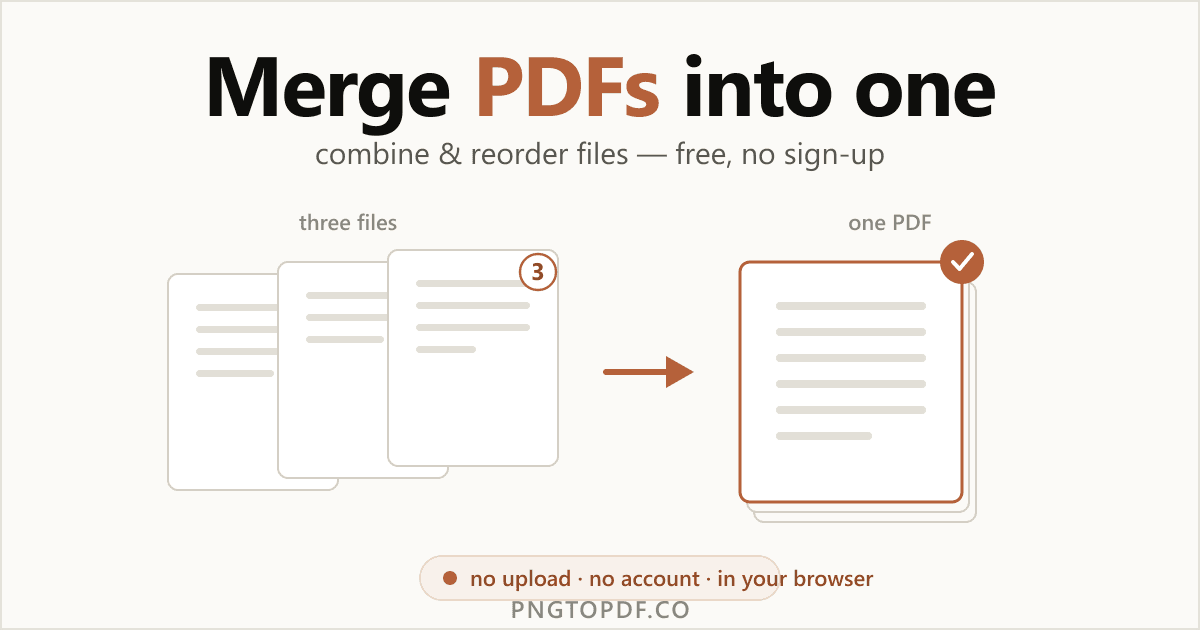
Unire un PDF significa combinare due o più file in un unico documento ordinato — cucire insieme i capitoli di un report, mettere una copertina davanti a una scansione, o raccogliere fatture, ricevute e un contratto in un solo file da inviare via email. È uno dei lavori più comuni con i PDF, e uno di quelli per cui Adobe ti fa accedere dopo un paio di prove gratuite. Non hai bisogno di un abbonamento ad Acrobat, e nemmeno di un account, per farlo.
Questa guida copre ogni metodo che funziona nel 2026 — la via più rapida nel browser (gratuita, senza registrazione, con niente caricato), oltre alle opzioni integrate su Mac, Windows 11, iPhone e Android. Imparerai anche esattamente cosa fa l'unione alla qualità e alle dimensioni del tuo file, e come capire quali strumenti online sono davvero sicuri per i documenti sensibili.
Perché unire i PDF?
Unire serve a trasformare diversi file in un unico documento ordinato. I motivi più comuni:
- Un solo file da inviare. Combina una lettera di presentazione, un curriculum e un portfolio in un unico allegato invece di tre.
- Ricostruire un documento diviso. Ricuci capitoli scansionati o un documento arrivato a pezzi in un solo PDF.
- Raccogliere documenti. Unisci fatture, ricevute ed estratti conto per una nota spese o una dichiarazione dei redditi.
- Assemblare un fascicolo. Metti un contratto e i suoi allegati, o una domanda e i suoi documenti di supporto, nell'ordine giusto.
- Archiviare un progetto. Raggruppa una cartella di PDF correlati in un unico file ricercabile.
Ti serve l'opposto — separare un grosso PDF? È un compito diverso: vedi come dividere un PDF.
Il modo più facile: unire i PDF online (senza registrazione)
Il metodo più rapido non richiede software né account. Uno strumento lato client fa tutto all'interno della scheda del browser, così i tuoi documenti non lasciano mai il computer. Ecco come funziona con il nostro strumento gratuito per unire PDF:
- 1Apri lo strumento di unioneVai su pngtopdf.co/pdf-merge. Niente da installare, nessun account da creare.
- 2Aggiungi i tuoi PDFTrascina i file sulla pagina, oppure fai clic per sfogliare. Si caricano all’istante e restano sul tuo dispositivo.
- 3Trascinali in ordineUsa le maniglie di trascinamento per impostare la sequenza — l’ordine nell’elenco è l’ordine nel file finale.
- 4Unisci e scaricaFai clic su Unisci PDF e scarica l’unico documento combinato. Niente filigrana, nessuna registrazione.
Riordina i file prima di unire
L'ordine è tutto quando unisci. Afferra la maniglia di trascinamento di un file e spostalo su o giù così la copertina apre e l'appendice chiude — l'ordine dell'elenco diventa l'ordine delle pagine nel PDF finito. Sistemalo bene prima di unire e non dovrai riorganizzare le pagine dopo.
Riordina o unisci pagine specifiche
Ti serve un controllo più fine dei file interi? Dopo l'unione, apri il risultato in un organizzatore di pagine per trascinare le singole pagine, ruotarle o eliminare quelle che non ti servono. Il nostro organizzatore PDF fa esattamente questo, e puoi eliminare le pagine nello stesso modo, solo in locale.
È sicuro unire i PDF online?
Dipende interamente dallo strumento. Quasi tutti gli strumenti di unione online più diffusi caricano i tuoi file su un server, li uniscono lì e li eliminano dopo qualche ora — Smallpdf entro circa un'ora, iLovePDF e Sejda entro due, Soda PDF entro un giorno. Quella finestra va bene per un volantino, ma è una considerazione concreta per estratti conto, moduli fiscali, contratti o documenti d'identità.
Uno strumento lato client gira interamente nel tuo browser, quindi i file non vengono mai trasmessi: niente da intercettare, nessun account, e funziona persino offline una volta caricata la pagina. Un modo rapido per capirlo: uno strumento lato client unisce quasi all'istante e continua a funzionare anche con la connessione spenta.
| Metodo | File caricati? | Account? | Filigrana o limite? |
|---|---|---|---|
| Nel browser, in locale (il nostro strumento) | No — resta sul dispositivo | No | No — fino a 50 file |
| Unione nel cloud (Smallpdf, iLovePDF) | Sì | Piano gratuito, poi Premium | Limiti giornalieri/per funzione |
| Adobe online | Sì | Accesso richiesto | 100 file / 1.500 pagine |
Come unire i PDF su Mac, Windows e telefono
Preferisci usare ciò che hai già sul dispositivo? Ecco le vie integrate — e dove ciascuna mostra i suoi limiti.
Mac: Anteprima
- 1Apri il primo PDF in AnteprimaFai doppio clic sul file; Anteprima è il visualizzatore predefinito.
- 2Mostra la barra laterale delle miniatureScegli Vista → Miniature così puoi vedere ogni pagina.
- 3Trascina dentro il secondo PDFTrascina un altro file PDF nella barra laterale per aggiungere le sue pagine, poi riordina trascinando le miniature.
- 4Esporta il file combinatoUsa Archivio → Esporta per salvare un nuovo PDF unito e conservare gli originali.
Anteprima è comoda e del tutto offline, ma è macchinosa: rilasciare un file nel punto sbagliato può dividerlo, i documenti grandi diventano lenti, e non c'è un modo pulito per unire solo pagine selezionate.
Windows 11
Windows 11 non ha un combinatore di PDF integrato, e il consiglio di "usare Microsoft Stampa su PDF" è una trappola qui: Stampa su PDF ristampa un file alla volta, quindi non riesce in realtà a unire PDF separati in un unico documento, e la stampa può appiattire link cliccabili e segnalibri. Per un'unione vera e senza perdita di qualità su Windows, uno strumento nel browser è l'opzione gratuita più semplice — niente installazioni, niente Adobe.
iPhone & Android
Su iPhone, l'app File può combinare i PDF: tocca Seleziona, scegli i file, tienili premuti e scegli "Crea PDF" (oppure usa il menu Markup per aggiungere). Su Android non esiste un'unione nativa, quindi la via più facile è aprire uno strumento basato sul browser direttamente in Chrome. Poiché uno strumento lato client elabora in locale, unire da mobile è privato esattamente come su desktop — i file non lasciano mai il telefono.
Unire riduce la qualità? (e unire anche le immagini)
L'unione è senza perdita di qualità. Uno strumento di unione copia ogni pagina in un nuovo documento senza ricodificare il testo o le immagini, quindi il risultato è nitido esattamente come gli originali e i caratteri sono preservati. Ecco l'unica cosa da aspettarsi: le dimensioni del file unito corrispondono grosso modo alla somma dei file di partenza, quindi combinare diverse scansioni grandi produce un PDF grande.
- File unito troppo grande? Non abbassare la qualità prima di unire — comprimi il PDF dopo, invece.
- Vuoi includere delle foto? Convertile prima con JPG in PDF, poi unisci le pagine risultanti con gli altri PDF.
Gratis vs a pagamento: i limiti di cui nessuno parla
"Gratis" raramente significa illimitato. La maggior parte degli strumenti di unione più diffusi nasconde le parti buone dietro un accesso o un abbonamento, e i limiti sono facili da non notare finché non ci sbatti contro:
| Strumento | Limite gratuito | Account? |
|---|---|---|
| pngtopdf.co | Fino a 50 file, senza filigrana, senza limite giornaliero | No |
| Adobe online | ~2 unioni, poi accesso; 100 file / 1.500 pagine | Sì |
| Xodo (gratuito online) | 2 file al giorno | Per fare di più |
| Sejda | 50 pagine / 50 MB, 3 attività all'ora | Per fare di più |
Indichiamo il nostro limite con chiarezza: fino a 50 PDF per lotto, nessun account, nessuna filigrana. E poiché l'unione gira nel tuo browser anziché su un server, il tetto pratico è la memoria del tuo dispositivo, non la quota a pagamento di qualcun altro.
Domande frequenti
Come si uniscono i file PDF in un unico documento gratis?
Apri uno strumento gratuito che lavora nel browser, come /pdf-merge di pngtopdf.co, aggiungi due o più PDF, trascinali nell’ordine che vuoi e fai clic su Unisci. Ottieni un unico PDF combinato — niente Acrobat, nessun account, e con uno strumento lato client nulla viene mai caricato.
Come si combinano i file PDF senza Adobe Acrobat?
Non hai bisogno di Acrobat. Uno strumento basato sul browser combina i PDF senza installazioni e senza accesso, Anteprima del Mac unisce i file in modo nativo, e puoi persino unire da telefono. Acrobat ti obbliga ad accedere dopo circa due unioni gratuite; la via nel browser non ha questo vincolo.
È sicuro unire i PDF online — i miei file vengono caricati?
Dipende interamente dallo strumento. La maggior parte dei servizi online carica i tuoi file su un server e li elimina dopo alcune ore (Smallpdf ~1h, iLovePDF/Sejda ~2h, Soda PDF ~24h). Uno strumento lato client come pngtopdf.co elabora tutto nel tuo browser, così i file non vengono mai trasmessi — la scelta più sicura per estratti conto, moduli fiscali o contratti.
Come si combinano i PDF su un Mac usando Anteprima?
Apri il primo PDF in Anteprima, mostra la barra laterale delle miniature (Vista → Miniature), poi trascina un secondo file PDF nella barra laterale per aggiungere le sue pagine. Riordina trascinando le miniature, quindi Archivio → Esporta per salvare il PDF combinato. Anteprima è offline ma gestisce bene solo i file interi e può essere macchinosa con i documenti grandi.
Come si uniscono i file PDF su Windows 11 senza software aggiuntivo?
Windows 11 non ha un combinatore di PDF integrato. Il rimedio comune — "Stampa su PDF" un file alla volta — non riesce in realtà a unire PDF separati in uno solo e può appiattire link e segnalibri. La via gratuita affidabile è uno strumento nel browser, che combina i file senza perdita di qualità e senza installazioni.
Come si uniscono i file PDF su iPhone o Android?
Su iPhone, l’app File può combinare i PDF: selezionali, tienili premuti e scegli "Crea PDF" oppure usa il menu Markup. Su Android non esiste un’unione nativa, quindi apri uno strumento basato sul browser in Chrome. Uno strumento lato client funziona allo stesso modo su mobile — i file restano sul telefono e nulla viene caricato.
Posso riordinare i file o unire solo pagine specifiche?
Sì. Un buon strumento per unire ti permette di trascinare i file in qualsiasi ordine prima di combinarli, così una copertina apre il documento e un’appendice lo chiude. Gli strumenti a livello di pagina vanno oltre e ti permettono di unire solo le pagine scelte da ciascun PDF. Per riorganizzare dopo l’unione, usa un organizzatore di pagine come pngtopdf.co/pdf-organize.
Unire i PDF ne riduce la qualità?
No. L’unione copia ogni pagina in un nuovo documento senza ricodificare testo o immagini, quindi la qualità è identica agli originali e i caratteri sono preservati. È senza perdita di qualità. Le dimensioni del file unito corrispondono grosso modo alla somma dei file di partenza; se è troppo grande, comprimilo dopo.
Posso unire PDF e immagini (JPG/PNG) in un unico file?
Non direttamente nella maggior parte degli strumenti per unire PDF — converti prima le immagini in PDF, poi uniscile. /jpg-to-pdf di pngtopdf.co trasforma le foto JPG o PNG in pagine PDF, che puoi poi combinare con gli altri PDF in un unico documento.
C’è un limite di dimensione o di numero di file, e devo registrarmi?
Su pngtopdf.co puoi unire fino a 50 PDF per lotto senza account, senza filigrana e senza limite giornaliero. Adobe invece richiede l’accesso e limita a 100 file / 1.500 pagine, mentre il piano gratuito online di Xodo consente solo 2 file al giorno. Poiché la nostra unione gira nel tuo browser, il limite pratico di dimensione è la memoria del tuo dispositivo, non una quota del server.
In conclusione
Unire i PDF è rapido, gratuito e non richiede Acrobat né un account. La via più veloce è uno strumento di unione nel browser: aggiungi i tuoi file, trascinali in ordine e scarica un unico PDF combinato — senza perdita di qualità, con i documenti tenuti interamente sul tuo dispositivo. Anteprima del Mac funziona offline per i lavori semplici, ma Windows non ha una vera opzione integrata, il che rende lo strumento nel browser la scelta gratuita più facile su ogni piattaforma.
Pronto a provarlo? Unisci subito i tuoi PDF — gratis, privato, senza caricamento. Ti serve qualcos'altro? Scopri come dividere un PDF oppure comprimerne uno invece.