Come estrarre pagine da un PDF senza Acrobat (gratis) — 2026
Estrai una pagina o un intervallo personalizzato da qualsiasi PDF — gratis, su qualsiasi dispositivo, con nulla caricato. L’originale resta intatto.
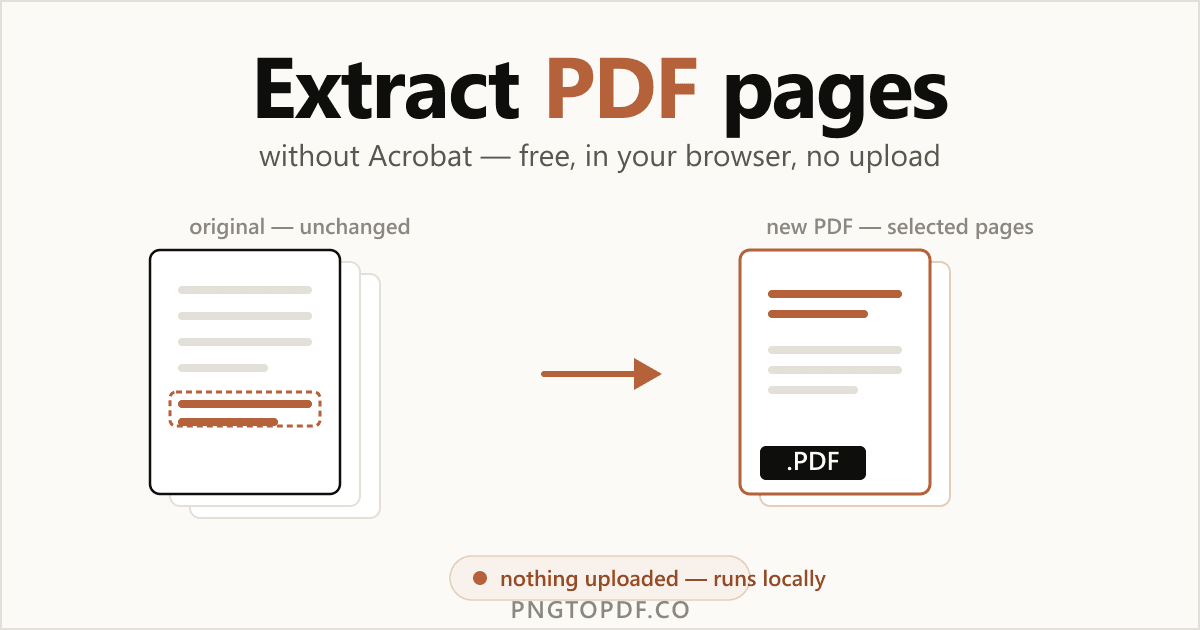
Non serve un abbonamento ad Acrobat da 19,99 $/mese per estrarre qualche pagina da un PDF. Estrarre pagine semplicemente copia le pagine che scegli in un file nuovo di zecca — e il documento originale non viene mai toccato. È una delle operazioni più comuni con i PDF: inviare solo le pagine rilevanti di un contratto, archiviare una singola ricevuta o salvare una pagina da spedire via email da sola.
Questa guida ti mostra ogni metodo che funziona davvero nel 2026 — la via più rapida nel browser (gratuita, con nulla caricato), il trucco integrato Print-to-PDF su Windows e Mac, e come selezionare una singola pagina o un intervallo personalizzato come 1,3,5-8. Imparerai anche la differenza tra estrarre, dividere ed eliminare pagine, così scegli quella giusta al primo colpo.
Perché estrarre pagine da un PDF?
Estrarre significa tenere le poche pagine che contano e lasciare indietro il resto. I motivi più comuni:
- Inviare solo le pagine rilevanti. Condividere le pagine 4–6 di un contratto invece dell’intero file da 40 pagine.
- Archiviare una singola ricevuta o fattura. Estrarre una pagina da un estratto conto bancario per archiviarla da sola.
- Condividere un capitolo o una sezione. Estrarre un singolo capitolo da un lungo report o da un libro di testo.
- Salvare una pagina da inviare via email. Trasformare la pagina 1 in un allegato PDF autonomo di una sola pagina.
- Separare ogni pagina per l’archiviazione. Esportare ogni pagina selezionata come file a sé in un solo passaggio.
Vuoi fare il contrario — tenere il documento ma eliminare qualche pagina indesiderata? Questo è un compito per eliminare le pagine invece.
Estrarre, dividere o eliminare: cosa ti serve?
Queste tre operazioni vengono confuse di continuo, e scegliere quella sbagliata fa perdere tempo. Ecco la distinzione in parole semplici:
- Estrarre — copia le pagine che scegli in un nuovo PDF. L’originale resta intatto. Ideale quando vuoi conservare poche pagine.
- Dividere — suddivide un PDF in più file, di solito per intervallo o ogni N pagine. Ideale per spezzare un documento grande in più parti. Vedi dividere un PDF in più file.
- Eliminare — rimuove le pagine indesiderate dal documento stesso. Ideale quando vuoi conservare quasi tutto.
| Operazione | Cosa fa | Originale modificato? | Risultato |
|---|---|---|---|
| Estrarre | Copia le pagine scelte | No | Un nuovo PDF (o file separati) |
| Dividere | Suddivide in parti | No | Più PDF |
| Eliminare | Rimuove le pagine | Sì (un nuovo PDF più piccolo) | Un solo PDF, meno pagine |
Il modo più semplice: estrarre pagine online (senza upload)
Il metodo più rapido non richiede né software né account. Un estrattore lato client fa tutto all’interno della scheda del browser, perciò il documento non lascia mai il computer. Ecco com’è e come funziona con il nostro estrattore di pagine PDF gratuito:
- 1Apri l’estrattoreVai su pngtopdf.co/extract-pdf-pages. Nulla da installare, nulla per cui registrarsi.
- 2Aggiungi il tuo PDFTrascina il file sulla pagina, oppure fai clic per sfogliare. Si carica all’istante e resta sul tuo dispositivo.
- 3Seleziona le pagine che vuoiFai clic sulle miniature delle pagine, oppure digita un intervallo come 1,3,5-8 nella casella delle pagine. Le due cose restano sincronizzate.
- 4Scegli l’output e scaricaScegli un solo PDF unito o ogni pagina come file separato (ZIP), poi scarica. L’originale resta intatto.
Selezionare le pagine con un intervallo come 1,3,5-8
Fare clic sulle miniature va bene per un paio di pagine, ma una casella per l’intervallo è molto più veloce per qualsiasi cosa più grande. La notazione è semplice: le virgole separano le singole pagine e i trattini indicano una sequenza. Quindi 1,3,5-8 seleziona le pagine 1, 3, 5, 6, 7 e 8. Modifica la casella e le miniature si aggiornano; fai clic sulle miniature e la casella si aggiorna — a seconda di cosa è più rapido per te.
Un solo PDF unito o file separati
L’estrazione offre due output, e quello giusto dipende da cosa farai dopo:
- Un solo PDF unito tiene insieme tutte le pagine scelte in un unico nuovo documento — ideale per inviare alcune pagine di un contratto come un solo allegato.
- File separati salvano ogni pagina selezionata come PDF a sé, raccolti insieme in un file ZIP — esattamente ciò che si intende quando si cerca "estrarre pagine in file separati."
Come salvare gratis una pagina di un PDF (metodi integrati)
Preferisci non usare affatto uno strumento online? Sia Windows che Mac possono salvare una singola pagina — o un intervallo — usando la funzione integrata "stampa su PDF". È davvero comoda per una pagina veloce, con un’avvertenza che vale la pena conoscere.
Windows: Microsoft Print to PDF
Windows 10 e 11 includono una stampante virtuale che scrive un PDF invece della carta.
- 1Apri il PDF e premi Ctrl+PUsa un qualsiasi visualizzatore PDF, incluso il tuo browser o Edge.
- 2Scegli "Microsoft Print to PDF"Selezionala dal menu a tendina delle stampanti.
- 3Inserisci la pagina o le pagine da tenereDigita una singola pagina come 3, o un intervallo come 1-5,8 nella casella Pagine.
- 4Stampa e salvaFai clic su Stampa, poi scegli un nome e una posizione per il nuovo PDF.
Mac: Anteprima
macOS ha due vie integrate, entrambe gratuite e offline.
- 1Apri il PDF in AnteprimaFai doppio clic sul file; Anteprima è il visualizzatore predefinito.
- 2Premi Cmd+PNel campo Pagine, inserisci la pagina o l’intervallo che vuoi, ad esempio 2,5,7-9.
- 3Salva come PDFFai clic sul menu a tendina PDF in basso a sinistra e scegli "Salva come PDF".
- 4Oppure usa la barra laterale delle miniatureFai Cmd-clic sulle pagine nella barra laterale, Modifica → Copia, poi File → Nuovo dagli appunti e salva.
È sicuro estrarre pagine PDF online?
Dipende interamente dallo strumento. La pagina di un contratto, un estratto conto bancario o un documento d’identità sono tra i file più sensibili che gestisci — perciò dove finiscono conta.
La maggior parte degli estrattori online carica il tuo file su un server, lo elabora nel cloud e promette di eliminarlo "entro un’ora." Un estrattore lato clientè diverso: gira interamente nel tuo browser, perciò il file non viene mai trasmesso. Nulla da intercettare, nulla memorizzato sul server di qualcun altro. Un modo rapido per distinguerli: uno strumento lato client funziona quasi all’istante senza alcuna barra di "caricamento…", e continua a funzionare anche se spegni la connessione.
| Metodo | File caricato? | Funziona offline? | Originale modificato? |
|---|---|---|---|
| Nel browser, in locale (il nostro strumento) | No — resta sul dispositivo | Sì | No |
| Estrattore nel cloud | Sì | No | No |
| Adobe online | Sì | No | No |
| Print to PDF | No | Sì | No |
Una volta ottenute le pagine estratte, puoi proteggerle con una password prima di inviarle via email — anche questo fatto in locale, nel tuo browser.
Risoluzione dei problemi: perché non riesco a estrarre le pagine?
Se l’estrazione non funziona, di solito si tratta di uno di questi casi:
- Il PDF è protetto da password. Dovrai sbloccarlo prima usando la password corretta, poi estrarre le pagine normalmente.
- È un PDF di immagini scansionate. Buone notizie — le pagine si estraggono comunque senza problemi, perché stai copiando pagine intere, non testo.
- Un file enorme ha esaurito la memoria della scheda. Chiudi le altre schede e riprova, oppure usa un metodo desktop per i documenti molto grandi.
Domande frequenti
Come si estraggono pagine da un PDF senza Acrobat?
Usa un estrattore gratuito che funziona nel browser come lo strumento di estrazione di pngtopdf.co: aggiungi il PDF, fai clic sulle miniature delle pagine che vuoi oppure digita un intervallo come 1,3,5-8, poi scarica un nuovo PDF. Non serve Acrobat e non serve registrarsi — e con uno strumento lato client il file non viene mai caricato.
Come si salva una pagina di un PDF come file separato?
Apri il PDF in un estrattore gratuito, seleziona solo quella pagina ed esportala — diventa un nuovo PDF di una sola pagina e l’originale resta intatto. Su Windows puoi anche premere Ctrl+P, scegliere “Microsoft Print to PDF”, inserire il numero della singola pagina e salvare.
L’estrazione delle pagine modifica il PDF originale?
No. L’estrazione copia le pagine selezionate in un nuovo file; il PDF originale resta esattamente com’era. È questa la differenza fondamentale rispetto all’eliminazione delle pagine, che invece le rimuove dal documento stesso.
Qual è la differenza tra estrarre e dividere un PDF?
L’estrazione raccoglie in un unico nuovo PDF le pagine specifiche che scegli. La divisione suddivide un PDF in più file, di solito per intervallo o ogni N pagine. Usa l’estrazione per conservare poche pagine; usa la divisione per spezzare un documento grande in più parti.
Posso estrarre le pagine in file separati invece che in un solo PDF?
Sì. Un buon estrattore offre due modalità di output: unire le pagine selezionate in un solo PDF, oppure salvare ogni pagina come PDF a sé, raccolti insieme in un file ZIP. L’estrattore di pngtopdf.co supporta entrambe.
Come si estrae un intervallo di pagine come 1, 3 e 5–8?
Digita l’intervallo nella casella delle pagine: le virgole separano le singole pagine e i trattini indicano una sequenza, quindi 1,3,5-8 seleziona le pagine 1, 3, 5, 6, 7 e 8. La griglia delle miniature e la casella dell’intervallo restano sincronizzate mentre modifichi l’una o l’altra.
È sicuro estrarre pagine da un PDF online?
Dipende dallo strumento. La maggior parte carica il file su un server; uno strumento lato client come pngtopdf.co elabora tutto nel tuo browser, perciò il documento non lascia mai il tuo dispositivo — più sicuro per contratti e documenti d’identità. Una prova rapida: gli strumenti locali continuano a funzionare anche con la connessione spenta.
Posso estrarre pagine da un PDF protetto da password?
Non direttamente — devi prima rimuovere la password usando la password corretta, poi estrarre le pagine normalmente. I PDF di immagini scansionate, invece, si estraggono senza problemi perché stai copiando pagine intere, non testo.
In conclusione
Estrarre pagine da un PDF è rapido, gratuito e non richiede Acrobat. La cosa fondamentale da ricordare: l’estrazione copia le pagine scelte in un nuovo file e lascia l’originale intatto. Per una singola pagina o un intervallo personalizzato, la via più rapida è un estrattore gratuito nel browser che mantiene il tuo documento interamente sul tuo dispositivo.
Pronto a provarlo? Estrai le pagine ora — gratis, privato e senza upload. Ti serve altro? Scopri come dividere un PDF o eliminare le pagine invece.