Come eliminare pagine da un PDF senza Acrobat (gratis) — 2026
Rimuovi una pagina, diverse, o ogni pagina vuota da qualsiasi PDF — gratis, su qualsiasi dispositivo, senza caricare nulla. L’originale resta intatto.
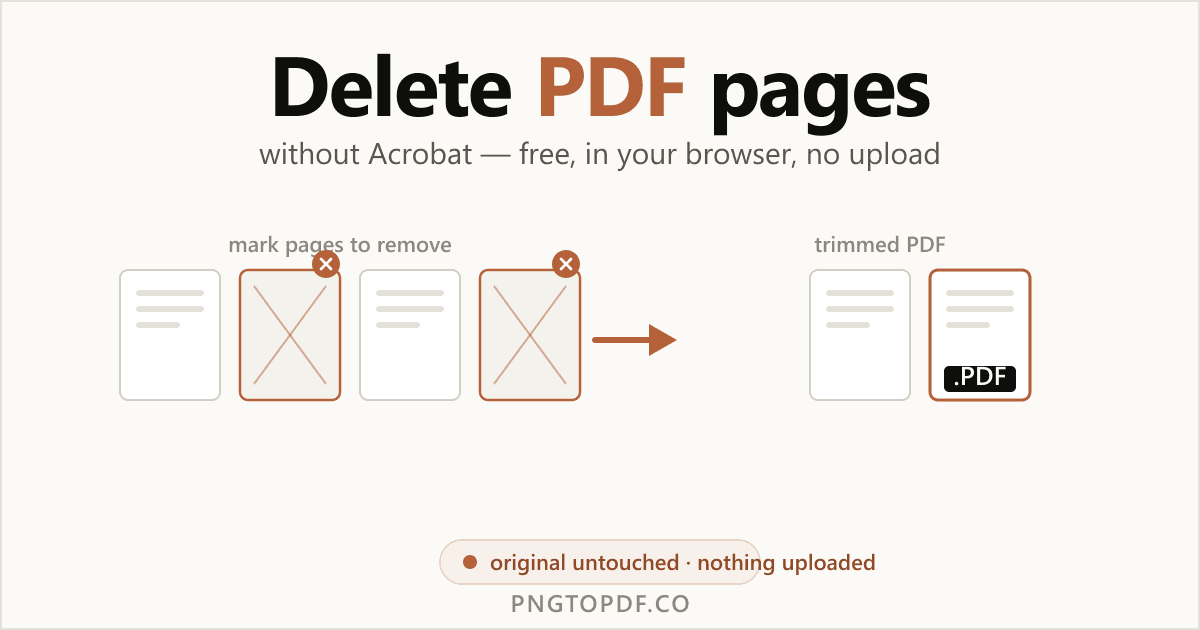
Una copertina di troppo, una pagina vuota da una scansione fronte-retro, una pagina di clausole in piccolo che non ti serve inoltrare — non dovresti aver bisogno di un abbonamento a pagamento ad Acrobat per rimuoverle. Eliminare le pagine significa semplicemente ricostruire il PDF usando solo le pagine che vuoi tenere, e il file originale non viene mai modificato.
Questa guida copre ogni metodo che funziona nel 2026 — la via più veloce nel browser (gratis, con nessun caricamento), le opzioni integrate su Mac e Windows, e come rimuovere una pagina, un intervallo, una pagina sì e una no, oppure tutte le pagine vuote in una volta. Otterrai anche la risposta sincera a una domanda che ogni altra guida salta: eliminare le pagine rende davvero il file più piccolo?
Perché eliminare pagine da un PDF?
Eliminare significa mantenere il documento ma togliere le pagine che non vuoi. I motivi più comuni:
- Rimuovere pagine vuote. Le scansioni fronte-retro di documenti su un solo lato lasciano una pagina vuota tra una pagina reale e l'altra.
- Togliere una copertina o un foglio di istruzioni. Elimina la pagina di copertina del fax o la premessa "come leggere questo documento".
- Eliminare pagine riservate prima di condividere. Invia il report senza la pagina che elenca i prezzi interni.
- Eliminare duplicati o l'ultima pagina. Rimuovi una pagina ripetuta o una pagina finale con pubblicità o condizioni.
Vuoi tenere solo poche pagine invece di rimuoverne molte? È il lavoro opposto — estrai le pagine che vuoi in un nuovo file.
Eliminare vs estrarre vs dividere (e organizzare)
Quattro strumenti sembrano simili ma fanno cose diverse. Scegliere quello giusto fa risparmiare tempo:
- Eliminare — rimuovi le pagine che non vuoi; tieni il resto. Il risultato è un PDF più corto.
- Estrarre — copia le pagine che vuoi in un nuovo file. Vedi estrai pagine.
- Dividere — suddividi un PDF in più file. Vedi dividilo in più file.
- Organizzare — riordina, ruota ed elimina in un unico posto. Vedi riordina e ruota anche.
| Azione | Ideale quando | Risultato |
|---|---|---|
| Eliminare | Vuoi togliere poche pagine | Stesso PDF, meno pagine |
| Estrarre | Vuoi tenere poche pagine | Un nuovo PDF con le pagine scelte |
| Dividere | Ti servono file separati | Diversi PDF |
| Organizzare | Vuoi riordinare + ruotare + eliminare | Un PDF riorganizzato |
Il modo più semplice: eliminare pagine online (senza caricamento)
Il metodo più veloce non richiede né software né account. Uno strumento lato client fa tutto all'interno della scheda del browser, quindi il documento non lascia mai il computer. Ecco come funziona con il nostro strumento gratuito per rimuovere pagine da un PDF:
- 1Apri lo strumentoVai su pngtopdf.co/delete-pdf-pages. Niente da installare, niente per cui registrarsi.
- 2Aggiungi il tuo PDFTrascina il file sulla pagina, oppure clicca per sfogliare. Si carica all'istante e resta sul tuo dispositivo.
- 3Marca le pagine da eliminareClicca le miniature delle pagine per marcarle, oppure digita un intervallo come 2,5,9-11. Clicca di nuovo una pagina marcata per annullare.
- 4Scarica il PDF ridottoPremi elimina e scarica. L'originale resta intatto — ottieni una nuova copia più corta.
Eliminare una pagina, diverse, o una pagina sì e una no
Per quante pagine tu debba togliere, c'è un modo veloce:
- Una pagina: clicca la sua miniatura (o digita un singolo numero).
- Diverse pagine: digita un intervallo come
3-7o un elenco come2,5,9-11— le miniature e la casella dell'intervallo restano sincronizzate. - Una pagina sì e una no: usa la selezione rapida pari/dispari per togliere tutte le pagine pari (o dispari) in una volta — perfetto per i retri vuoti di una scansione fronte-retro.
Come rimuovere le pagine vuote da un PDF
Le pagine vuote sono il motivo più comune per cui si ricorre a uno strumento di eliminazione. Compaiono di solito quando un documento su un solo lato viene scansionato in modalità fronte-retro, lasciando una pagina vuota dopo ogni pagina reale. Per rimuoverle: apri il PDF, scorri le miniature e marca ogni pagina vuota. Se tutte le pagine vuote cadono sullo stesso lato — diciamo tutte le pagine pari — la selezione rapida pari/dispari le elimina in un solo passaggio.
Eliminare pagine senza uno strumento online (metodi integrati)
Preferisci restare offline? Mac ha un'opzione integrata davvero valida; su Windows serve un espediente.
Mac: Anteprima
- 1Apri il PDF in AnteprimaFai doppio clic sul file; Anteprima è il visualizzatore predefinito.
- 2Mostra la barra laterale delle miniatureScegli Vista → Miniature (o premi Cmd+Option+2).
- 3Seleziona ed eliminaClicca una pagina (Cmd-clic per sceglierne diverse), poi premi il tasto Canc.
- 4Salva una nuova copiaUsa File → Esporta come per salvare un nuovo file, così il tuo originale resta intatto.
Windows
Windows non ha uno strumento integrato per eliminare pagine da un PDF. Due espedienti:
- Riesportare dall'app di origine. Se il PDF proviene da Word, elimina lì le pagine ed esporta di nuovo.
- Il trucco del browser "stampa solo ciò che tieni". Apri il PDF, premi Ctrl+P, scegli "Microsoft Print to PDF" e nella casella Pagine inserisci solo le pagine che vuoi tenere — per esempio
1-4,6-10per togliere la pagina 5. Il problema: elenchi le pagine da tenere, non quelle da rimuovere, il che diventa complicato per eliminazioni sparse.
Eliminare pagine rende il PDF più piccolo?
Spesso un po', ma non sempre molto — e questo sorprende. Rimuovere una pagina ne elimina il contenuto, ma un PDF condivide risorse tra le pagine: font incorporati, loghi ripetuti e immagini usate in più punti restano nel file. Quindi un documento di 50 pagine meno 5 pagine raramente si riduce al 90% delle sue dimensioni. Se il tuo vero obiettivo è un file più leggero (da inviare via email o caricare), lo strumento giusto è comprimerlo dopo l'eliminazione.
E per essere chiari: eliminare non modifica mai il file originale sul tuo disco. Scarichi una nuova copia ridotta, quindi il documento di origine è sempre lì come ripiego.
È sicuro eliminare pagine PDF online?
Dipende interamente dallo strumento. Le pagine che elimini sono spesso quelle riservate — note interne, dati personali su una scansione — quindi conta dove finisce il file. La maggior parte degli strumenti online carica il tuo file su un server. Uno strumento lato client funziona interamente nel tuo browser, quindi il file non viene mai trasmesso; niente da intercettare, niente memorizzato altrove nella cache. Un modo rapido per capirlo: uno strumento lato client funziona quasi all'istante senza barra di "caricamento…" e continua a funzionare con la connessione disattivata.
| Metodo | File caricato? | Funziona offline? | Originale modificato? |
|---|---|---|---|
| Nel browser, in locale (il nostro strumento) | No — resta sul dispositivo | Sì | No |
| Strumento cloud | Sì | No | No (nuovo file) |
| Anteprima su Mac | No | Sì | Sì se usi Salva (usa Esporta come) |
Domande frequenti
Come si eliminano le pagine da un PDF senza Acrobat?
Usa uno strumento gratuito che funziona nel browser, come quello di pngtopdf.co: aggiungi il PDF, clicca le miniature delle pagine che vuoi rimuovere (oppure digita un intervallo come 2,5,9-11) e scarica il PDF ridotto. Niente Acrobat e nessuna registrazione — e con uno strumento lato client il file non viene mai caricato.
Posso eliminare più pagine contemporaneamente?
Sì. Clicca diverse miniature, digita un intervallo come 3-7 oppure usa la selezione rapida pari/dispari per rimuovere una pagina sì e una no in un solo passaggio. Un buon strumento ti permette anche di annullare una marcatura cliccandola di nuovo prima di scaricare.
Come si rimuovono le pagine vuote da un PDF?
Apri il PDF nello strumento, scorri le miniature delle pagine per individuare quelle vuote, marcale e scarica. Le pagine vuote derivano di solito da scansioni fronte-retro di documenti su un solo lato — se le pagine vuote sono tutte pari (o tutte dispari), la selezione rapida pari/dispari le rimuove tutte insieme.
Eliminare pagine rende il PDF più piccolo?
Di solito un po', ma non molto. La pagina viene rimossa, ma risorse condivise come i font incorporati e le immagini ripetute possono rimanere, quindi il file potrebbe non ridursi in proporzione. Se il tuo obiettivo è un file più leggero, comprimilo dopo aver eliminato le pagine.
Eliminare pagine modifica il file originale?
No. Scarichi una nuova copia ridotta; il PDF originale sul tuo dispositivo resta esattamente com'era. È diverso da un'app che modifica il file sul posto.
Posso annullare un'eliminazione?
Prima di scaricare, sì — clicca di nuovo una pagina marcata per deselezionarla. Dopo aver scaricato, il nuovo file è definitivo, ma il tuo originale resta intatto, quindi puoi sempre ricominciare da capo.
Posso eliminare pagine da un PDF sul telefono?
Sì. Poiché lo strumento funziona nel browser, puoi aprire pngtopdf.co in Safari o Chrome sul telefono, marcare le pagine e scaricare — non c'è alcuna app da installare.
È sicuro eliminare pagine PDF online?
Dipende dallo strumento. La maggior parte carica il file su un server; uno strumento lato client come pngtopdf.co elabora tutto nel tuo browser, quindi il documento non lascia mai il tuo dispositivo. Una prova rapida: gli strumenti locali continuano a funzionare anche con la connessione disattivata.
In conclusione
Eliminare pagine da un PDF è rapido, gratuito e non richiede Acrobat. Ricorda il punto chiave: eliminare mantiene il documento e toglie le pagine che non vuoi, e il tuo file originale non viene mai modificato — scarichi una nuova copia ridotta. Per una pagina, diverse, o tutte le pagine vuote, la via più veloce è uno strumento gratuito che elimina pagine nel browser e mantiene il documento sul tuo dispositivo.
Pronto a provarlo? Elimina pagine ora — gratis, privato e senza caricamento. Ti serve l'opposto? Scopri come estrarre pagine oppure organizzare un PDF invece.