Come ritagliare un PDF senza Acrobat (gratis, senza registrazione) — 2026
Rifila i margini di un PDF o ritaglia automaticamente lo spazio bianco di una scansione — gratis, su qualsiasi dispositivo, con niente caricato e nessun account.
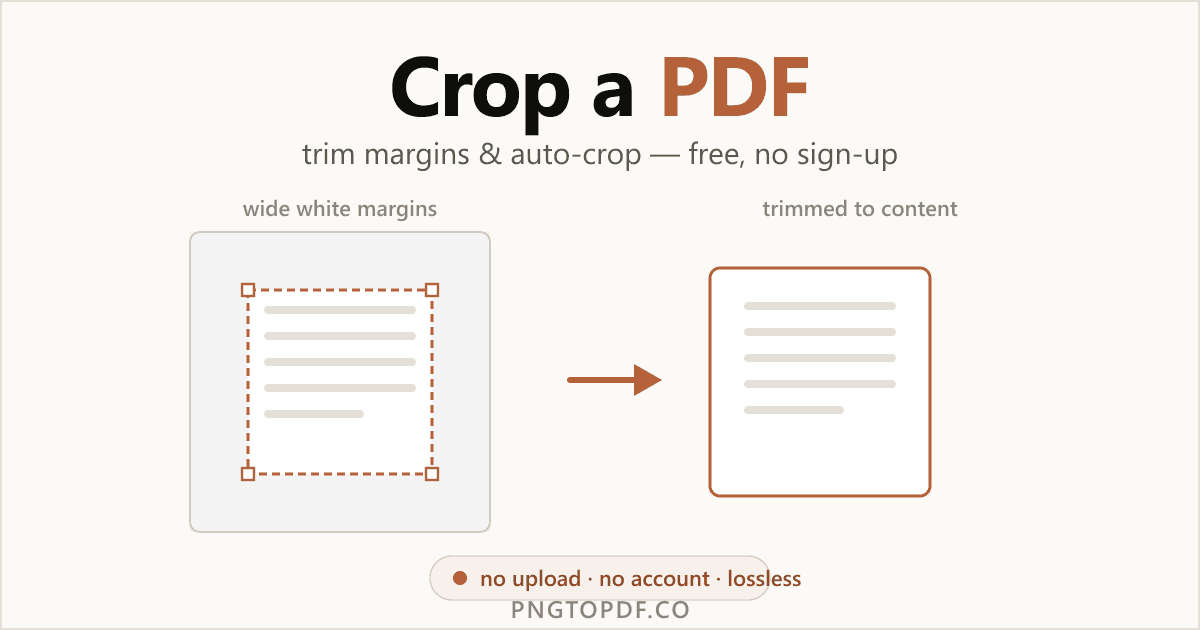
Ritagliare un PDF taglia l'area visibile di ogni pagina — per eliminare i margini bianchi di una scansione, togliere un'intestazione o un piè di pagina ricorrente, o riordinare un'impaginazione. È uno di quei compiti per cui Adobe ti fa accedere, ma non hai bisogno di un abbonamento ad Acrobat, e nemmeno di un account, per farlo.
Questa guida copre ogni metodo che funziona nel 2026 — la via più rapida nel browser (gratuita, senza registrazione, con niente caricato), il ritaglio automatico con un clic per rimuovere i margini bianchi da una scansione, e le opzioni integrate su Mac e Windows (compresa una da evitare). Imparerai anche esattamente cosa fa il ritaglio al tuo file — perché non è proprio quello che la maggior parte delle persone immagina.
Perché ritagliare un PDF?
Ritagliare significa eliminare ciò che non vuoi vedere sulla pagina. I motivi più comuni:
- Rimuovere i margini bianchi da una scansione. Gli scanner lasciano bordi ampi; il ritaglio stringe la pagina attorno al contenuto.
- Togliere un'intestazione o un piè di pagina. Elimina un titolo ricorrente, una fascia di filigrana o elementi grafici di cui non hai bisogno.
- Rifilare un'etichetta o una ricevuta. Riduci un'etichetta di spedizione o una ricevuta solo alla parte che conta.
- Riordinare diapositive o screenshot. Ritaglia le diapositive acquisite in una cornice pulita e uniforme.
- Rendere una pagina leggibile sul telefono. Riduci i margini così il testo riempie di più uno schermo piccolo.
Vuoi cambiare le dimensioni effettive della pagina invece della sola area visibile? È un compito diverso — cambiare le dimensioni della pagina (ridimensionare).
Cosa fa davvero il ritaglio (ritagliare vs ridimensionare vs comprimere)
Tre operazioni vengono confuse di continuo. Ecco la versione semplice:
- Ritagliare cambia l'area visibile della pagina.
- Ridimensionare cambia le dimensioni fisiche della pagina (A4, Letter…). Vedi ridimensionare un PDF.
- Comprimere riduce i megabyte del file. Vedi comprimerlo.
Ecco la parte che quasi nessuna guida spiega: il ritaglio nasconde l'area esterna alla tua selezione impostando il CropBox della pagina — il contenuto è ancora nel file. Questo ha tre implicazioni oneste:
- È senza perdita di qualità. Nulla viene ricodificato, quindi la qualità resta intatta.
- È reversibile. Il contenuto nascosto rimane, quindi un ritaglio può essere annullato.
- Di solito non rimpicciolisce il file. I dati ci sono ancora — per ridurre le dimensioni, comprimi dopo aver ritagliato.
| Azione | Cosa cambia | Reversibile? | Rimpicciolisce il file? |
|---|---|---|---|
| Ritagliare | Area visibile | Sì | Di solito no |
| Ridimensionare | Dimensioni della pagina | Sì | Di solito no |
| Comprimere | Dimensioni del file (MB) | No | Sì |
Il modo più facile: ritagliare un PDF online (senza registrazione)
Il metodo più rapido non richiede software né account. Uno strumento di ritaglio lato client fa tutto all'interno della scheda del browser, così il tuo documento non lascia mai il computer. Ecco come funziona con il nostro strumento gratuito per ritagliare PDF:
- 1Apri lo strumento di ritaglioVai su pngtopdf.co/crop-pdf. Niente da installare, nessun account da creare.
- 2Aggiungi il tuo PDFTrascina il file sulla pagina, oppure fai clic per sfogliare. Si carica all'istante e resta sul tuo dispositivo.
- 3Imposta il ritaglioTraccia un riquadro attorno a ciò che vuoi conservare, digita margini esatti o fai clic sul ritaglio automatico per eliminare lo spazio bianco in automatico.
- 4Scegli le pagine e scaricaApplica il ritaglio a tutte le pagine, a un intervallo o a una sola, poi scarica il PDF ritagliato.
Traccia un riquadro o digita margini esatti
Due modi per impostare il ritaglio, a seconda della precisione che ti serve. Traccia un riquadro per un ritaglio visivo rapido — afferra una maniglia d'angolo e tira. Oppure digita margini esatti (alto, basso, sinistra, destra) in millimetri, pollici o punti quando devi rifilare una quantità precisa — diciamo esattamente 10 mm da ogni bordo.
Ritaglia tutte le pagine, un intervallo o una sola
Applica lo stesso ritaglio all'intero documento, a un intervallo come 2-8 o a una singola pagina. Ritagliare ogni pagina con lo stesso riquadro è il modo più rapido per dare a un documento scansionato pagine uniformi e prive di margini.
Come rimuovere i margini bianchi da un PDF scansionato (ritaglio automatico)
I bordi bianchi (o scuri) sono il classico problema della scansione: lo scanner acquisisce l'intero piano, non solo la tua pagina. Il ritaglio automatico lo risolve con un clic — lo strumento analizza ogni pagina, trova dove inizia e finisce il contenuto reale e aggancia il ritaglio a quei bordi. È il singolo risparmio di tempo più grande dello strumento, e la maggior parte dei tool online o non lo offre o ti obbliga prima a caricare il file.
Come ritagliare un PDF su Mac e Windows (strumenti integrati)
Preferisci restare offline? Il Mac può ritagliare un PDF in modo nativo. Windows è tutta un'altra storia.
Mac: Anteprima
- 1Apri il PDF in AnteprimaFai doppio clic sul file; Anteprima è il visualizzatore predefinito.
- 2Scegli Strumenti → Selezione rettangolareTraccia un riquadro attorno all'area che vuoi conservare.
- 3Scegli Strumenti → RitagliaAnteprima rifila la pagina secondo la tua selezione (funziona anche Cmd+K).
- 4Esporta una nuova copiaUsa Archivio → Esporta per salvare un nuovo file e conservare l'originale.
Anteprima è comoda, ma limitata: è solo manuale (niente ritaglio automatico), non ha campi numerici per i margini, lavora una pagina alla volta e non offre l'applicazione a un intervallo.
Windows
Windows non ha uno strumento integrato per ritagliare i PDF — e il consiglio diffuso di "usare lo Snipping Tool" è una trappola. Uno screenshot rasterizza la pagina in un'immagine, quindi ti ritrovi con un PNG o un JPG, non con un PDF. Spesso è più pesante, appare più sfocato quando ingrandisci e perde qualsiasi testo selezionabile. Per un ritaglio vero e senza perdita di qualità su Windows, usa invece lo strumento di ritaglio nel browser.
È sicuro ritagliare un PDF online?
Dipende interamente dallo strumento. La maggior parte degli strumenti di ritaglio online carica il tuo file su un server, e alcuni — Adobe compresa — ti fanno accedere a un account solo per ritagliare. Uno strumento lato client gira interamente nel tuo browser, quindi il file non viene mai trasmesso: niente da intercettare, nessun account e funziona persino offline. Un modo rapido per capirlo: uno strumento lato client ritaglia quasi all'istante e continua a funzionare anche con la connessione spenta.
| Metodo | File caricato? | Account? | PDF senza perdite? |
|---|---|---|---|
| Nel browser, in locale (il nostro strumento) | No — resta sul dispositivo | No | Sì |
| Strumento di ritaglio nel cloud | Sì | A volte | Sì |
| Adobe online | Sì | Sì | Sì |
| Screenshot su Windows | No | No | No — diventa un'immagine |
Domande frequenti
Come si ritaglia un PDF senza Acrobat?
Usa uno strumento gratuito che lavora nel browser, come /crop-pdf di pngtopdf.co: aggiungi il PDF, trascina un riquadro attorno a ciò che vuoi conservare oppure fai clic sul ritaglio automatico per eliminare i margini bianchi, quindi scarica. Niente Acrobat e nessun account — e con uno strumento lato client il file non viene mai caricato.
Come si rimuovono i margini bianchi da un PDF scansionato?
Apri la scansione in uno strumento di ritaglio e usa il ritaglio automatico con un clic, che rileva i bordi del contenuto ed elimina lo spazio bianco circostante. Poi dai un'occhiata all'anteprima e trascina per perfezionare se un segno accidentale ha allargato il riquadro.
Ritagliare un PDF è permanente o reversibile?
Con la maggior parte degli strumenti, pngtopdf.co incluso, il ritaglio imposta il CropBox della pagina, che nasconde l'area esterna alla selezione invece di eliminarla — quindi è senza perdita di qualità e reversibile. Il contenuto nascosto resta nel file finché non lo rimuovi in altro modo.
Ritagliare riduce le dimensioni di un PDF?
Di solito non di molto. Il ritaglio nasconde il contenuto ma non elimina i dati sottostanti, quindi i megabyte restano più o meno uguali. Se ti serve un file più piccolo, comprimilo dopo aver ritagliato.
Il ritaglio peggiora la qualità del mio PDF?
No. Il ritaglio cambia soltanto l'area visibile della pagina; non ricodifica nulla, quindi testo e immagini restano nitidi esattamente come nell'originale.
Posso ritagliare tutte le pagine di un PDF in una volta?
Sì. Un buon strumento di ritaglio ti permette di applicare lo stesso ritaglio a ogni pagina, a un intervallo come 2-8 o a una singola pagina. Lo strumento di pngtopdf.co supporta tutte e tre le modalità.
Posso ritagliare un PDF su Windows gratis?
Windows non ha uno strumento integrato per ritagliare i PDF, e lo Snipping Tool si limita a fare uno screenshot — un'immagine, non un PDF, spesso più pesante e che perde il testo selezionabile. Uno strumento di ritaglio gratuito nel browser mantiene il file come un vero PDF senza perdita di qualità.
È sicuro ritagliare un PDF online?
Dipende dallo strumento. La maggior parte carica il tuo file, e alcuni (come Adobe) richiedono un account; uno strumento di ritaglio lato client come pngtopdf.co elabora tutto nel tuo browser, così il documento non lascia mai il tuo dispositivo. Una prova rapida: gli strumenti locali continuano a funzionare anche con la connessione spenta.
In conclusione
Ritagliare un PDF è rapido, gratuito e non richiede Acrobat né un account. Ricorda cosa fa: rifila l'area visibile nascondendo tutto ciò che è esterno alla tua selezione, il che mantiene il ritaglio senza perdita di qualità e reversibile ma significa che di solito il file non diventa più piccolo. Per rifilare i margini o ritagliare automaticamente una scansione, la via più rapida è uno strumento di ritaglio gratuito nel browser che mantiene il tuo documento interamente sul tuo dispositivo.
Pronto a provarlo? Ritaglia subito il tuo PDF — gratis, privato, senza caricamento. Ti serve qualcos'altro? Scopri come cambiare le dimensioni della pagina oppure comprimere un PDF.